マクロの候補の提案
Zoho CRMでは、ユーザーの操作履歴に基づいて、独自のAI機能によりマクロの作成候補が自動で提案されます。具体的には、一定期間に複数のデータに対して同じ一連の処理を繰り返し実行すると、該当の処理を設定したマクロを作成するよう提案されます。次の例を見てみましょう。10日間で同じ一連の処理を3回実行したとします。
1日目:[今日登録した見込み客]の一覧で、対象の見込み客に対して、「お礼メール」のテンプレートを使用してメールを送信した後、[見込み客ステータス]の項目を[連絡済み]に更新しました。
3日目:[今日登録した見込み客]の一覧で、別の見込み客に対して、同じ「お礼メール」のテンプレートを使用してメールを送信した後、[見込み客ステータス]項目を[連絡済み]に更新しました。
8日目:[今日登録した見込み客]の一覧で、さらに別の見込み客に対して、同じ「お礼メール」のテンプレートを使用してメールを送信した後、[見込み客ステータス]項目を[連絡済み]に更新しました。つまり、同じ一連の処理を連続して3回繰り返しました。すると、該当の一連の処理を設定したマクロを作成するよう提案するメッセージが表示されます。
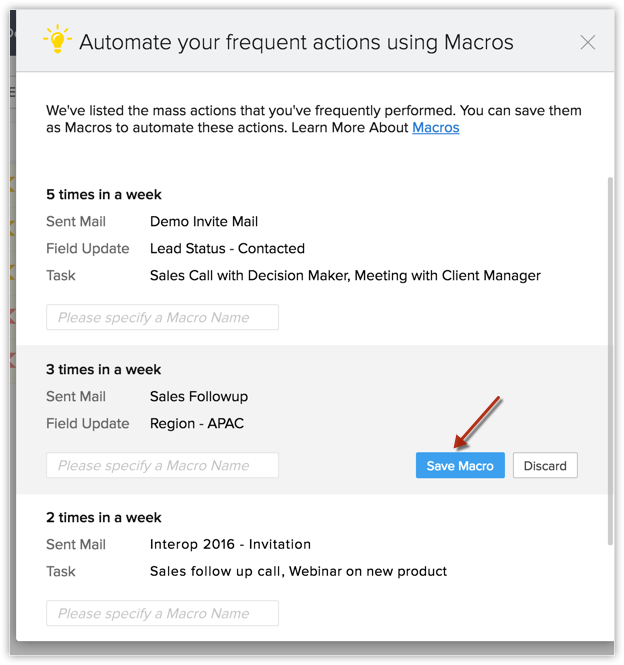
提案されたマクロについては、保存するか、破棄するかを選択できます。保存すると、提案された内容でマクロが作成され、マクロの管理画面の一覧に表示されます。保存や破棄をせずに、そのまま提案メッセージの画面を閉じた場合でも、マクロの管理画面から提案されたマクロの候補を確認できます。
提案されたマクロの候補を確認するには
- 対象のタブをクリックします。
- 対象のデータ一覧(ビュー)を選択します。
- 一覧から、対象のデータのチェックボックスを選択し、[マクロを実行する]ボタンの右側にある[▼]をクリックし、表示されたメニューから[マクロの管理]を選択します。
- マクロの管理画面で、右上にある[マクロの候補]ボタンをクリックします。
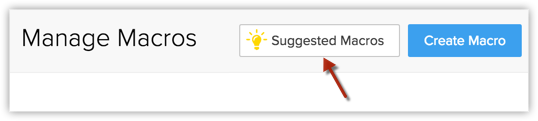
- 表示された画面で、提案されたマクロの一覧から、対象のマクロを選択します。
- 作成するマクロの名前を入力し、[保存する]をクリックします。
マクロの候補を保存しない場合、[破棄する]をクリックします。

メモ:
- マクロが提案されるのは、処理が初めて実行された日から7日間を経過した後です。
- 各タブでマクロを作成する際にも、マクロの候補が表示されます。この場合、提案されたマクロを使用して作成することも、マクロを最初から作成することも可能です。
- マクロの候補は、一度破棄すると復元できません。
- マクロの候補を破棄すると、60日間は破棄したマクロは再提案されません。60日間経過後に同じ処理を実行すると、該当の操作履歴に基づいて、新しいマクロが再提案されます。
マクロの候補が表示されるタイミング
次の条件を満たす場合に、マクロの候補が表示されます。
- マクロの候補は、同じユーザーが同じ処理(同じメール送信/タスクの作成/項目の更新の処理)を実行した場合にのみ表示されます。
- なおかつ、該当の処理が、同じタブ、同じデータ一覧(ビュー)、同じページ番号のデータに対して実行された場合のみが対象となります。
- マクロの候補は、マクロの実行時に表示される画面では、関連する処理が実行された日時が近いものが最初に表示されます。その後に、他のマクロの候補が表示されます。
- ただし、マクロの管理画面の[マクロの候補]の欄では、処理の頻度が高い順順で一覧に表示されます。