見積支援ツール(CPQ)の商品設定におけるルールの適用方法
商品設定において最適なルールを決定するプロセス

この記事の内容
この記事では、Zoho CRMの見積支援ツール(CPQ)が、多数ある商品設定ルールの中から、特定の見積書に適用するのに最もふさわしいルール、つまり最適なルールをどのように決定しているのかを詳しく説明します。最適なルールを決定するプロセスでは、見積書の商品との一致、商品の条件、共通の条件などが一定の順番でチェックされます。
注:この記事では、最適なルールの決定に関する概念を分かりやすく示すため、例や説明を簡略化しています。この記事の内容は最適なルールの決定方法についての基本的な仕組みの説明を目的としており、実際の業務にそのまま当てはまるわけではありませんのでご注意ください。
概要
Zoho CRMの見積支援ツール(CPQ)は、商品やサービスの選定(Configure)、価格の算定(Price)、見積の作成(Quote)を効率的に行うためのツールです。複雑な商品やサービスの見積書を作成する場合でも、見積支援ツールを利用すると、社内で設定されているルールに従って商品や価格が自動で入力されるので、付属商品を付け忘れたり、適用する価格を間違えたりするミスを防ぐことができます。

見積支援ツールの概要や、商品や価格に関するルールにもとづく処理などの設定方法については、Zoho CRMの見積支援ツールについてのヘルプ記事をご参照ください。
商品設定では、見積書に追加した商品に応じて必要になるさまざまな処理を自動化できます。商品設定のルールに指定できる処理には、以下の3種類があります。
- 商品の自動追加:必須の付属商品などを自動追加する処理です。
- 商品の提案:見積書に追加された商品やその設定にもとづいて、推奨される商品を提示する処理です。
- 見積商品の項目の更新:ルールにもとづいて、見積商品の項目の値を自動的に更新する処理です。
営業担当者が見積書に商品を追加すると、見積支援ツールによって見積商品や各種の条件がチェックされ、事前に作成されている商品設定ルールの中からその見積書に適用するのに最適なルールが決定されます。
営業担当者には、最適なルールによって指定されている商品が提案として表示されます。
この記事では、見積書の商品や条件にもとづいて最適なルールがどのように決まるのかを、いくつかの例を挙げて説明します。

メモ
- この記事では、上記に挙げた商品設定の3種類の処理のうち、商品の提案に焦点を当て、ユーザーに提示する選択肢を見積支援ツールがどのように決定しているのかを解説します。ユーザーによる操作なしで自動的に実行される商品の追加と異なり、商品の提案の処理では、ユーザーが提案内容を確認したうえでその商品を追加するかどうかを決定する必要があります。
最適なルールを決定するためのステップ
最適なルールを決定する主なステップは、以下のとおりです。これらのステップが、1から順番に実行されます。
- ステップ1:見積書の商品を最も多く含むルールの特定
見積書に記載されている商品を最も多く含むルールが特定されます。たとえば、見積書にスマートフォンとイヤホンが記載されている場合、スマートフォンとイヤホンのどちらか1つだけを含むルールより、両方を含むルールが優先されます。- ステップ2:商品ごとの条件の適用有無の確認
見積書の商品の数が同じルールが複数ある場合は、各商品に指定されている条件(数量や販売価格など)がチェックされます。条件が満たされるルールがある場合はそのルールが優先されます。- ステップ3:共通の条件の適用有無の確認
商品の条件が満たされるルールが複数ある場合は、共通の条件(請求先の市区町村など)がチェックされます。条件が満たされるルールがある場合はそのルールが優先されます。- ステップ4:ルールの順番の適用
ここまでのステップでルールが1つに絞られない場合は、ルールの一覧で上に表示されているルールが優先されます。
最適なルールを決定するプロセスの例
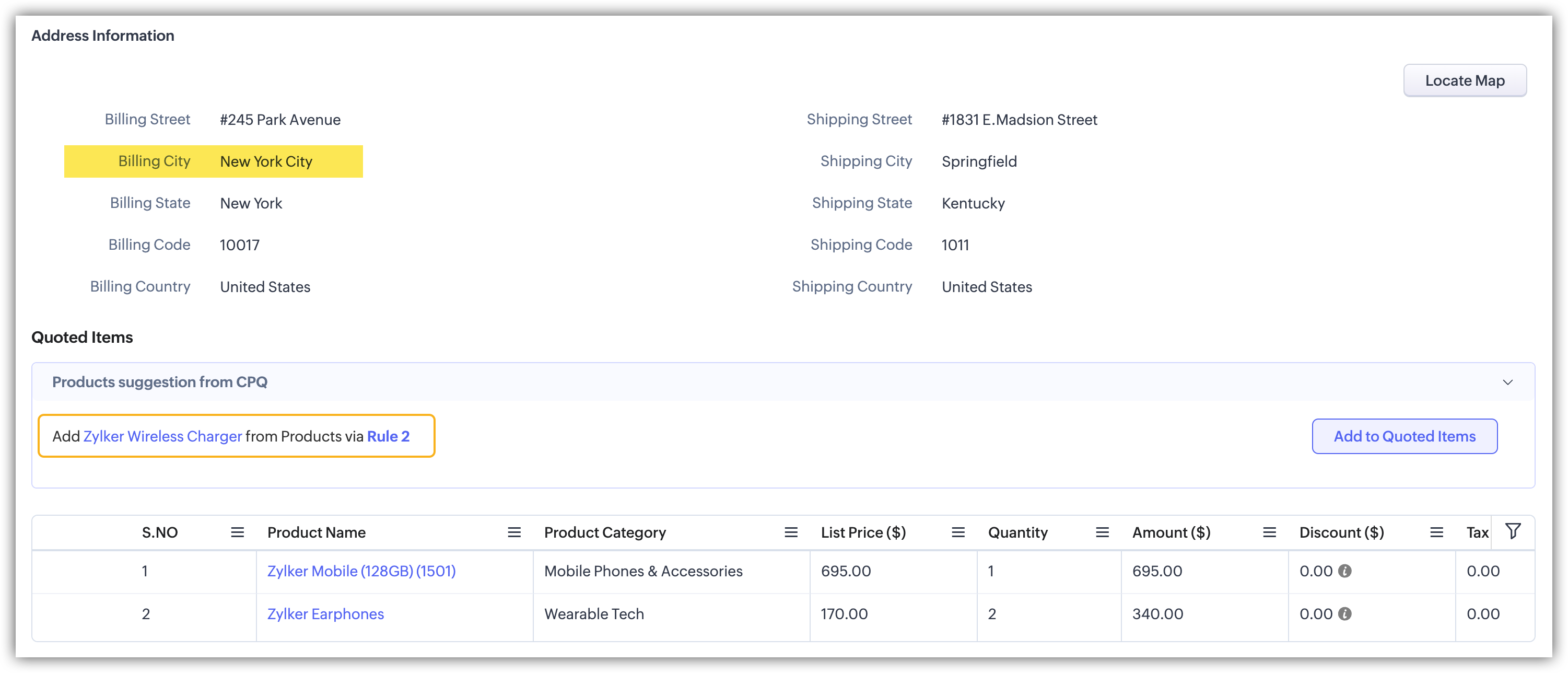
スマートフォン1台と、イヤホン2組を購入しようとしている顧客に対して見積書を作成する例を考えてみます。この顧客はニューヨーク市内に住んでおり、請求先の住所はニューヨーク市内になる予定です。この顧客の見積書を作成するときに、商品設定において最適なルールがどのように選択されるのかを、いくつかの例を挙げて説明します。
例1:見積書の商品を最も多く含むルールの適用
- ルール1:見積書にスマートフォンが含まれる場合は、電源アダプターを提案する。
- ルール2:見積書にスマートフォンとイヤホンの両方が含まれる場合は、ワイヤレス充電器を提案する。
この場合、どちらのルールにも見積書の商品が含まれているので、見積書の商品が多く含まれるルールが選択されます。
☑ ルール2が最適なルールとして決定されます。
最適なルールの決定条件:ルール2には、見積書の商品が2つとも含まれています。
例2:商品の条件が満たされるルールの適用
- ルール1:見積書にスマートフォンとイヤホンが含まれる場合は、電源アダプターを提案する。
- ルール2:見積書にスマートフォンとイヤホンが含まれる場合は、ワイヤレス充電器を提案する。ただし、イヤホンの条件として、イヤホンの数量が2組以上であることとする。
この場合、どちらのルールも見積書の商品を含み、含まれる商品の数も2つで同じです。このため、商品の条件がチェックされます。
☑ ルール2が最適なルールとして決定されます。
最適なルールの決定条件:ルール2では、イヤホンの数量が2組以上であることという商品の条件が満たされます。
例3:共通の条件が満たされるルールの適用
- ルール1:見積書にスマートフォン1台とイヤホン2組以上が含まれる場合は、電源アダプターを提案する。
- ルール2:商品に関する条件は、ルール1と同じ。ただし、商品にかかわらず適用する共通の条件として、請求先の住所がニューヨーク市内であることとする。
この場合、どちらのルールも見積書の商品を含み、含まれる商品の数も2つで同じです。商品の条件も同じであるため、どちらのルールでもイヤホンの数量が2組以上という条件は満たされます。
☑ ルール2が最適なルールとして決定されます。
最適なルールの決定条件:ルール2では、請求先の住所がニューヨーク市内であることという共通の条件が満たされます。
例4:ルールの順番による適用
- ルール1:見積書にスマートフォン1台とイヤホン2組以上が含まれ、請求先の住所がニューヨーク市内である場合は、電源アダプターを提案する。
- ルール2:条件はすべてルール1と同じ。
2つのルールは、含まれる商品の数、商品の条件、共通の条件はいずれも同じです。この場合は、ルールの順番がチェックされます。
☑ ルール1が最適なルールとして決定されます。
最適なルールの決定条件:ルール一覧のページで、ルール1はルール2より上に表示されるので、ルール1が優先されます。
メモ
- 商品設定のルール一覧のページでは、必要に応じてルールを並べ替えることができます。ただし、[ルールを並べ替える]ボタンを有効にするには、ルールのフィルター条件として、タブ、レイアウト、サブフォームを指定してルールを絞り込む必要があります。
例5:複数のルールの適用
- ルール1:見積書にスマートフォンが含まれる場合は、電源アダプターを提案する。
- ルール2:見積書にイヤホンが含まれ、イヤホンの数量が2組以上の場合は、ワイヤレス充電器を提案する。
どちらのルールも見積書の商品の1つを含んでいるため、両方のルールが適用されます。
☑ ルール1は、スマートフォンを含んでいるため適用されます。
☑ ルール2は、イヤホンを含んでいるため適用されます。
このような2つのルールが設定されている場合は、両方の商品がユーザーに提示され、ユーザーがそれぞれについて見積書に追加するかどうかを決定します。
ルールが適用されるタイミング
商品設定のルールは、データの処理時に以下のタイミングで適用されます。
- データの保存前:データを保存する前に表示される確認画面には、商品設定のルールによる追加や更新を反映した見積商品が表示されます。
たとえば、電源アダプターを付属商品として指定するルール2が最適なルールとして選ばれた場合、確認画面に表示される見積商品には電源アダプターが追加され、その行に[情報]アイコンが表示されます。この[情報]アイコンをクリックすると、適用されたルールの詳細を確認できます。確認画面で保存ボタンをクリックすると、ルールによる変更を反映したデータが保存されます。 - データの保存時:データを保存した時にZoho CRMの自動処理(例:ワークフローによる項目値の更新)によって商品の更新などの変更が行われると、その変更後のデータに対して商品設定の最適なルールが選択され、実行されます。
- データの変更時:いったんデータが保存された後に、商品や商品の項目に対してユーザーがあらためて編集を行ったり、何らかの自動更新が行われたりすると、その新しいデータに対して再度、商品設定の最適なルールが選択され、実行されます。
Zoho CRMの自動処理ルールと見積支援ツールのルールを併用する場合
Zoho CRMの自動処理ルールによる処理が先に実行され、その後で見積支援ツールのルールによる処理が実行されます。たとえば、Zoho CRMのワークフロールールで項目の値を更新する(例:住所にもとづいて担当者を割り当てる)ように設定している場合は、まずワークフローによるデータの更新が行われ、その後、更新後のデータに対して見積支援ツールのルールが選択され、実行されます。