ホーム画面の管理とカスタマイズ
ホーム画面の管理
Android用Zoho CRMアプリでは、ホーム画面に1週間の活動が表示されます。表示されている内容を確認し、1日の業務の優先順位を決めることができます。また、ホーム画面では、完了した活動にチェックを付けたり、新しい活動を追加したりすることもできます。
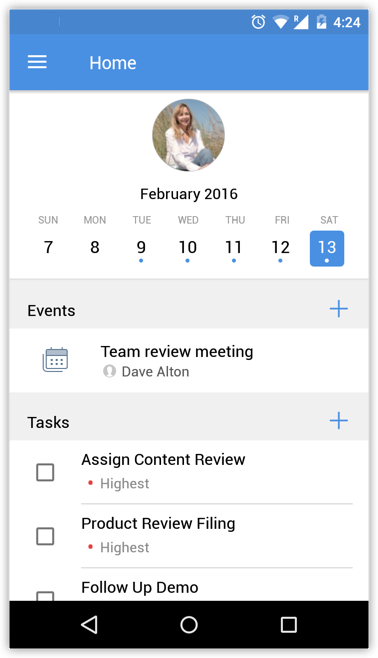
曜日を切り替えると、その日のタスク、予定、通話を確認できます。予定、タスク、通話の追加(+)アイコンをクリックすると、それぞれの新しい活動を追加することができます。
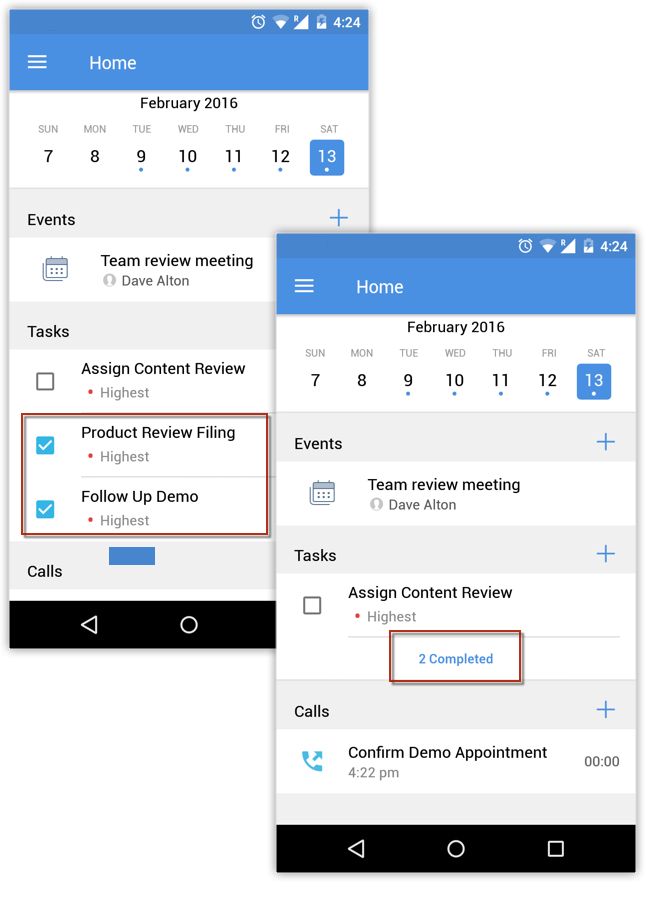
完了した予定、タスク、通話をグループ化して、進行中の活動と完了した活動を分けて表示できます。予定、通話、タスクを選択して完了に設定できます。
モバイル端末のホーム画面へのウィジェットの追加
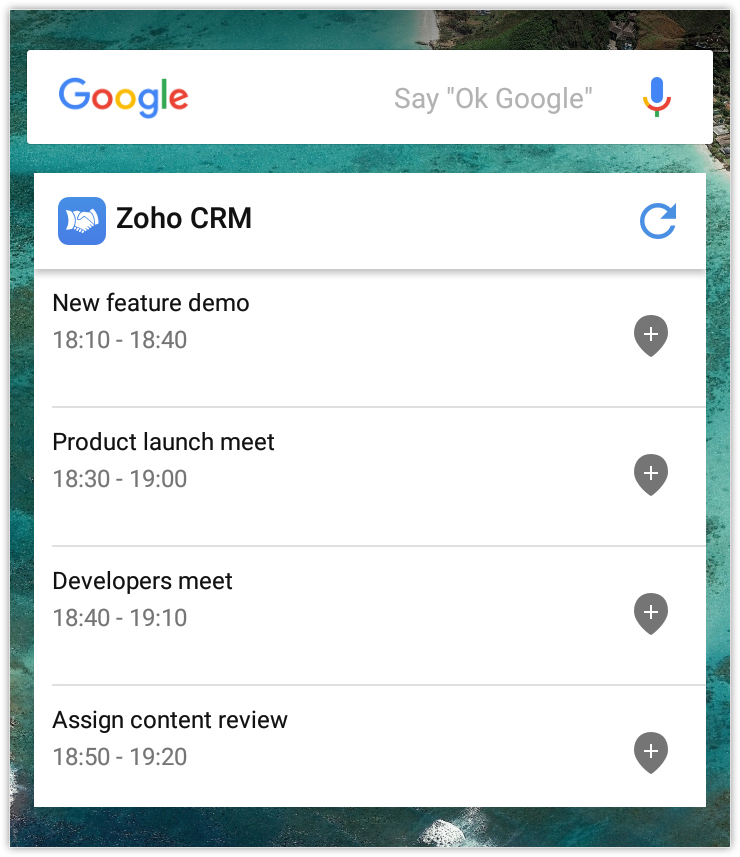
ウィジェットをホーム画面に追加すると、モバイル端末上で1日の活動をひと目で把握することができます。ウィジェット機能を利用すると、対象のアプリケーションの情報をモバイル端末のホーム画面に埋め込むことができます。活動やタスクなどの情報は、ウィジェット上で定期的に更新されます。また、ウィジェットはアプリのショートカットとしても機能します。
モバイル端末のホーム画面にウィジェットを追加するには
- ホーム画面の何も表示されていない部分を長押しします。
- [ウィジェット(
 )]をタップします。
 - Zoho CRMのウィジェットを長押しします。
- ウィジェットをホーム画面上の任意の場所にドラッグ&ドロップします。
モバイル端末のホーム画面へのアプリのショートカットとしての追加
CRMモバイルアプリからでタスク、予定、取引先を追加するには、アプリを開いて手順に沿って追加する必要があります。アプリのショートカット機能を活用すると、これらの手順を省略して、モバイル端末のホーム画面からアプリの特定の画面に直接アクセスすることができます。Zoho CRMアプリのアイコンを長押しすると、使用可能なショートカットが表示されます。ショートカットはカスタマイズすることもできます。
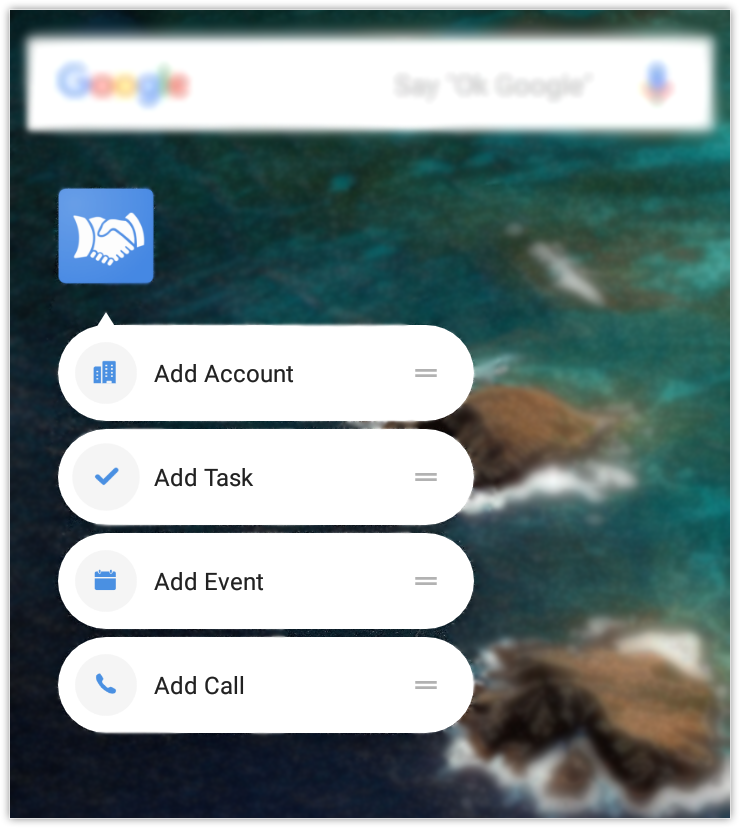
アプリのショートカットをカスタマイズするには
- [設定]→[アプリのショートカット]の順に移動します。
- 必要に応じて内容を変更して、[OK]をタップします。
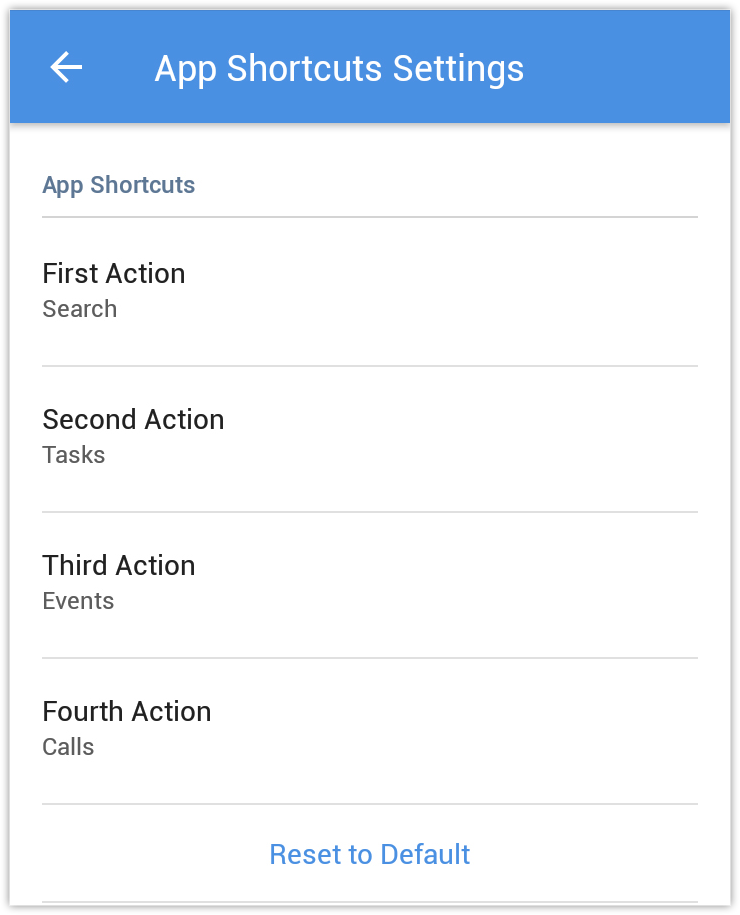
- [初期設定に戻す]をタップすると、初期設定に戻ります。
モバイル端末のホーム画面でのアプリ内データの固定
たとえば、大きな売上につながりそうな見込み客を担当しており、その見込み客を顧客に変換したいとします。見込み客や連絡先のデータをショートカットとしてモバイル端末のホーム画面に固定することで、データの一覧を検索する時間を節約することができます。

このオプションは、Android 8.0以降のバージョンで利用できます。
モバイル端末のホーム画面にアプリ内のデータをショートカットとして固定するには
- 見込み客、連絡先のいずれかのタブに移動します。
- ホーム画面に固定するデータを選択します。
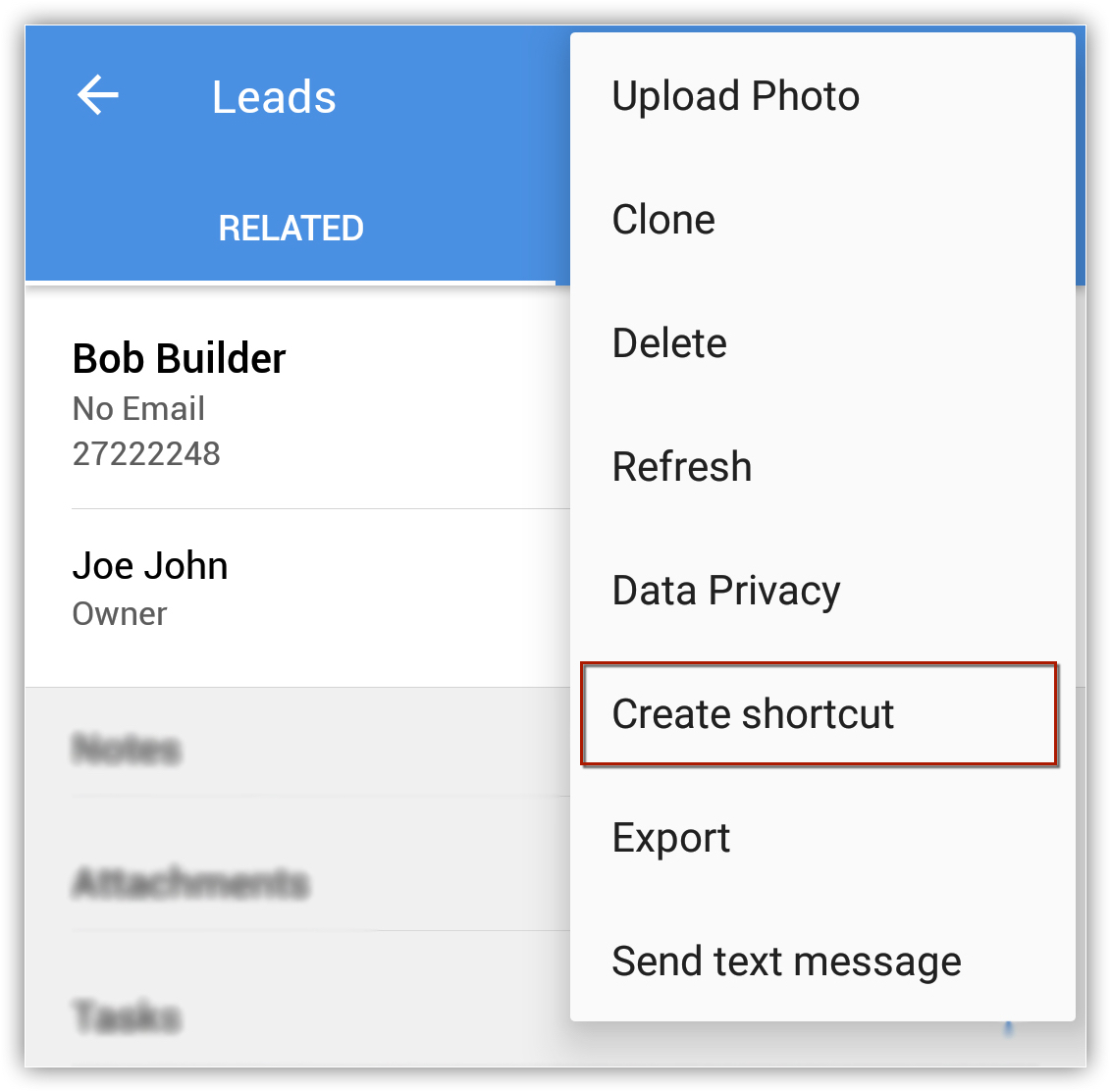
- [メニュー]→[ショートカットの作成]の順にタップします。