Zoho CRMのカスタマイズ
カスタムボタン
Zoho CRMでは、組織の要件に合わせてカスタムボタンを作成できます。カスタムボタンとは、独自の処理を実行するためのボタンです。カスタムボタンの作成はZoho CRMのWebサービス(Webブラウザーからの利用)でのみ可能ですが、作成したカスタムボタンの利用はモバイルアプリからも可能です。カスタムボタンの詳細については、こちらの記事をご参照ください。
モバイルアプリでカスタムボタンを利用できる場所は、データの作成/複製/編集画面、表示画面(データの詳細ページ)、関連リスト(データの詳細ページ内)です。
データの作成画面からカスタムボタンを利用するには
- 対象のタブに移動します。
- 画面右上の[+](追加)アイコンをタップし、データの追加ボタンをタップします。
- データの作成画面で、画面下部に表示されるカスタムボタンをタップします。
データの複製画面からカスタムボタンを利用するには
- 対象のタブに移動します。
- 複製対象のデータをタップして、データの詳細ページを開きます。
- 画面右下にある[…](その他)アイコンをクリックします。
- [複製]を選択します。
- データの複製画面で、画面下部に表示されるカスタムボタンをタップします。
データの編集画面からカスタムボタンを利用するには
- 対象のタブに移動します。
- 対象のデータをタップして、データの詳細ページを開きます。
- 画面右上の編集アイコンをタップします。
- データの編集画面で、画面下部に表示されるカスタムボタンをタップします。
データの表示画面(詳細ページ)からカスタムボタンを利用するには
- 対象のタブに移動します。
- 対象のデータをタップして、データの詳細ページを開きます。
- 画面右下にある[…](その他)アイコンをタップします。
- [カスタムボタン]をタップします。
- カスタムボタンを選択します。
データの関連リストからカスタムボタンを利用するには
- 対象のタブに移動します。
- 対象のデータをタップして、データの詳細ページを開きます。
- 画面を下にスクロールして、カスタムボタンが設置されている関連リストを表示します。
- カスタムボタンのアイコンをタップします。
- 対象のデータを選択し、カスタムボタンをタップします。
レイアウトルール
レイアウトルールでは、Zoho CRM内でのデータの表示方法を設定できます。レイアウトルールを設定することで、特定の項目に入力された内容に応じて、次に表示する項目やセクションを指定したり、必須項目を指定したりすることが可能です。入力内容に応じた項目のみをユーザーに表示し、入力を促すことができます。初期設定では、標準レイアウトがすべてのタブに適用されています。レイアウトルールの作成は、Zoho CRMのWebサービス(Webブラウザーからの利用)でのみ可能です。レイアウトルールの詳細については、こちらの記事をご参照ください。
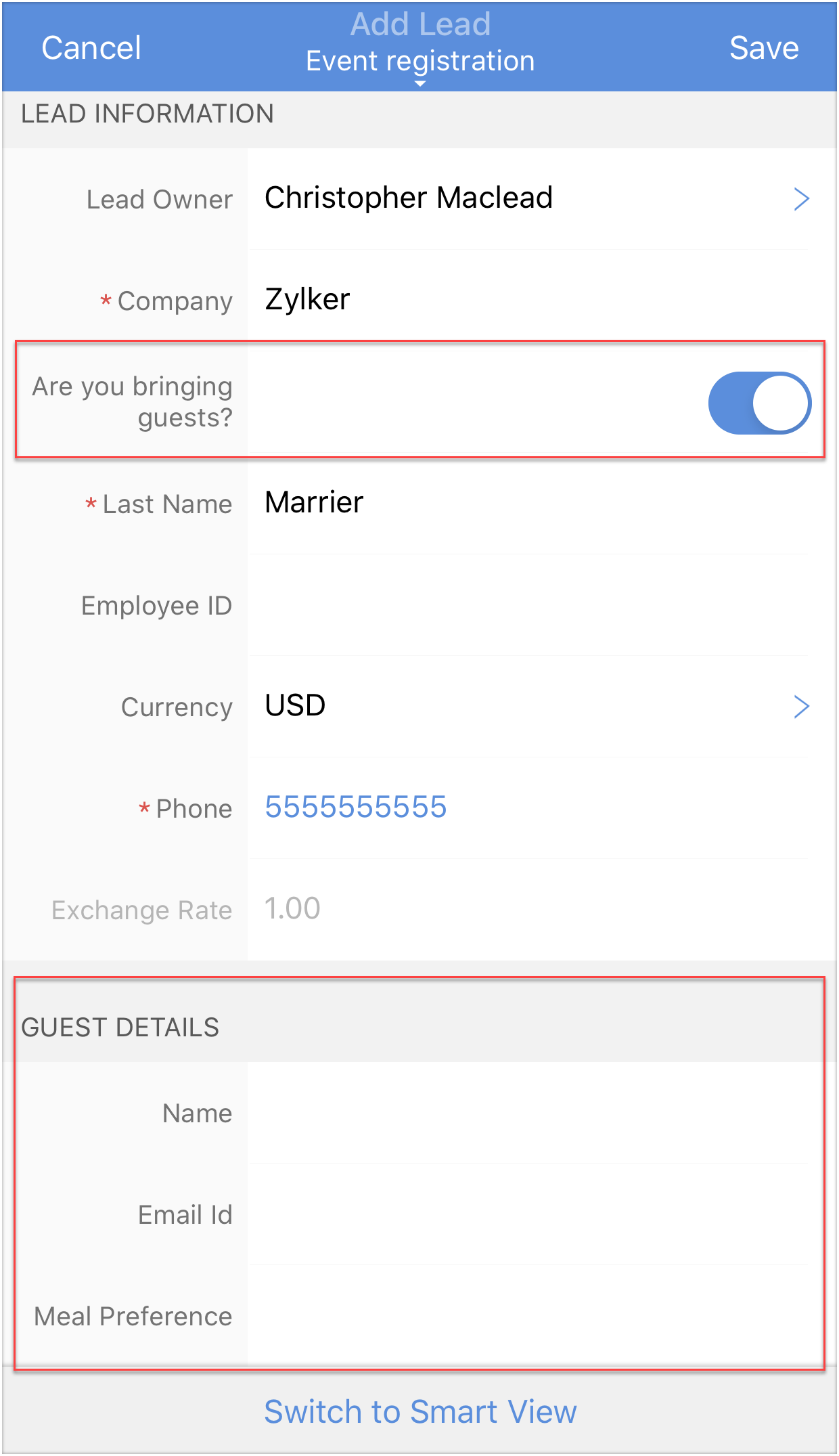
作成したレイアウトルールは、モバイルアプリでのデータの作成や編集の際にも適用されます。
以下の例では、レイアウトルールにより、見込み客の追加画面で[ゲストの有無]の項目にチェックを入れた場合にのみ、[ゲストの詳細]のセクションが表示されます。
カスタムタブ
[見込み客]、[連絡先]、[取引先]などのタブはZoho CRMの標準タブです。Zoho CRMではこれらの標準タブの他に、組織の要件に応じて「カスタムタブ」と呼ばれる独自のタブを作成することができます。カスタムタブの作成は、Zoho CRMのWebサービス(Webブラウザーからの利用)でのみ可能です。ただし、作成したカスタムタブはモバイルアプリからも利用でき、データの追加もできます。
カスタムタブを利用するには
- Zoho CRMのモバイルアプリで、画面右下にある
(詳細表示)アイコンをタップします。
- タブの一覧から対象のカスタムタブをタップします。
カスタムタブにデータを追加するには
- 対象のカスタムタブを開きます。
- 画面右上の[+](追加)アイコンをタップします。
データの作成画面で詳細を入力し、[保存]をタップします。