Zoho CRMの設定(iPhone)
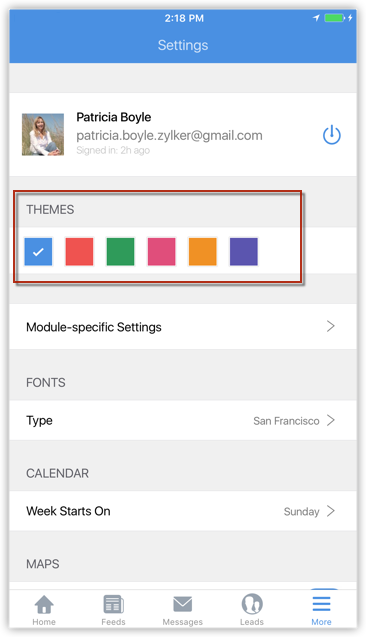
テーマの変更
iOS端末でZoho CRMアプリのカラーテーマを変更するには
- Zoho CRM Androidアプリで、[設定]に移動します。
- [設定]ページの[テーマ]で、カラーテーマを選択します。選択したテーマが、アプリケーション全体に適用されます。
タブ固有の設定
タブ固有の設定により、選択したタブのビューで表示されるデータの表示順が決まります。タブ固有の設定は、タブ検索やデスクトップ設定との同期など、タブの他の設定にも影響します。
タブ固有の設定を行うには
- Zoho CRM Androidアプリで、[設定]に移動します。
- [タブ固有の設定]で、[タブ]をタップします。
- タブを選択します。または、[設定]アイコンをタップして、タブページから[タブ設定]にアクセスします。
- [[タブ]設定] ページでは、次のセクションを使用できます:
- グループ化
- 並べ替え
- 検索
- 表示項目
- レコード数
- デスクトップ設定との同期
- 名前の表示(見込み客と連絡先のみで使用可能)
- タスクステータス(タスクのみで使用可能)
タブビューの表示設定
タブのデータがタブのビューに表示される順序は、[グループ化]、[並べ替え]、[表示項目]セクションの設定に基づきます。
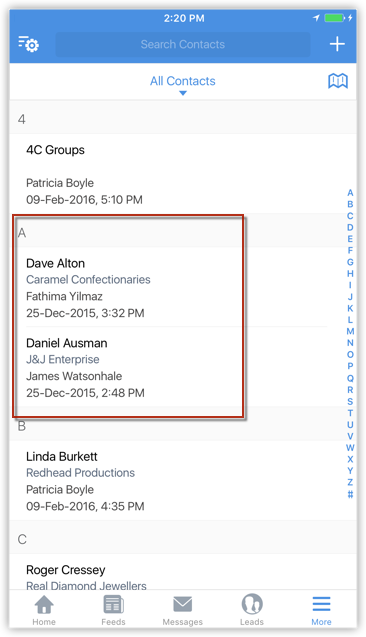
上記の例では、
- [A]は、グループ設定に基づき表示されるグループです。
- [Dave Alton]と[Daniel Ausman] は、グループ[A]に分類されたデータで、1番目と2番目の並べ替え順に基づき表示されます。
- 各データの詳細は、[表示項目]の設定に基づき表示されます。
つまり、[グループ化]と[並べ替え]がデータの表示順を決定し、[表示設定]がデータに表示される項目の表示順を決定します。
グループ化
タブのデータを整理する場合、まずグループに分類します。グループ化の基準は、[グループ化]で指定できます。
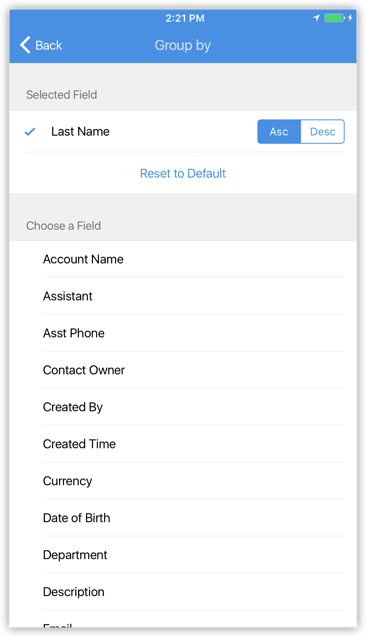
たとえば上のスクリーンショットの設定では、データは連絡先の姓に基づき、昇順でグループ化されます。
並べ替え
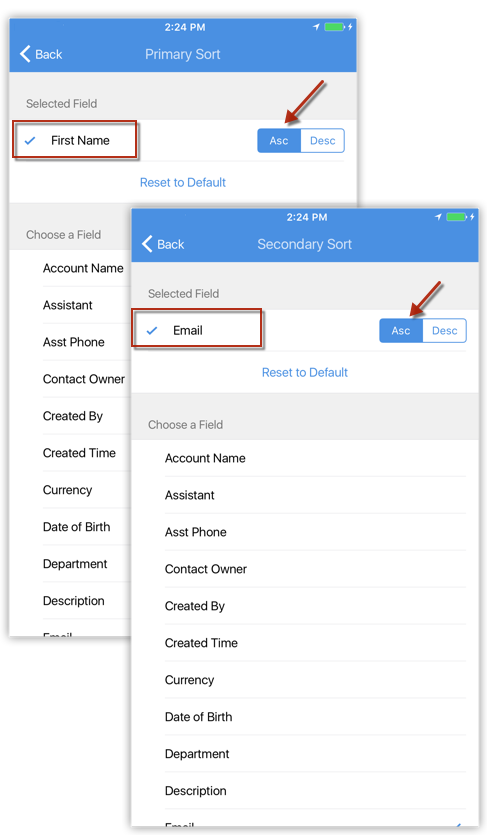
グループ内に表示されるデータは、 1番目と2番目の並べ替え設定に基づき並べ替えられます。たとえば次のスクリーンショットの設定では、選択したタブのデータは、まず名のアルファベットで昇順に並べ替えられます。1番目の並べ替えで矛盾が発生する場合は2番目の並べ替え設定、つまりメールのアルファベットで昇順に並べ替えられます。
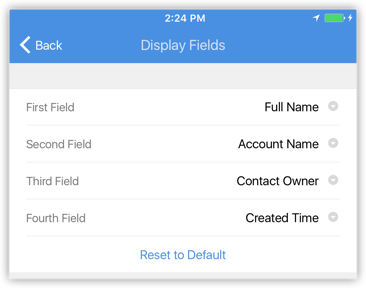
表示項目
[表示項目]の設定では、[タブビュー]ページのデータで表示する項目を決定します。表示するデータの項目を4個まで選択できます。
その他の設定
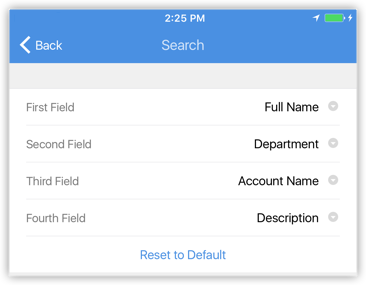
検索
タブ内で検索を実行すると、アプリは指定した特定項目のみで一致する結果を検索します。これらの項目は、[検索]設定で指定できます。検索を実行する項目を4個まで指定できます。入力した検索語が、[検索]設定に指定していない項目にある場合、検索結果は得られません。
データ数
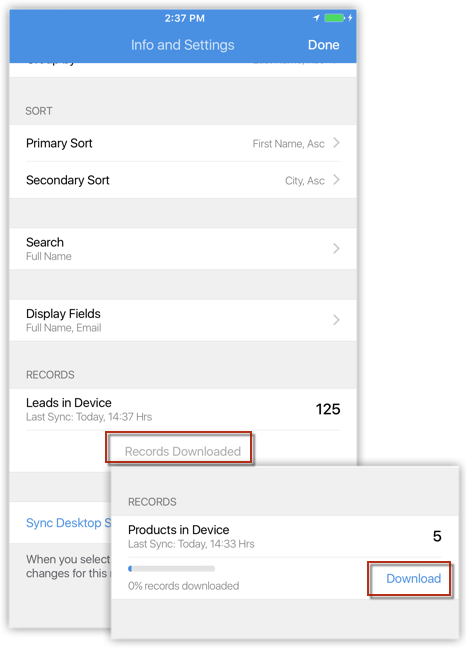
端末内のデータ数と、前回の同期に関する情報が表示されます。
[データをダウンロードしました]は、選択したタブのデータすべてが、サーバーからダウンロードされたことを示します。
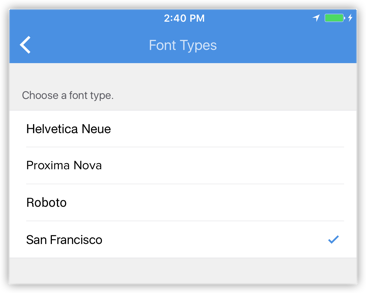
フォントの選択
- Zoho CRM Androidアプリで、[設定]に移動します。
- [設定]ページの[フォント]セクションで、[フォントの種類を選択]をタップします。
- [フォントの選択]ポップアップで、使用するフォントを選択します。
カレンダーの設定
- Zoho CRM Androidアプリで、[設定]に移動します。
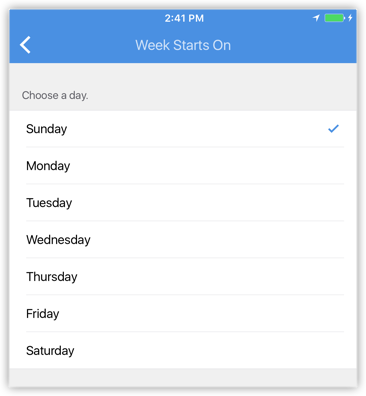
- [設定]ページの[カレンダー]セクションで、[週の開始日]をタップします。
- [週の開始日]ポップアップで、曜日を選択します。
Googleマップの有効化
iPhoneのiOS用Zoho CRMでGoogleマップを有効にするには
- [設定]に移動します。
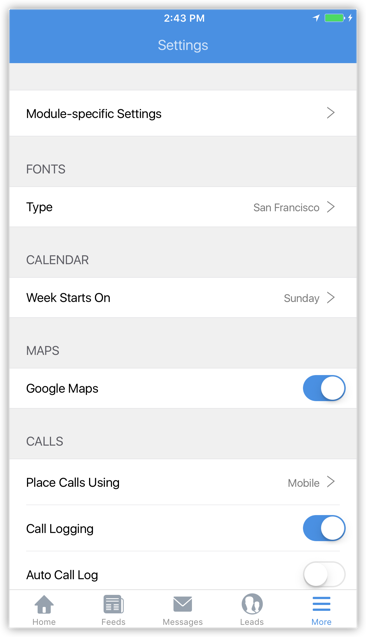
- [マップ]で、Googleマップを[オン]にします。
通話の設定
- Zoho CRM Androidアプリで、[設定]に移動します。
- [設定]ページの[通話]セクションで、必要に応じて次の機能を有効または無効にできます:
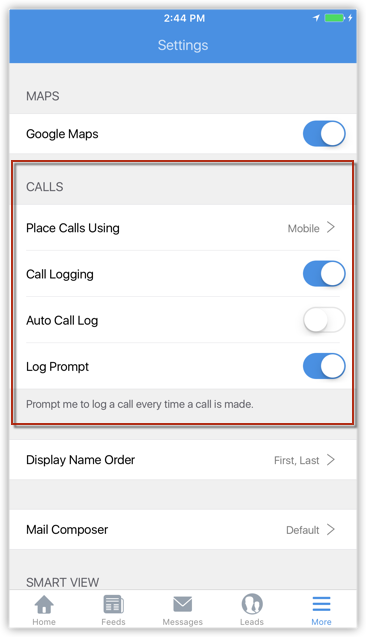
- 発信方法:連絡先への発信に使用するモードを選択します。
- 通話の記録:有効にすると、通話の終了後に通話の記録を促すプロンプトが表示され、通話を記録できます。この機能を無効にすると、[記録の確認]と[通話の自動記録]の両方が無効になります。
- 記録の確認:有効にすると、通話が終了するたびに、通話の記録を促すプロンプトが表示されます。
- 通話の自動記録:有効にすると、通話が終了するたびに、その通話を見込み客/連絡先へ自動的に関連付けます。
- [タブ内で着信を検索]を使用して、着信を検索するタブを選択します。
- 発信方法:連絡先への発信に使用するモードを選択します。
表示名の順序
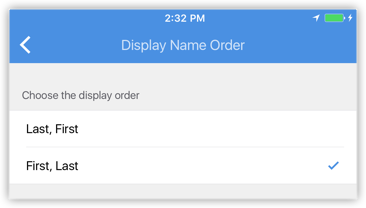
[見込み客]と[連絡先]のタブで表示する名前の、初期設定の形式を変更できます。
スマートビューの設定
スマートビューは、Zoho CRM iOSアプリの任意のタブで使用できる、モバイルに適したビューです。データの追加、データの更新、データの詳細、データの関連リストの4種類の対象で使用できます。
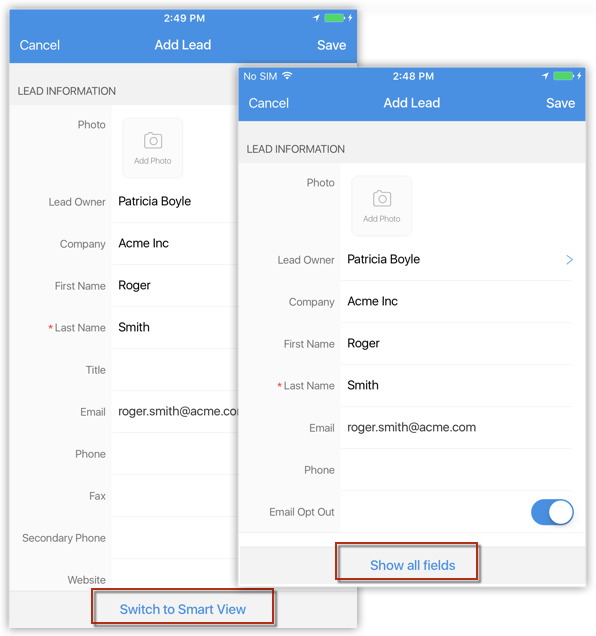
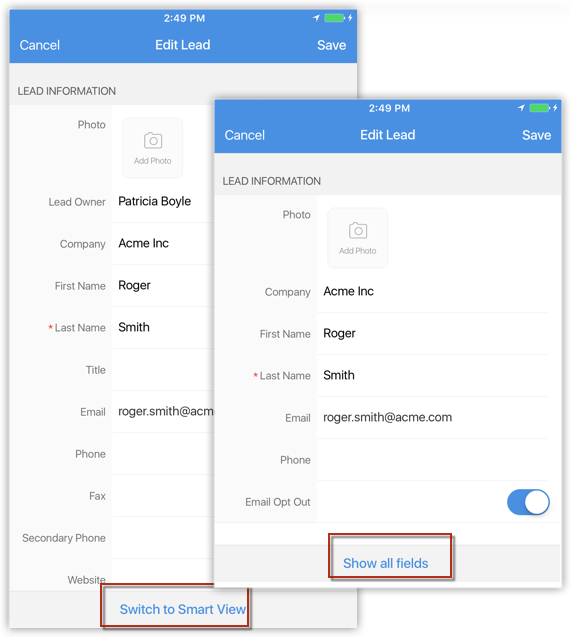
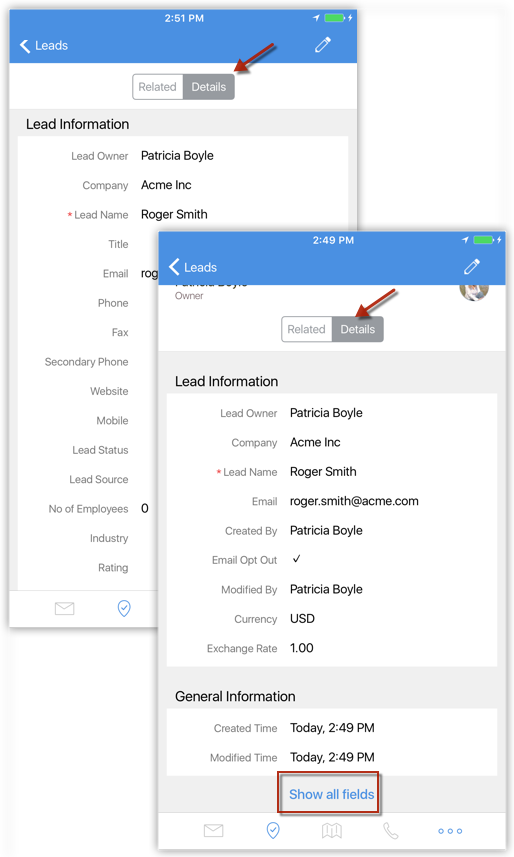
ユーザーに関連するものだけを自動表示するため、スマートビューと呼ばれています。たとえば、データの詳細ビューに空の値を持つ項目が複数あるとします。初期設定のビューには、空の項目を含むすべての項目が一覧表示されます。一方、スマートビューでは自動的に空の項目をスキップし、適切な値を持つ項目のみ表示されます。必要な情報はスマートビューに表示されるため、それを探して画面を上下にスクロールする時間を省略できます。
初期設定のビュータイプとしてスマートビューを有効にするには
- [設定]に移動します。
- [スマートビュー]セクションで、次の対象に対するスマートビューを有効または無効にします。
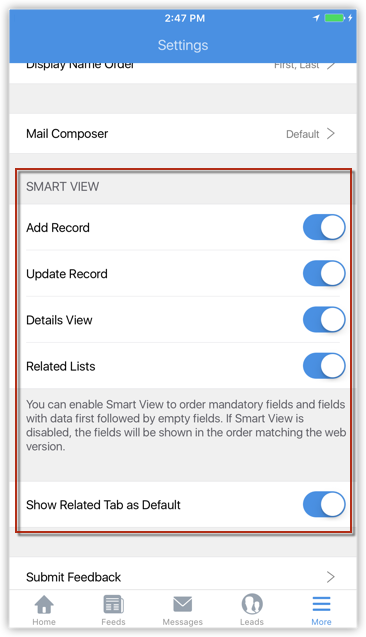
- データの追加:データ作成時に、重要な項目だけ入力します。
- データの更新:データ編集時に、重要なものだけ更新します。
- データの詳細:空の項目をすべてスキップし、データがある項目のみを表示します。
- データの関連リスト:空の関連リスト項目をページ下部にプッシュし、データがあるものだけをページ上部に表示します。
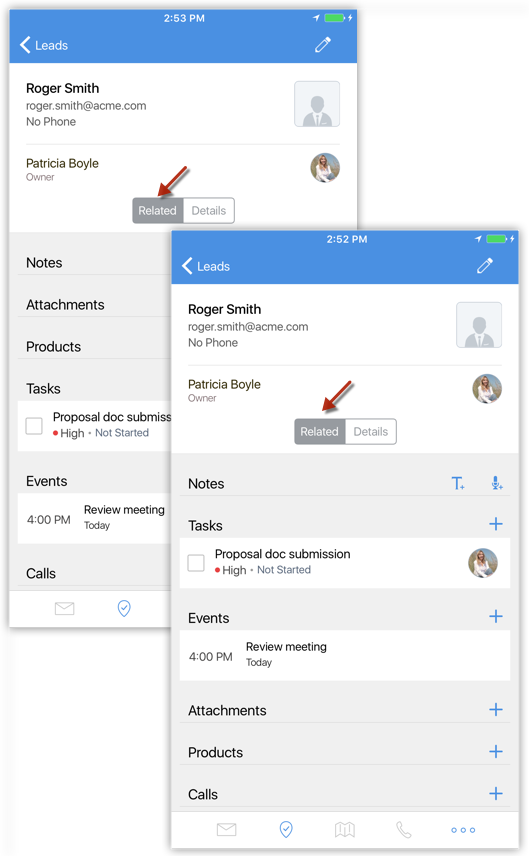
さらに、[データの詳細]ページを表示するときに、どのタブを初期設定で表示するかも選択できます。初期設定では[関連]タブが表示されます。これをオフにすると、初期設定で[詳細]タブが表示されます。手動でスライドすると、左側に[関連]タブを表示できます。
iOS用Zoho CRMアプリのリセット
iOS用Zoho CRMアプリは、リセットしてゼロから始めることができます。アプリのリセットには、2種類のレベルがあります。いずれの場合もCRMデータは失われません。
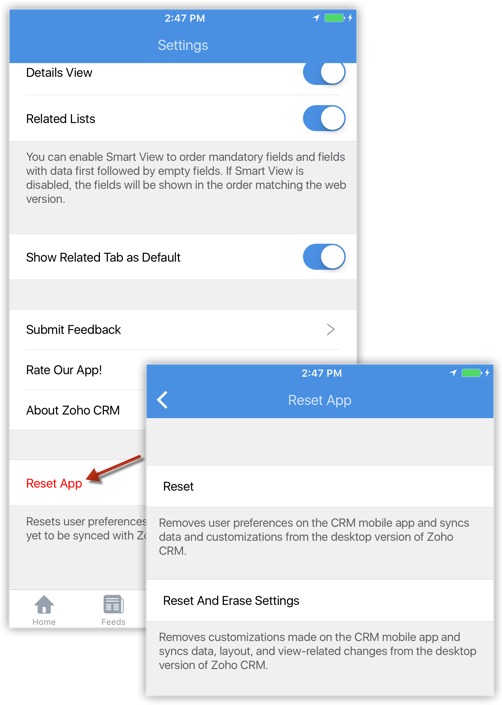
リセット
リセットは、デスクトップバージョンの最新データで、Zoho CRMアプリを更新するためのアクションです。Zoho CRMアプリをリセットすると、カスタムタブやコンポーネントなど、デスクトップバージョンへの最新の追加がモバイルアプリと同期されます。テーマ、グループ化、並べ替えなど、以前に端末上で実行したアプリ設定は変更されません。
リセットして設定を消去
リセットして設定を消去を行うと、テーマ、グループ化、並べ替えなど、端末上で実行したアプリ設定がすべて消去され、初期設定に戻ります。その後アプリはデスクトップバージョンの最新データで更新され、クリーンな状態で操作できます。