iOS用Zoho CRMアプリでの表示項目の設定

iOS用Zoho CRMアプリでの表示項目の設定

Zoho CRMの一覧表示では、多数のデータを一定の順番で一覧できるため、必要な情報をすぐに見つけて作業を進めることができます。Zoho CRMモバイルアプリで一覧表示を利用する場合は、一覧に表示するデータの項目などをカスタマイズできます。利用する端末に応じて表示を調整することで、携帯端末の小さな画面でも重要な情報をひと目で把握して目的のデータにすばやくアクセスできるようになります。

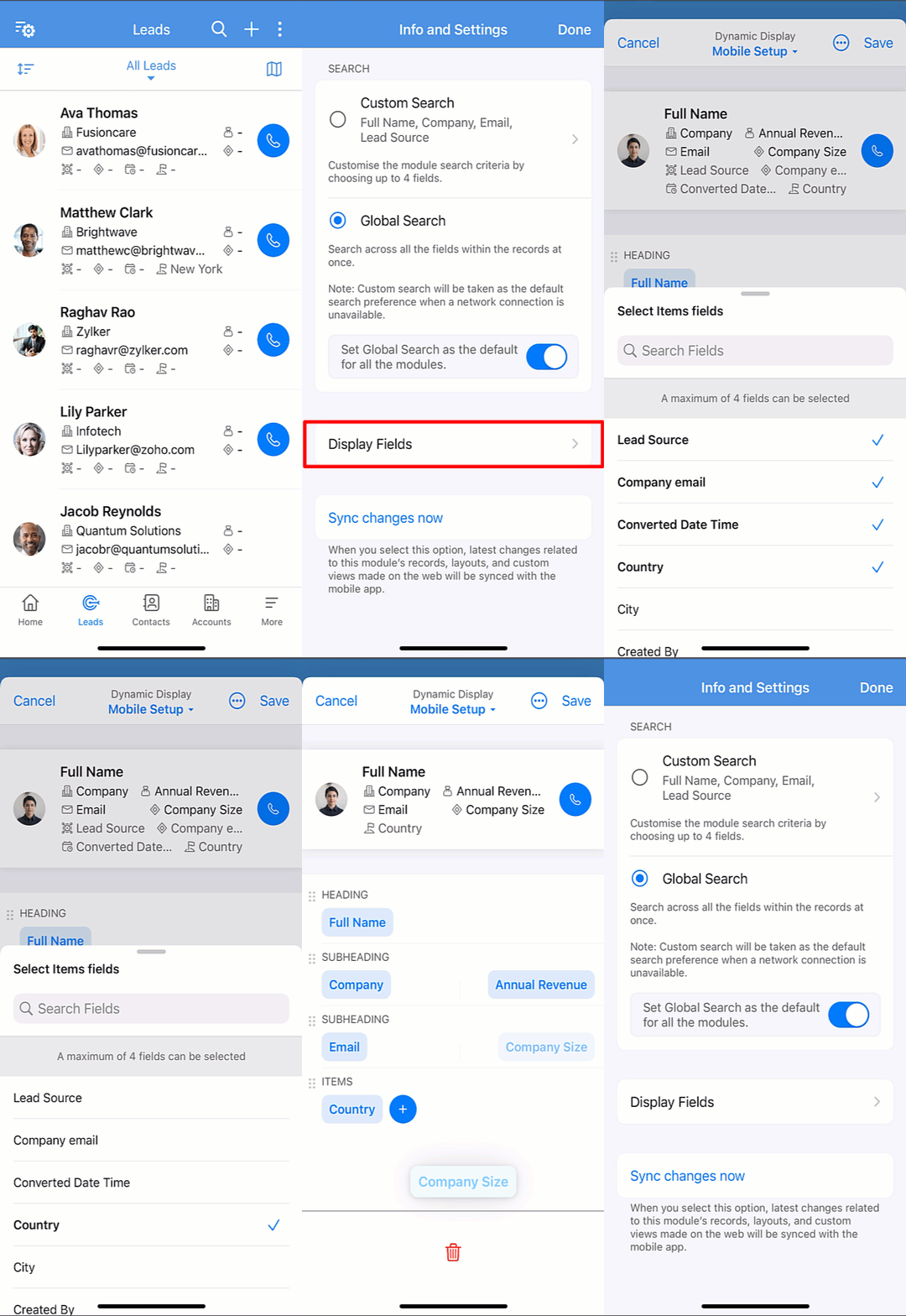
表示項目の設定画面  

一覧表示に表示するデータの項目は、設定から必要に応じてカスタマイズできます。カスタマイズを行うには、対象のタブに移動し、(設定)アイコンをタップして[表示項目]を選択します。
  

設定画面が開き、以下の内容が表示されます。
  1. 一覧表示のプレビュー 

設定したすべての項目を最終的なレイアウトで確認できます。タブの一覧表示に各データがどのように表示されるのかがひと目で分かります。

  1.  項目の選択 

一覧表示に表示する項目を選択します。最大9件の項目を、4つの欄(セクション)に分けて表示できます。各欄は、データを分かりやすく表示するため、その重要度に応じて文字の大きさや書式などが決められています。

  1. 見出し
    最も重要な項目を表示します。見出しに設定された項目は、目立つように大きく太字で表示されます。データの中で最初に目に入ってほしい項目を設定します。たとえば、[見込み客]タブであれば、見込み客の名前を設定することをお勧めします。

  2. サブの見出し
    見出しの次に重要な情報を表示します。1つのサブの見出しに、最大2件の項目を追加できます。サブの見出しは、メインの見出しを補足する情報を表示する場所として使用できます。

  3. 項目
    その他の項目を表示します。最大4件の項目を追加できます。メインの見出しやサブの見出しの他にさらに表示したい追加情報や補足情報などの項目を選択できます。

 詳細設定 

[詳細設定]ボタンをタップすると、各データの表示に関する設定をさらに指定できます。詳細設定には、画像スタイル処理の3種類の設定があります。


画像

データに関連付けられている画像か、データの担当者の画像を表示できます。また、画像を表示しない設定も可能です。たとえば、[見込み客]タブであれば、見込み客の画像または担当者の画像を表示できます。画像を表示する位置(右側、左側)と、画像を表示する枠の形(丸形、四角形)も指定できます。


スタイル

一覧表示におけるデータの表示形式を[カード]または[一覧]のどちらかに指定できます。また、各項目にアイコンを表示するかどうかも指定できます。


処理

各タブでデータに対して実行可能にする操作を設定します。 

現在のところ、[見込み客]、[連絡先]、[取引先]、[仕入先]、[通話]のタブでは、通話の操作を実行できます。また、[タスク]タブではステータスの更新、[商談]タブではステージの更新、[予定]タブでは予定へのチェックインの操作をそれぞれ実行できます。


 項目の追加、削除、移動 

 項目を追加するには 

  1. Zoho CRMのモバイルアプリを開きます。
  2. 対象のタブに移動します。
  3. (設定)アイコンをタップします。
  4. [表示項目]を選択します。
  5. 各欄に表示されている (追加)アイコンをタップして、項目を追加します。
  6. 設定が完了したら、右上の[保存]をタップします。

 項目を削除するには 

  1. Zoho CRMのモバイルアプリを開きます。
  2. 対象のタブに移動します。
  3. (設定)アイコンをタップします。
  4. [表示項目]を選択します。
  5. 削除する項目をタップして選択を解除します。
  6. 設定が完了したら、右上の[保存]をタップします。
また、項目を画面の下部にドラッグ&ドロップしても、その項目を削除できます。
メモ
メモ:すべての変更を破棄して標準の設定に戻すには、(その他)アイコンをタップして、[標準設定に戻す]を選択します。

アプリがリセットされた場合や、アプリにサインインし直した場合、設定は自動で標準設定に戻ります。

セクションや項目の順番を変更するには  

  1. Zoho CRMのモバイルアプリを開きます。
  2. 対象のタブに移動します。
  3. (設定)アイコンをタップします。
  4. [表示項目]を選択します。
  5. セクション(見出し、サブの見出し、項目の表示欄)の順番を変更するには、移動するセクションのアイコンを長押しし、そのまま希望する位置に移動します。
  6. 項目の順番を変更するには、移動する項目を長押しし、そのまま希望する位置に移動します。
  7. 設定が完了したら、右上の[保存]をタップします。


Notes
表示項目の設定に変更を加えた場合、変更内容はアカウントに保存されます。一度ログアウトして再度ログインした場合も変更は保持されます。

カスタマイズ設定の適用範囲  

カスタマイズした設定を適用する範囲として、モバイルWebのいずれかを選択できます。  
  1. モバイル用設定:設定内容は、モバイルアプリにのみ反映され、Webアプリ(ブラウザー版)には同期されません。アプリをリセットするか、アプリからサインアウトすると、設定内容は消去されます。   
  1. Web用設定:Webアプリ(ブラウザー版)で対象のタブに設定されているデータ一覧とその項目がそのままモバイルアプリに同期されます。Webアプリ(ブラウザー版)と同じ設定をモバイルアプリで使用できます。  


      Zoho CRM 管理者向けトレーニング

      「導入したばかりで基本操作や設定に不安がある」、「短期間で集中的に運用開始できる状態にしたい」、「運用を開始しているが再度学び直したい」 といった課題を抱えられているユーザーさまに向けた少人数制のオンライントレーニングです。

      日々の営業活動を効率的に管理し、導入効果を高めるための方法を学びましょう。

      Zoho CRM Training


              Zoho Campaigns Resources

                Zoho WorkDrive Resources


                  • Desk Community Learning Series


                  • Digest


                  • Functions


                  • Meetups


                  • Kbase


                  • Resources


                  • Glossary


                  • Desk Marketplace


                  • MVP Corner


                  • Word of the Day


                  • Ask the Experts


                                  • Related Articles

                                  • Android用Zoho CRMアプリでの表示項目の設定

                                    Zoho CRMの一覧表示では、多数のデータを一定の順番で一覧できるため、必要な情報をすぐに見つけて作業を進めることができます。Zoho CRMモバイルアプリで一覧表示を利用する場合は、一覧に表示するデータの項目などをカスタマイズできます。利用する端末に応じて表示を調整することで、携帯端末の小さな画面でも重要な情報をひと目で把握して目的のデータにすばやくアクセスできるようになります。 表示項目の設定画面 ...
                                  • iOS用Zoho CRMモバイルアプリの地図表示

                                    地図表示では、地図上にデータの住所の情報をピンでわかりやすく表示できます。 利用可能な地図サービス 利用できる地図サービスは、以下のとおりです。 Google マップ Appleマップ Mappls(インドのデータセンターのみ可) Google マップとAppleマップ 世界中の住所情報を表示できます。現在地付近のデータを表示したり、フィルターを適用してデータを検索したりすることが可能です。フィルターを適用する際には、距離を指定することもできます。 Mappls(インドのデータセンターのみ可) ...
                                  • iOS用Zoho CRMモバイルアプリでの地図の設定

                                    地図の設定では、地図表示を有効にしたり、地図表示に使用する地図サービスを選択したりできます。 モバイルアプリで地図表示を有効にするには (その他の操作)→(設定)→[地図の設定]の順にタップします。 地図表示の切り替えボタンを有効にします。 地図サービスを選択するには (その他の操作)→(設定)→[地図の設定]の順にタップします。 地図サービスでデータを表示できるように、データの住所の情報を共有する設定を有効にして、アプリに対して地図サービスへの住所の情報の送信を許可します。 Google ...
                                  • iOS用Zoho CRMモバイルアプリでの見込み客の変換

                                    営業プロセスにおいて、接点のあるすべての人がすぐに商品やサービスを購入するわけではありません。Zoho CRMでは、今後顧客になる可能性のある人を見込み客として登録できます。対応を進める過程で商談確度の高まった見込み客は、取引先、連絡先、商談の3種類のデータに変換できます。変換すると、連絡先と取引先のデータが作成されます。見込み客の詳細情報はすべて引き継がれ、簡単にアクセスできます。また、変換時に必要に応じて商談データを作成し、案件情報を管理することも可能です。 見込み客を変換するには ...
                                  • iOS用Zoho CRMモバイルアプリでの予定の管理

                                    組織の業務において、チームメンバー、顧客、見込み客などのさまざまな相手との予定が登録されます。業務を円滑に進めるには、これらの予定を適切に管理する必要があります。Zoho CRMには、[予定]タブが用意されています。予定を適切に管理し、業務をスムーズに進めることができます。[予定]タブは、Zoho CRMのモバイルアプリでも利用可能です。 モバイルアプリで行える予定に関する操作は、以下のとおりです。 新しい予定の作成 予定の場所の選択:オンライン、対面(オフィス内)、顧客のオフィス 参加者の追加 ...

                                  Resources

                                  Videos

                                  Watch comprehensive videos on features and other important topics that will help you master Zoho CRM.


                                  eBooks

                                  Download free eBooks and access a range of topics to get deeper insight on successfully using Zoho CRM.


                                  Webinars

                                  Sign up for our webinars and learn the Zoho CRM basics, from customization to sales force automation and more.


                                  CRM Tips

                                  Make the most of Zoho CRM with these useful tips.