選択リストの関連付けによるデータのステータスの分類と確認
Zoho CRMでは、選択リストの値をカテゴリーに分類できます。カテゴリーをもとに、データの状況やステータスをより簡単に把握することが可能です。データの詳細ページに移動して値を確認する手間を省くことができます。
選択リストの値をカテゴリーに関連付けるにあたって、未対応、成功、失敗などの標準のカテゴリーを使用したり、独自のカテゴリーを作成したりすることが可能です。チームの担当者は、データの状況やステータスを簡単に把握できます。また、カテゴリーに分類したデータを操作の実行条件として選択したり、これらのデータに自動化処理を適用したりできます。データの詳細ページでは、カテゴリーの遷移を確認することも可能です。Zoho CRMに保存されているデータの管理を円滑に行うのに役立ちます。
データのカテゴリーについて、例を挙げて説明します。[見込み客]タブに[見込み客のステータス]の選択リストの項目があるとします。この項目の選択肢には、新規、連絡済み、反応なし、要連絡などがあります。これらのステータスは、見込み客のデータや対応状況をもとに設定されます。しかし、見込み客の対応を進めながら、これらの内容を確認してステータスを個別に設定するのはとても大変です。
データのカテゴリーを利用するメリット
データのカテゴリーを設定することで、見込み客のステータスの値をカテゴリーに分類できます。カテゴリーに該当する類似データをまとめて確認することが可能です。データの分布状況を把握し、各カテゴリーのデータにすばやくアクセスして対応を進めることができます。データの詳細ページから個別に値を確認する手間を省くことが可能です。
上記の例の場合、[見込み客のステータス]の選択リストの値を、標準のカテゴリー(未対応、成功、失敗)に分類できます。設定すると、既存の選択リストの値がいずれかのカテゴリーに分類されます。ユーザーは、各カテゴリーに分類されたデータの一覧を確認したり、カテゴリーをもとにデータのステータスを把握したりすることが可能です。また、データのカテゴリーをもとにフィルターを適用し、抽出したデータに対して特定の処理を行うこともできます。フィルターの適用方法については、以下で説明します。
データのカテゴリーを有効にするには、データのカテゴリーの設定を行います。設定するにあたって、未完了、成功、失敗などの標準のカテゴリーを使用したり、独自のカテゴリーを作成したりできます。
別の例をもとに説明します。
- [支払い情報]タブに、支払いの拒否、手続きの失敗、返金の開始などのステージが適用されている商談や支払いのデータが保存されているとします。この場合、これらのデータを[失敗]のカテゴリーに分類することができます。
-
また、[連絡先]タブに、サービスの登録ユーザーのデータが保存されているとします。この場合、登録ステータスをカテゴリーに関連付けることで、連絡先をカテゴリーに分類することが可能です。
設定
データのカテゴリーを選択リストの項目に関連付けるには、以下の手順を実行します。
-
[設定]→[カスタマイズ]→[タブと項目]の順に移動します。
-
対象のタブに移動して、選択リストの項目を作成/編集します。
-
データのカテゴリーの設定を有効にします。
-
カテゴリーの管理の画面で、以下の手順を実行します。
-
標準のカテゴリー(成功、失敗、未完了/その他)を使用します。
-
または、独自のカテゴリーを作成します。
-
アイコン(高評価、低評価)の内容を、肯定的、中立的、否定的のいずれかのカテゴリーに割り当てます。
-
[完了する]をクリックし、データのカテゴリーの設定内容を保存します。
-
選択リストの詳細ページで、選択リストの値をデータのカテゴリーに関連付けます。
-
[完了する]をクリックし、設定画面を閉じます。
-
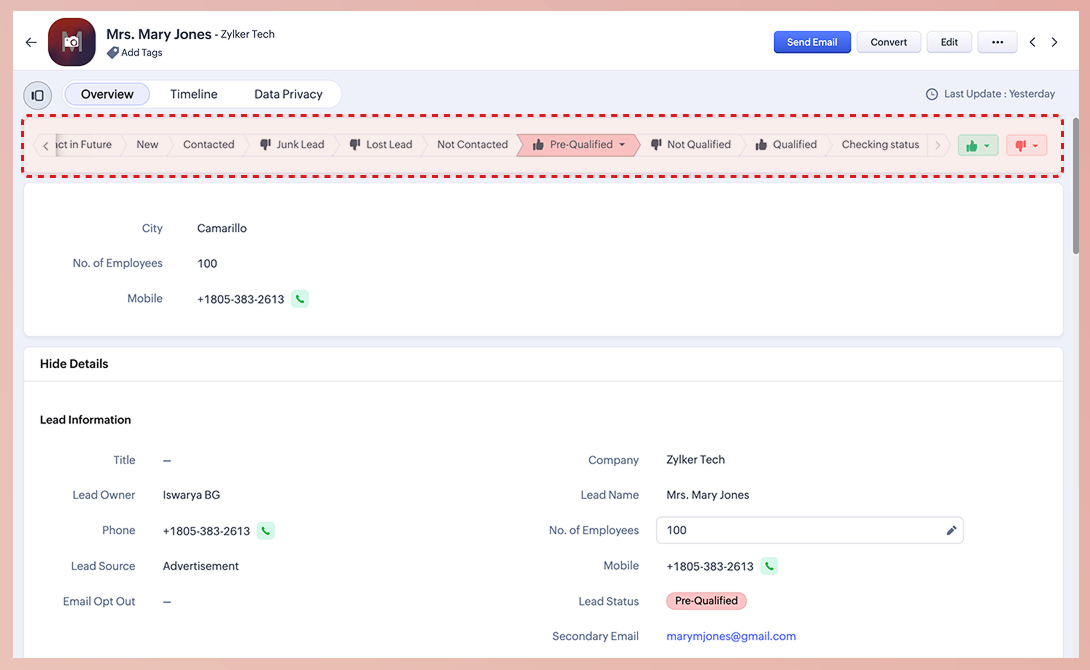
データの詳細ページにカテゴリーの遷移を表示するには、選択肢の遷移の表示のチェックボックスにチェックを入れます。
-
チェックを入れると、データの詳細ページにカテゴリーの遷移が表示されるようになります。
表示箇所
カテゴリーの遷移の欄は、データの詳細ページの画面上部に表示されます。
条件とフィルター
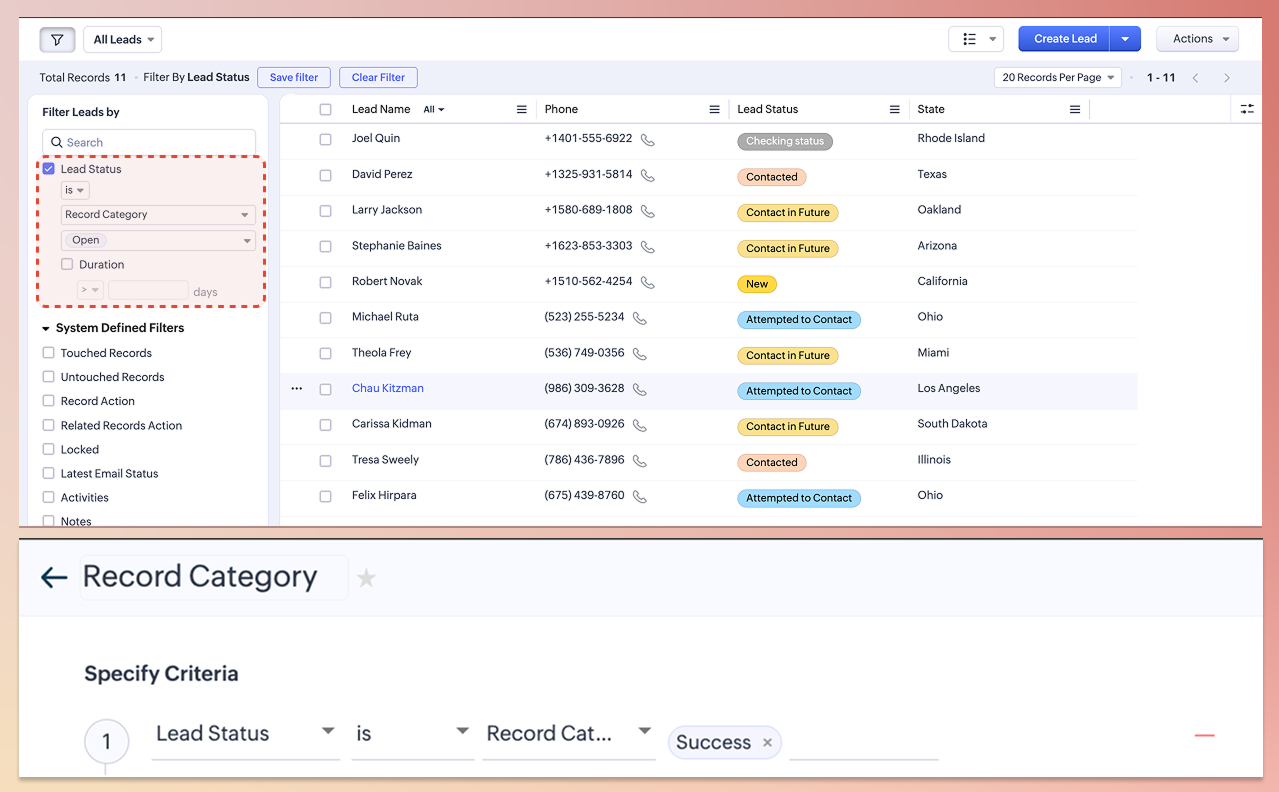
選択肢の分類後、データの詳細ページからカテゴリーを確認できるようになります。ユーザーは、データのカテゴリーをもとにフィルターを適用し、抽出したデータに対して特定の処理を行うことができます。

メモ
-
各種上限
-
選択肢に対して割り当てることができるカテゴリーの件数の上限は、5件です。
-
1件のタブにおいてこの設定を有効にできる選択リストは、1件のみです。
-
データのカテゴリーを設定するにあたって、対象となる選択リストの選択肢の件数の上限は、200件です。
-
データのカテゴリーを設定するにあたって、アイコン(高評価、低評価)は必須ではありません。
-
データのカテゴリーを設定すると、日時の項目が作成され、選択リストの項目値の変更履歴を確認できるようになります。この日時の項目は、カスタム項目の上限数にカウントされます。
-
対応しているタブ:
ユーザー、見積書、請求書、受注書、発注書を除くすべてのタブに対応しています。 -
対応しているプラン:すべての有料プランに対応しています。