ホーム画面のカスタマイズ
Zoho CRMのホーム画面では、Zoho CRMにおける活動やデータに関して、ユーザーごとに必要な情報をすばやく確認できます。ホーム画面には、タスク、商談、レポート、ダッシュボード、顧客の声分析などのさまざまなタブのデータ一覧やグラフ、ウィジェットを自由に表示することが可能です。これにより、ホーム画面をひと目見るだけで、営業活動の状況を把握できます。
また、進捗確認だけでなく、個人やチームの1日の作業を整理する場所として、ホーム画面を活用することもできます。次の3種類のホーム画面があり、表示を切り替えることが可能です:
クラシック表示
ユーザー用ホーム画面
ユーザーは、自分のアカウントのホーム画面をカスタマイズできます。ホーム画面に表示する要素を自身で管理することが可能です。ドラッグ&ドロップの簡単な操作で要素を追加したり、サイズを調整したり、移動したりできます。要件に合わせて、ホーム画面のレイアウトを設定することが可能です。
ホーム画面のカスタマイズ
役職や権限に応じたホーム画面を作成し、共有することもできます。ホーム画面をカスタマイズして、CRMへのログイン時に表示する要素を追加できます。特定の役職向けにカスタマイズしたホーム画面を作成すると、該当の役職または権限に関連付けられているユーザーがZoho CRMにログインした際に、表示できるようになります。
マネージャー用ホーム画面
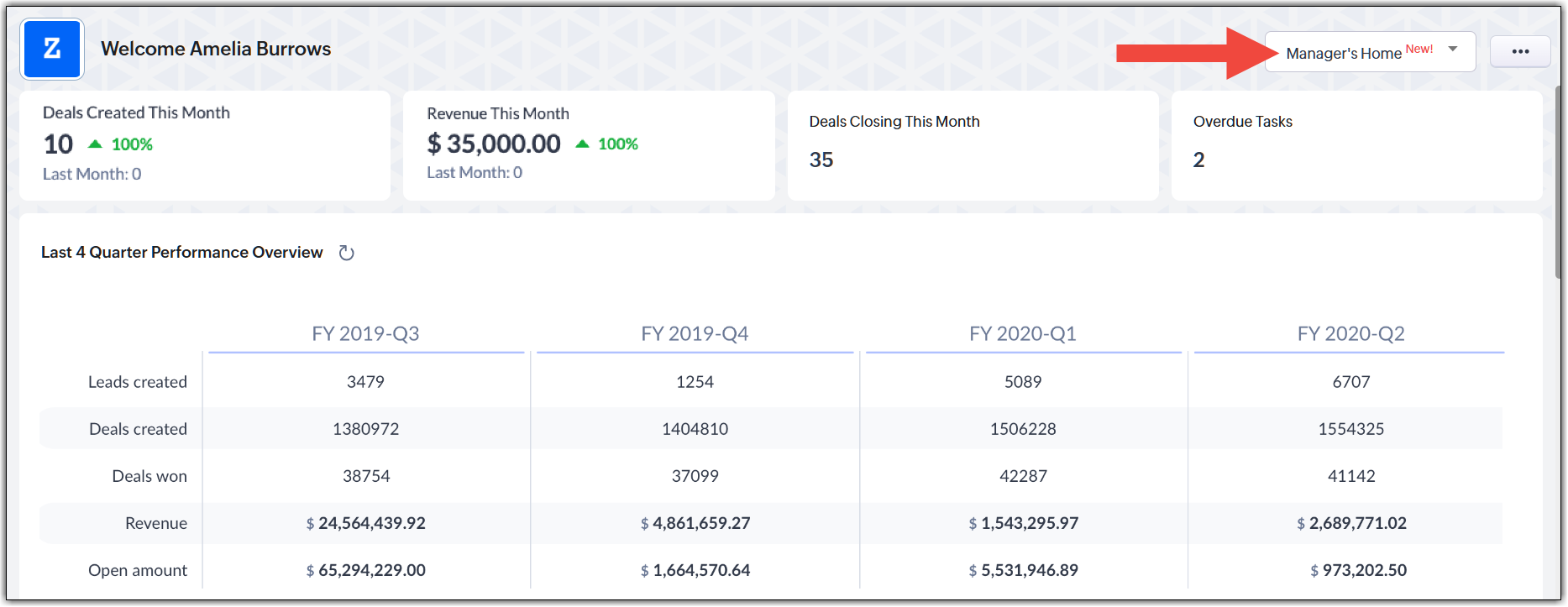
ログイン時には、最後にアクセスしたホーム画面が表示されます。[ホーム]タブで右上にある選択リストをクリックすると、ホーム画面の表示方法を切り替えることができます。
ホーム画面を切り替えるには
- 画面左側のメニューでタブアイコンをクリックし、[ホーム]タブを選択します。
- [ホーム]タブで、画面右上にある選択リストをクリックします。
- 選択リストから、対象のホーム画面を選択します。
ホーム画面のカスタマイズ
Zoho CRMへのログイン時に表示したい情報に応じて、ユーザー用ホーム画面をカスタマイズできます。また、カスタマイズしたホーム画面を指定した役職や権限のユーザーに共有可能です。ユーザーは、必要に応じてホーム画面を切り替えることができます。 Zoho CRMへのログイン時には、ユーザー自身が最後に選択したホーム画面が表示されます。
ホーム画面をカスタマイズするには
- [設定]→[カスタマイズ]→[ホーム画面のカスタマイズ]の順に移動します。
または、[ホーム]タブに移動して画面右のドロップダウンをクリックし、[ホーム画面のカスタマイズ]を選択します。 -
[ホーム画面を作成する]をクリックします。
- [ダッシュボード]をクリックします。
- ドロップダウンから対象のダッシュボードを選択します。ホーム画面に追加する要素をドラッグ&ドロップします。
-
[カスタムビュー]をクリックします。
-
ドロップダウンから対象のタブを選択します。追加するデータ一覧を選択します。
-
[キオスク]をクリックします。
-
一覧からキオスクの要素を選択して、ホーム画面上にドラッグ&ドロップします。
-
[レポート]をクリックします。
-
レポートのカテゴリーを選択します。
-
レポートの要素をホーム画面上にドラッグ&ドロップします。
-
[顧客の声分析]をクリックします。
-
顧客の声分析のカテゴリーを選択します。
-
顧客の声分析の要素をホーム画面上にドラッグ&ドロップします。
-
[エージェント]をクリックします。
-
エージェントの要素をホーム画面上にドラッグ&ドロップします。エージェントの最新の分析情報を表示するには、要素内の[エージェントの分析情報を取得する]をクリックします。分析情報を表示すると、エージェント用クレジットが消費されます。
-
[詳細な要素]をクリックします。
-
追加する要素([自分の未完了の活動]、[書式ありテキスト]、[かんたんリンク])をホーム画面にドラッグ&ドロップします。
- 要素を追加した後、それぞれの要素のサイズや配置を調整します。
- [保存して共有する]をクリックします。
- 詳細の編集画面で、以下の手順を実行します。
- カスタマイズしたホーム画面の名前を入力します。
- 説明を追加します。
- カスタマイズしたページの共有先を選択します。選択できる内容は、以下のとおりです。
ユーザー
グループ
役職
役職と部下
権限
テリトリー
テリトリーと下位のテリトリー - [保存する]をクリックします。
- カスタマイズしたホーム画面の名前を入力します。

- 作成後に、カスタマイズしたホーム画面(ホームタブ)がチームスペースに追加されていることをご確認ください。追加されていない場合、組織管理者/チームスペース管理者によって追加可能です。
- 追加したら、カスタマイズしたホーム画面が有効で、アクセス可能な状態になっていることをご確認ください。有効化/無効化の操作を行うには、[設定]
→[カスタマイズ]→[ホーム画面のカスタマイズ] に移動します。各ホーム画面の設定欄で、切り替えボタンをクリックすると、有効/無効を切り替えることができます。
- カスタマイズしたホーム画面の削除、追加のカスタマイズ、プロパティの編集を行うには、一覧でカスタマイズしたホーム画面にカーソルを合わせると表示される[…](操作メニュー)をクリックします。メニューから対象の操作を選択して、実行できます。
ユーザーのホーム画面への要素の追加
ユーザー用ホーム画面で、必要に応じて、要素を追加できます。見込み客、商談などのさまざまなタブのデータに基づく要素を表示することが可能です。
- ダッシュボードの表/グラフ
- データ一覧/タブ
- ウィジェット
- キオスク
- レポート
- 顧客の声分析
- エージェント
- 詳細な要素
- 未完了の活動
- 書式ありテキスト
- かんたんリンク
- ダッシュボード
ダッシュボードの表/グラフをドラッグ&ドロップの操作で追加できます。表/グラフを新しく作成することも可能です。
ギャラリーから選択できます。
選択したダッシュボードの表/グラフは、ホーム画面に表示されます。 - データ一覧/タブ
[カスタムビュー]をクリックしてタブを選択し、ホーム画面に追加する要素をドラッグ&ドロップします。矢印をクリックすると、次のページを表示できます。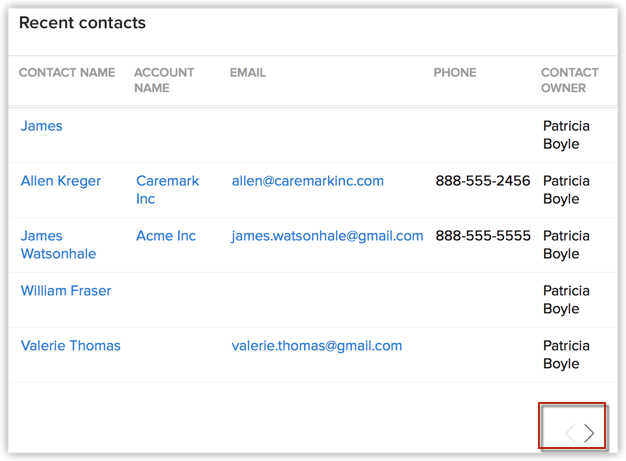
- ウィジェット
ウィジェットを選択し、ホーム画面に追加する要素をドラッグ&ドロップします。
ウィジェットを追加するにあたって、一覧から既存のウィジェットを選択したり、[+ 新しいウィジェットを作成する]をクリックして新しく作成したりできます。
ウィジェットを作成する場合は、次の手順を実行します。
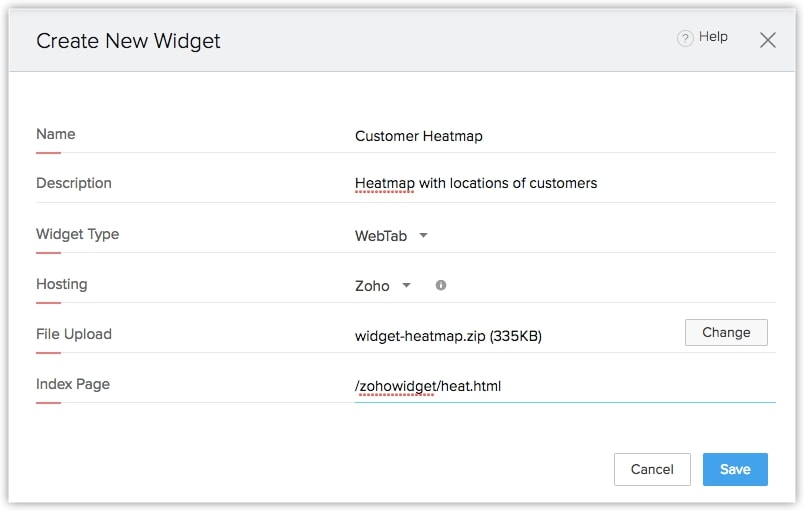
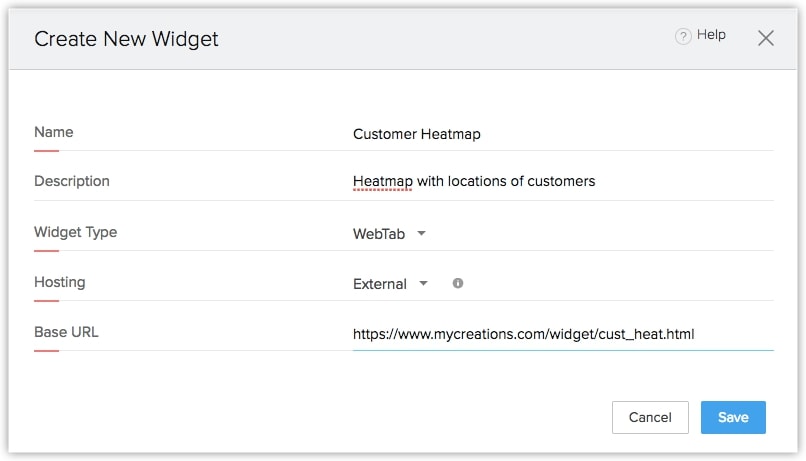
- 名前と説明を入力し、ドロップダウンからホスティングの種類を選択します。
- Zoho内でアプリを公開して表示する場合
- [ホスティング]のドロップダウンから[Zoho]を選択します。
- 対象のアプリのファイルをアップロードします。
- アプリのインデックスページのURLを入力し、[保存する]をクリックします。
- 外部で公開されているアプリを表示する場合
- [ホスティング]ドロップダウンリストから[外部]を選択します。
- 対象のアプリのベースURLを入力し、[保存する]をクリックします。
- キオスク
ホーム画面に追加するキオスクをドラッグ&ドロップします。 - レポートフィルターを適用したり、他の各種操作を行ったりすることができます。レポートのカテゴリーを選択して、ホーム画面に追加するレポートをドラッグ&ドロップします。
- 顧客の声分析
顧客の声分析のカテゴリーを選択して、ホーム画面に追加する内容をドラッグ&ドロップします。 - エージェント
[エージェント]を選択し、ホーム画面に追加するエージェントをドラッグ&ドロップします。Zoho CRMのアカウントで設定されているすべてのエージェントが一覧に表示されます。他の要素とは異なり、エージェントの分析情報は自動では取得されません。最新の分析情報を表示するには、追加した要素で[エージェントの分析情報を取得する]をクリックします。分析情報を表示すると、エージェント用クレジットが消費されます。 - 詳細な要素
- 自分の未完了の活動
- 書式ありテキスト
- かんたんリンク
- [クラシック表示]の要素は、カスタマイズできません。1ページあたりに表示するデータ数は、選択可能です。
- 利用中のZoho CRMのプランに応じて、1ページあたりのデータ数を選択できます。
- 1人のユーザーに対して複数(最大10件)のホーム画面を共有でき、特定の役職と権限に対しては、それぞれ最大5件のホーム画面を共有できます。ホーム画面の共有先の選択画面に特定の役職/権限が表示されない場合は、該当の役職/権限に対してすでに5件のホーム画面(有効または無効)が共有されている可能性があります。
- 1件のホーム画面に対して、2件までレポートを追加できます。
最近使用した項目の表示
Zoho CRMにログインし、画面の右下にある最近使用した項目アイコンをクリックします。
これにより、最近追加または更新された項目が、最大20件表示されます。対象のデータをクリックすると、データの詳細ページに移動します。
リマインダー通知の確認
- Zoho CRMにログインし、画面の右下にある活動のリマインダーアイコンをクリックします。
- これにより、Zoho CRM内の活動のリマインダーが表示されます。リマインダー通知の表示画面を下にスクロールすると、さらに表示できます。対象のリマインダーをクリックすると、詳細を確認できます。[無視する]をクリックすると、一覧から削除できます。
- 最近使用した項目、活動のリマインダー、アクセシビリティ向上機能、付箋、Ziaによる通知、フィードバックなどのアイコンは、ホーム画面だけでなく、Zoho CRMのすべての画面のフッターに常に表示されます。
データ一覧(ビュー)の列見出しのカスタマイズ
カスタマイズ可能なホーム画面には、データ一覧やグラフ(例:パイプライン/円グラフ/棒グラフ)などを追加できます。データ一覧では、列の追加/削除/並べ替えの操作が可能です。データ一覧に変更を加えると、ホーム画面の関連するデータ一覧にも、変更内容が反映されます。
列見出しをカスタマイズするには
- サイドバーで対象のタブをクリックします(例:[見込み客]、[連絡先]、[取引先]など)。
- タブの一覧画面で、編集するデータ一覧(ビュー)を選択します。
- 右側にある鉛筆(編集する)アイコンをクリックします。
- ビューの編集画面で、[選択可能]項目の一覧から項目を選択して[+]アイコンをクリックし、[選択中]項目の一覧に追加します。
表示する項目(列)を選択した後、列の表示順を変更できます。不要な項目は[-]アイコンをクリックして、[選択中]項目の一覧から削除します。 - [保存する]をクリックします。
[ホーム]タブ内の関連するデータ一覧に、変更内容が反映されます。