PipedriveからZoho CRMへのデータ移行
APIとインスタンスURLを使用するだけで、PipedriveからZoho CRMにデータを移行できます。APIキーを入力することで、移行の処理を実行できます。なお、移行の処理の実行中も他の操作は可能です(移行の処理はバックグラウンドで実行されます)。移行が完了すると、Zoho CRMから通知メールが送信されます。移行の取り消しや再実行は、3回まで可能です。
PipedriveのAPIトークンの取得
APIトークンを取得するには
- Pipedriveアカウントにログインします。
- [account profile](アカウント情報)アイコンをクリックし、[Settings](設定)に移動します。
- [User Settings](ユーザー設定)画面で、[Personal](個人設定)→[API]の順にクリックします。
- APIトークンをコピーします。
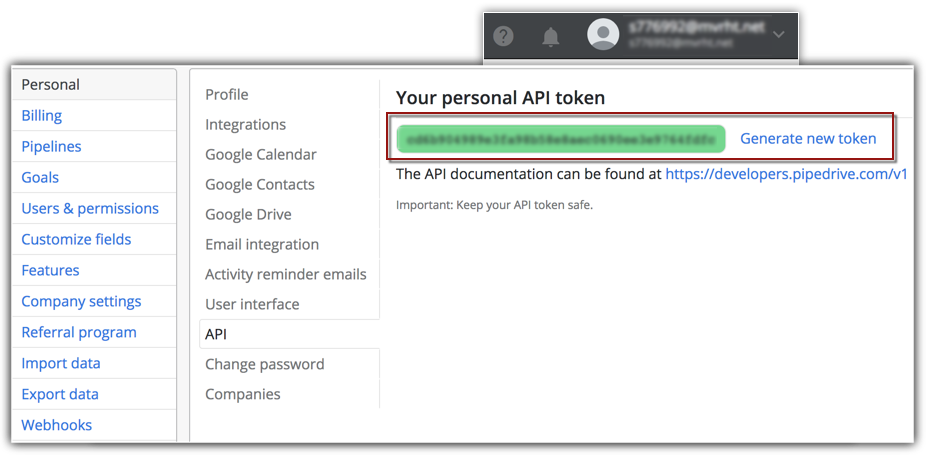
Pipedriveからのデータ移行
Pipedriveからデータを移行するには
- [設定]→[データ管理]→[インポート]の順に移動します。
移行ツールの一覧画面で、次の手順を実行します。
- [Pipedrive]を選択します。
- APIトークンを入力します。
インスタンスURLが自動的に表示されます。
- [移行する]をクリックします。
移行の処理が完了すると、ポップアップとメールで通知されます。
参考情報:
以下の表では、PipedriveとZoho CRMの間におけるタブと項目の対応関係を確認できます。移行時の設定の際にご参照ください。
メモ:PipedriveのAPIを通じた移行では、カスタムタブにデータを移行することはできません。
| Pipedriveのタブ |
Zoho CRMのタブ |
Pipedriveの項目 |
Zoho CRMの項目 |
| 組織 |
取引先 |
名前 |
取引先名 |
| 住所(詳細) |
町名・番地(請求先) |
| オーナー |
担当者 |
| 所在地 |
都道府県(請求先) |
| 郵便番号 |
郵便番号(請求先) |
| 国 |
国(請求先) |
| 人数 |
従業員数 |
| オーナー |
作成者 |
| オーナー |
更新者 |
| 組織情報作成日 |
作成日時 |
| 更新時間 |
更新日時 |
| 住所 |
住所(カスタム項目) |
| 人物 |
連絡先 |
姓 |
姓 |
| 名 |
名 |
| 電話番号 |
電話番号 |
| 組織 |
取引先名 |
| メールアドレス |
メールアドレス |
| オーナー |
作成者 |
| オーナー |
更新者 |
| オーナー |
担当者 |
| 人物情報作成日 |
作成日時 |
| 更新時間 |
更新日時 |
| 最終アクティビティ日 |
最新の活動日時 |
| 取引 |
商談 |
取引タイトル |
商談名 |
| 価格 |
総額 |
| パイプラインのステージ |
商談のステージ |
| 次回アクティビティ |
次のステップ |
| 連絡先担当者 |
連絡先名 |
| 組織 |
取引先名 |
| 終了予定日 |
完了予定日 |
| 作成者 |
作成者 |
| ユーザー |
更新者 |
| ユーザー |
担当者 |
| 取引作成日 |
作成日時 |
| 更新時間 |
更新日時 |
| 最終アクティビティ日 |
最新の活動日時 |
| アクティビティ |
タスク |
終了(完了または未完了) |
ステータス(完了または開始前) |
| 期日 |
期限 |
| 件名 |
件名 |
| 人物 |
対象者ID |
| 組織 |
関連データID |
| 成立時期 |
完了日時 |
| 作成者 |
作成者 |
| ユーザー |
更新者 |
| ユーザー |
担当者 |
| 作成日 |
作成日時 |
| 更新時間 |
更新日時
|
| アクティビティ |
予定(タスクと通話以外のアクティビティ) |
件名 |
件名 |
| 時間+日付 |
開始日時 |
| (時間+日付)+期間 |
終了日時 |
| 人物 |
対象者ID |
| 組織 |
関連データID |
| タイプ |
種類(カスタム項目) |
| 作成者 |
作成者 |
| ユーザー |
更新者 |
| ユーザー |
担当者 |
| 作成日 |
作成日時 |
| 更新時間 |
更新日時 |
| アクティビティ |
通話 |
終了(完了または未完了) |
ステータス(完了または開始前) |
| 成立時期 |
完了日時 |
| 期間 |
通話の時間 |
| 通話開始日時 |
通話開始日時 |
| - |
通話の種類(初期設定:発信) |
| - |
通話のステータス(通話開始日時と通話の時間に基づいて適用) |
| 作成者 |
作成者 |
| ユーザー |
更新者 |
| ユーザー |
担当者 |
| 作成日 |
作成日時 |
| 更新時間 |
更新日時 |
| 製品 |
商品 |
名前 |
商品名 |
| 製品コード |
商品コード |
| アクティブ |
有効な商品 |
| 通貨 |
通貨 |
| 価格 |
単価 |
| 税 |
税 |
| オーナー |
作成者 |
| オーナー |
更新者 |
| オーナー |
担当者 |
| 作成日 |
作成日時 |
| 更新時間 |
更新日時 |
| ユーザー |
ユーザー |
名前 |
名 |
| メールアドレス |
メールアドレス |
| icon_url |
$PhotoUrl |
| 写真 |
写真(データの画像):連絡先とユーザーのデータにのみ対応しています。 |
| ファイル |
添付 |
- |
- |
データのインポート結果の確認
データの移行が完了すると、Zoho CRMから通知メールが送信されます。Zoho CRMアカウントにログインし、[設定]→[データ管理]→[インポート]→[インポート履歴]の順に移動し、ファイルのデータが適切にインポートされているかどうかをご確認ください(関連情報:インポート履歴の表示)。
データのインポートや項目の関連付けの結果に問題がある場合は、インポートしたデータを削除してから、再度インポートを実行してください。