ChARM HealthとZoho CRMの連携
ChARM HealthとZoho CRMを連携すると、ChARM HealthとZoho CRMの間で患者情報を同期することができます。アプリケーション間で常に同期がされるため、どちらのアプリケーションからでも常に最新の患者データにアクセスできます。また、Zoho CRMの既存の連絡先を変換することで、ChARM Healthの新しい患者データを作成することもできます。
拡張機能のインストール
-
(設定) → [マーケットプレイス] の [すべて] をクリックします。
- [All Extensions] (すべての拡張機能)をクリックし、 [ChARM Health for Zoho CRM] を検索してクリックします。
- [Buy Now] (購入) をクリックします。
- サービス規約 に同意し、 [Install] (インストール) をクリックします。
- [Choose Users/Profiles] (ユーザー/権限の選択)の欄で次のいずれかを選択します。
- 管理者のみにインストール
- すべてのユーザーにインストール
-
権限の選択
[権限の選択] を選択した場合、対象の権限にチェックを入れて [Confirm] (確定)をクリックします。
選択した権限に該当するユーザーに対して拡張機能がインストールされます。
- ChARM Healthアカウントを持っていない場合は、 [Sign Up] (登録)をクリックします。新しいページが開きます。必要な情報を入力し、 [Sign Up] (登録)をクリックします。
- ChARM Healthアカウントに登録済みの場合、 [Authorize] (認証)をクリックします。
- [Accept] (承認)をクリックして、ChARMアカウントの認証情報を入力します。
- ChARM Healthアカウントに [API Key] (APIキー)を入力します。
- [Finish] (完了)をクリックします。

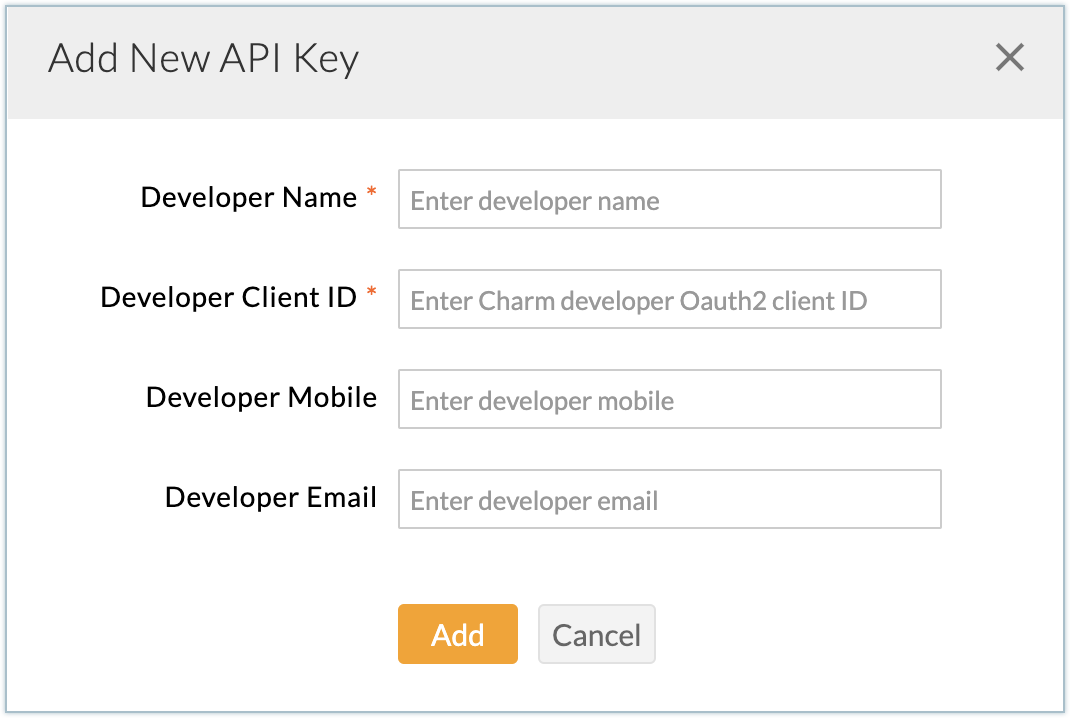
メモ: ChARMのAPIキーを取得するには、ChARM Healthアカウントで [Practice Administrator] (医療管理者)としてログインし、  [Account] (アカウント)の [API Keys] (APIキー)をクリックします。開発者名を[Zoho CRM]と入力して、新しいAPIキーを作成します。
APIキーを追加する際には、開発者名と開発者のクライアントIDを入力する必要があります。開発者名には任意の値を指定できます。開発者のクライアントIDについては、ChARMのサポート窓口(support@charmhealth.com)にお問い合わせください。
Zoho CRMでの複数選択ルックアップの設定
インストール後、Zoho CRMにおいて異なるタブの間でデータを相互に関連付ける機能を有効にする必要があります。この機能を通じて、あるタブのデータにおいて別の場所からデータを取得し、Zoho CRM内の表示に反映させることができます。
この機能が有効になっている場合のみ、ChARM Healthの複数のFacilities(施設・備品)データをZoho CRMの連絡先タブに同期することができます。
複数選択ルックアップを設定するには:
- [設定]
→ [カスタマイズ] の [タブ&項目] をクリックします。
- 一覧から [連絡先] をクリックします。
- [レイアウト] セクションで、対象のレイアウトをクリックします。
- [複数選択のルックアップ] を [連絡先情報] のレイアウトにドラッグ&ドロップします。
- [項目のラベル] に [Facilities] (施設・備品)と入力します。
- [関連タブの選択] では、 [Facilities] (施設・備品)を選択します。
- [関連タブの最初のラベル] に [連絡先] と入力します。
- [関連タブの作成を許可] にチェックを入れます。
- 関連付けタブ名として [連絡先とFacilities] と入力します。
- [完了] をクリックします。
これで、ChARM HealthとZoho CRM間で連絡先を同期する準備が整いました。
同期の設定
拡張機能がインストールされると、ChARM HealthというWebタブがCRMアカウントに追加されます。このWebタブを使用すると、Zoho CRMでいつでも同期設定をカスタマイズして、Zoho CRMとChARM Health間で連絡先を同期できます。
メモ: Zoho CRMからChARM Healthに連絡先を同期する場合、次の項目が必要です。 姓、名、性別、生年月日、 施設・備品 。 同期設定を作成するには:
- [ChARM Health] タブをクリックします。
- [ChARM Health Settings] (ChARM Health設定)ページで、 [Setting] (設定)をクリックします。
- [Sync Type] (同期の種類)で、 [One Way] (一方向)または [Two Way] (双方向)を選択します。
- 一方向 - ChARM Healthの連絡先をZoho CRMに一方向に同期します。またはその逆方向で一方向に同期します。
- 双方向 - CRMのデータがChARM Healthに、また、ChARM HealthのデータがCRMに同時に取り込まれます。
-
[Sync Behaviour](同期方法) で、 [ChARM Health to Zoho CRM] (ChARM HealthからZoho CRM)または [Zoho CRM to ChARM Health] (Zoho CRMからChARM Health)を選択します(一方向同期のみ)。
[ChARM Health to Zoho CRM] を選択した場合、[Conflict Behaviour](重複データの処理方法)を設定します。
- [Conflict Behaviour] (重複データの処理方法)で、次のいずれかを選択します。
- [CRM Always Wins] (常にCRMを優先) - ChARM Healthのデータで、CRMのデータは上書きされません。
- [ChARM Health Always Wins] (常にChARM Healthを優先) - ChARM Healthのデータで、CRMのデータが上書きされます。
-
[Enable Appointments Sync](予定の同期の有効化)では、ChARM Helarに登録されている今後のすべての予定を同期する設定を有効にできます。
-
同期設定を有効にする場合は、 [Yes] (はい)を選択します。
初期設定では10分ごとに同期が行われます。
- [Save] (保存)をクリックします。
データの同期
ChARM HealthとZoho CRM間で連絡先を同期するには:
- [ChARM Health] タブをクリックします。
- [ChARM Health Settings] (ChARM Health設定)ページで、 [Sync] (同期)をクリックします。
- [Sync Now] (同期する)をクリックします。
同期設定を変更する場合、 [Setting up synchronization] (同期の設定)の手順を実行し、データを同期します。
ChARM Healthへの新しい患者の追加
Zoho CRM内からChARM Healthに新しい患者データを追加できます。Zoho CRMの既存の連絡先をChARM Healthの患者として変換することで追加できます。
連絡先や見込み客を変換するには:
- [連絡先] タブをクリックします。
- データ一覧から変換する連絡先をクリックします。
- すべての必須項目(姓、名、性別、生年月日、施設・備品)を入力します。
- 右上のメニューから [Convert to Patient] (患者に変換)をクリックします。
対象のデータがChARM Healthに追加され、画面に変換完了のメッセージが表示されます。
拡張機能のアンインストール
拡張機能をアンインストールするには、拡張機能のインストール中に追加された[Facilities](施設・備品)の項目を削除する必要があります。[Facilities](施設・備品)の項目を削除した後にのみ、Zoho CRMで拡張機能をアンインストールできます。
[Facilities](施設・備品)の項目を削除するには:
- [設定]
→ [カスタマイズ] の [タブ&項目] をクリックします。
- 一覧から [連絡先] をクリックします。
- [項目] 欄で、 [+項目の作成&編集] をクリックし、[Facilities](施設・備品)の[…]をクリックします。
-
[項目の削除] を選択し、 [はい、項目を削除します] をクリックします。
[Facilities](施設・備品)の項目は、[使用していない項目]に移動します。
- [使用していない項目] を開きます。
- 削除アイコン → [削除] をクリックします。
[Facilities](施設・備品)の項目が削除されます。
拡張機能をアンインストールするには:
-
(設定) → [マーケットプレイス] の [すべて] をクリックします。
すべての拡張機能が表示されます。
- [Installed] (インストール済み)をクリックすると、インストールされている拡張機能が表示されます。
- [ChARM Health] を見つけて、下部にある [Uninstall] (アンインストール)リンクをクリックします。
- [Ok] をクリックして確定し、拡張機能をアンインストールします。