Zoho CRMのBombBomb拡張機能
BombBombは、見込み客や顧客向けのビデオメッセージを手軽に録画してメールで配信できるソフトウェアです。ビデオメッセージを活用することで、見込み客や顧客との関係を効率的に構築し、一人ひとりに最適な対応を取ることが可能になります。
BombBombの拡張機能を利用すると、見込み客や顧客向けのビデオメッセージをZoho CRMの画面から直接録画して、そのまますぐにメールで配信できます。また、配信したビデオメッセージに対する相手の反応を分析することも可能です。分析を行い、メッセージの内容や配信方法を改善していくことで、ビデオメッセージの効果を最大限に高めることができます。
拡張機能のインストール
Zoho CRMからインストールするには:
-
[設定]→[マーケットプレイス]→[すべて]の順に移動します。
[すべての拡張機能]タブの画面が表示されます。[インストール済み]タブでは、CRMにインストールされているすべての拡張機能を確認できます。 -
[すべての拡張機能]をクリックし、検索欄で「BombBomb for Zoho CRM」と入力します。
拡張機能の詳細情報が表示されます。 -
[インストールする]をクリックします。
-
サービス規約に同意し、次の手順に進みます。
-
次のいずれかを選択し、[Confirm](確定する)をクリックします。
-
[Install for admins only](管理者のみにインストール):拡張機能は、管理者権限を持つユーザーのZoho CRMにのみインストールされます。
-
[Install for all users](すべてのユーザーにインストールする):拡張機能は、すべてのユーザーのZoho CRMにインストールされます。
-
[Choose profiles](権限を選択する) - 拡張機能は、選択したユーザーのZoho CRMにのみインストールされます。こちらを選択した場合は[Continue](続ける)をクリックして、権限を付与するユーザーを選択します。
指定したユーザーのCRMアカウントに対して拡張機能が自動でインストールされます。
-
インストールが完了するとポップアップ画面が表示されます。こちらの画面で、[Authorize](認証する)をクリックします。
-
表示された画面で、BombBombの認証情報を入力してログインします。
-
[完了する]をクリックします。
Zoho CRMの拡張機能(BombBomb)の設定ページが表示されます。 -
設定ページで次の情報を入力します。
-
APIキー - 拡張機能で録音を有効にするために使用します。
-
チームID - 拡張機能からBombBombのアカウントのダッシュボードにアクセスするために使用します。
-
[Mappings](関連付け)の欄でBombBombの連絡先と同期するCRMのタブを選択します。
-
[Save & Sync](保存して同期する)をクリックします。
-
[Users](ユーザー)の欄に、Zoho CRMで現在利用している組織内のすべてのユーザーが一覧で表示されます。
-
この拡張機能を使用する予定のユーザーをチェックボックスで選択し、[Notify](通知する)をクリックします。
選択したユーザーに、拡張機能を認証するよう求めるメールが送信されます。メールを受け取ったユーザーは、各自のBombBombアカウントのログイン情報を使って認証を行う必要があります。
拡張機能がインストールされると、[BombBomb]のWebタブと、[BombBomb Recipients](BombBombの受信者)、[BombBomb History](BombBombの履歴)のカスタムタブが表示されるようになります。
各ユーザー(管理者ではないユーザー)が拡張機能を認証する手順
管理者が拡張機能をインストールした後、各ユーザーが拡張機能に直接アクセスして認証を行います。
-
[BombBomb]のWebタブをクリックします。
拡張機能を認証するように求められます。 -
[Authenticate](認証する)をクリックします。
-
次の画面で、自分のBombBombアカウントから取得したAPIキーを入力し、[Save](保存する)をクリックします。
-
[Summary](概要)タブには、BombBombから取得されたチームの詳細情報が表示されます。
-
[Configuration](設定)タブでAPIキーを入力します。このキーは、拡張機能内で録画を可能にするために使用されます。
-
[Mappings](関連付け)の欄で、BombBombの連絡先を同期するZoho CRMのタブ([見込み客]または[連絡先])を選択します。
-
[Save & Sync](保存して同期する)をクリックします。
APIキーを取得するには
-
BombBombのWebアプリの右上に表示されている名前欄にマウスのカーソルを重ねて、[Integrations](連携機能)をクリックします。
-
画面の右上に、APIキーが表示されます。
チームIDを取得するには
-
BombBombのダッシュボードから[Teams](チーム)をクリックします。
-
一覧から対象のチームを選択します。
-
対象のURLでチームIDを確認できます。

メモ:BombBombでは複数のチームを利用できます。ただし、CRMの拡張機能では、設定したチームIDに対応するチームの情報のみが表示されます。
ビデオメッセージの配信
拡張機能の設定が完了したら、同期の設定に基づいて、BombBombから連絡先の情報が見込み客/連絡先タブに追加されます(一方向で同期されます)。これによって、見込み客/連絡先にビデオメッセージを一括配信できるようになります。
ビデオメッセージの配信方法
-
Zoho CRMで[見込み客]または[連絡先]タブを開きます。
-
ビデオメッセージの配信先のデータを選択します。
-
[Send Video Messag](ビデオメッセージを配信する)ボタンをクリックします。
[Send Video Message](ビデオメッセージの配信)ページが表示されます。
[To](宛先)に、対象の受信者のメールアドレスが入力されます。
-
必要に応じて、[CC]欄にメールアドレスを入力します。
-
[Subject](件名)にメッセージの件名を入力します。
-
動画を[Record](録音)するか、コンピューターから[Video](動画)ファイルを選択するか、[Template](テンプレート)の一覧からテンプレートを選択します。
-
[Message](メッセージ)欄にメッセージを入力します。
-
[Send](配信する)をクリックします。
メモ:アップロード用ファイルのサイズの上限は、250MBです。
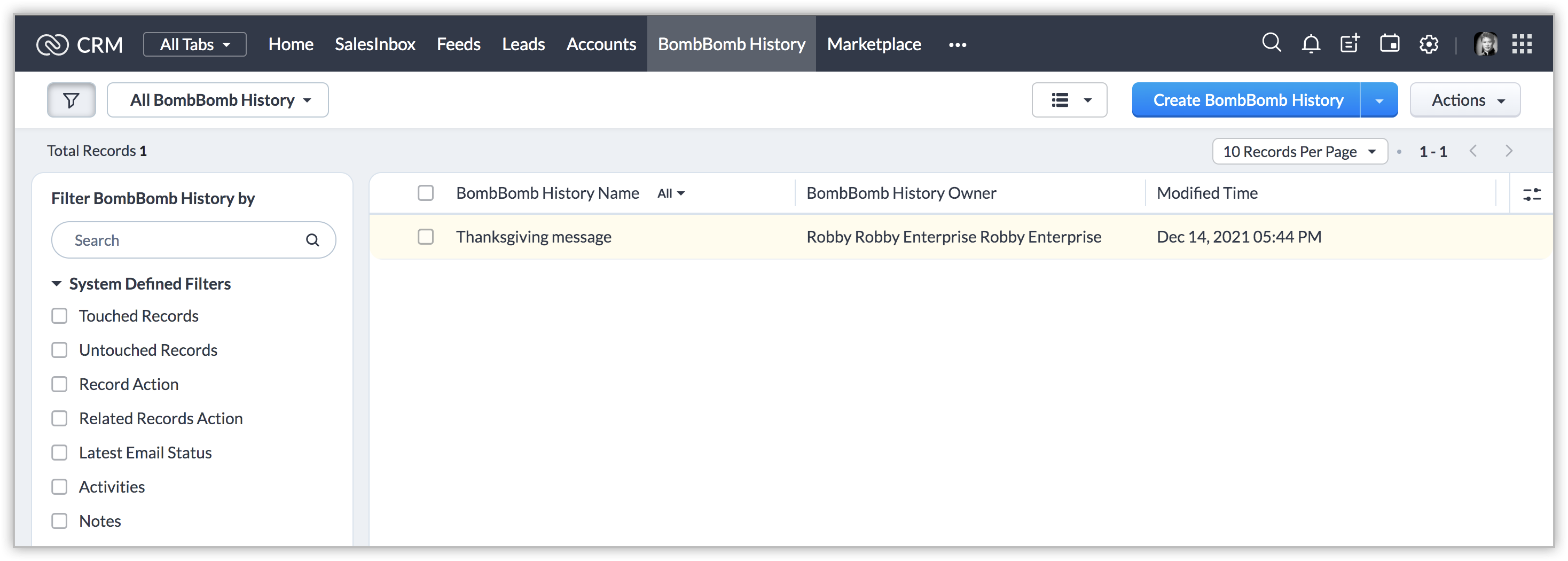
選択したビデオメッセージが受信者に配信されます。配信が完了すると、配信履歴のデータが、[BombBomb History](BombBombの履歴)タブに追加されます。
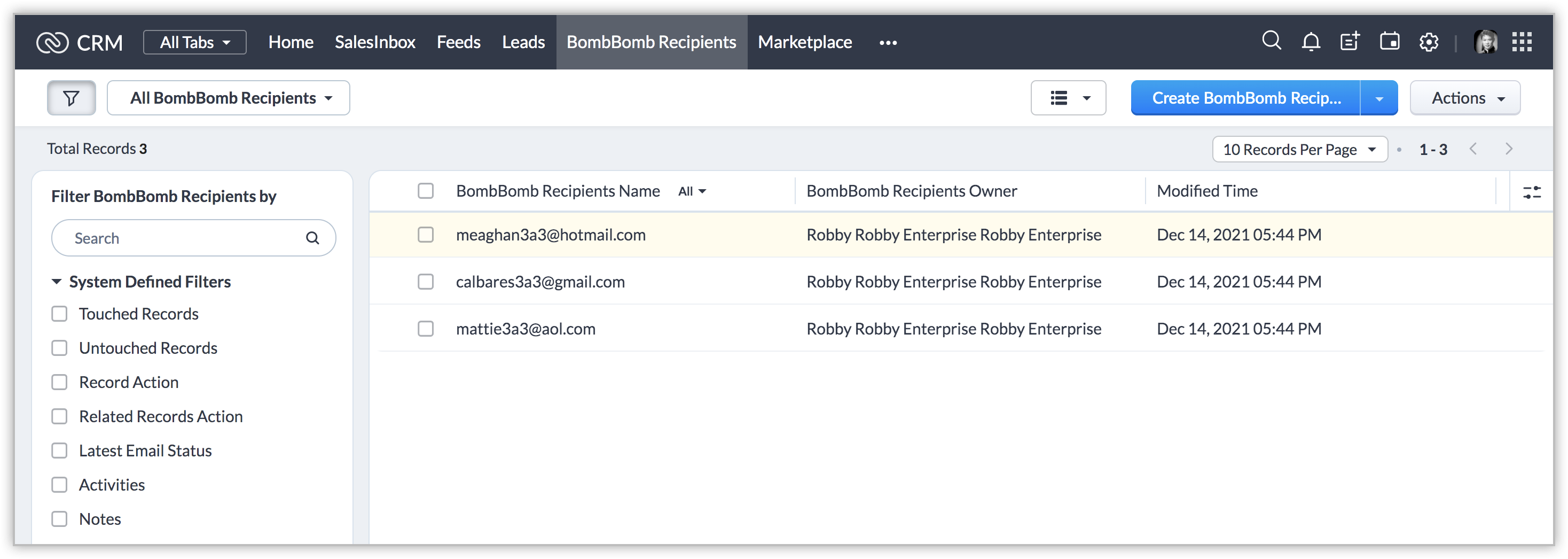
[BombBomb Recipients](BombBombの受信者)タブには、メールの受信者ごとにデータが追加されます。
BombBombのWebタブ
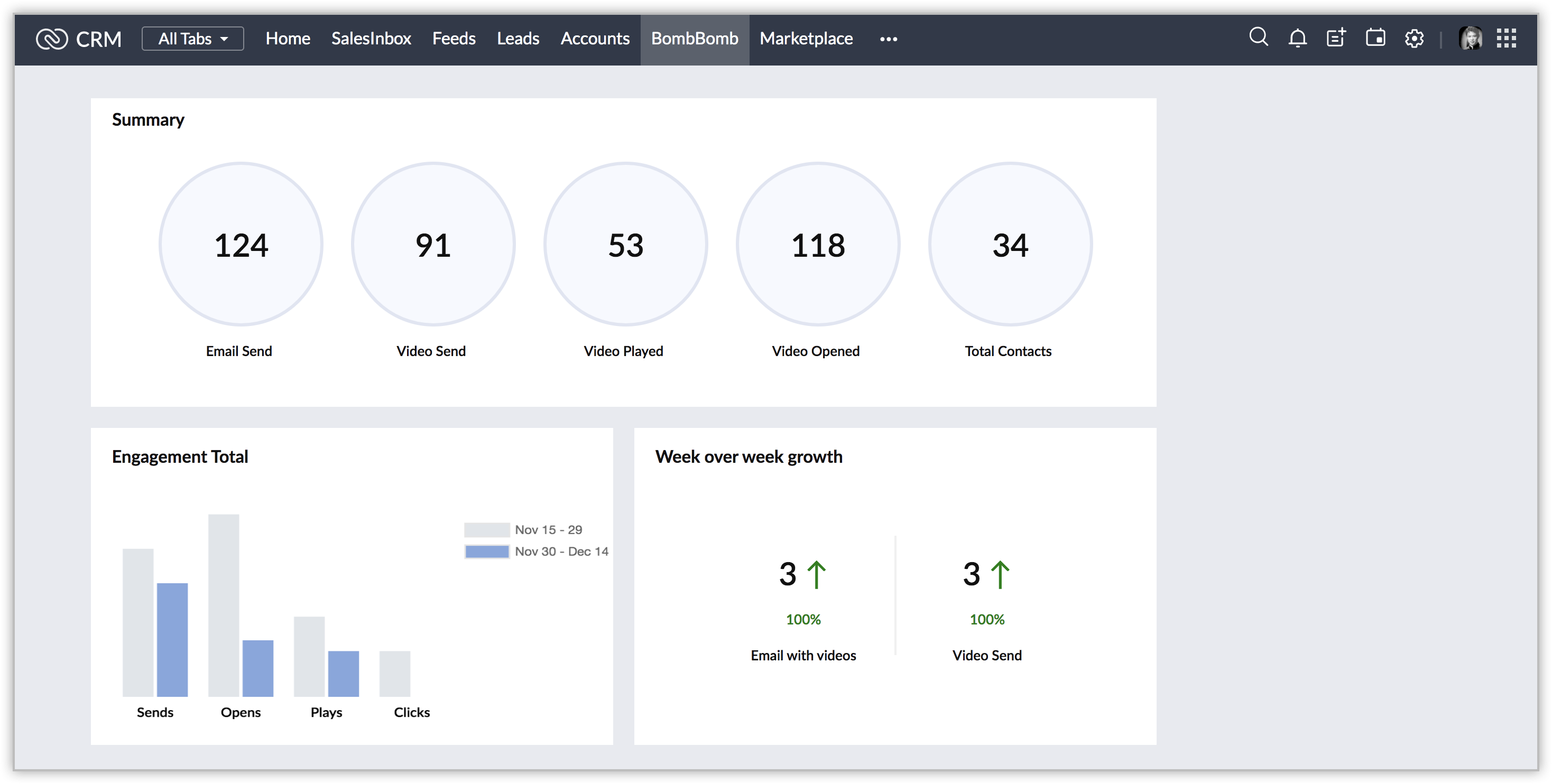
[BombBomb]のWebタブには、BombBombのチームについての詳細情報が3つの欄に分けて表示されます([Summary](概要)、[Engagement Total](反応数の合計)、[Week over week growth](週ごとの概況))。初期設定では、[Summary](概要)には過去2年間分のデータが表示されます。
-
[Summary](概要)では、配信済みのメールの合計数や開封数、ビデオの配信数/再生数、BombBombに追加済みの連絡先に関する情報を確認できます。
-
[Engagement Total](反応数の合計)では、最新15日間分と過去15日間分について、ビデオの配信数、開封数、再生数、クリック数に関するデータをグラフで確認できます。
-
[Week over week growth](週ごとの概況)では、過去7日間のビデオ/メールの配信件数を確認できます。
拡張機能のアンインストール
拡張機能をアンインストールすると、すべてのデータが削除され、復元できなくなりますのでご注意ください。
拡張機能をアンインストールするには:
-
[設定]→[マーケットプレイス]→[すべて]の順に移動します。
[インストール済み]には、利用中のZoho CRMにインストールされているすべての拡張機能が表示されます。[すべての拡張機能]には、Zoho CRMで利用できるすべての拡張機能が表示されます。 -
[インストール済み]タブをクリックし、[BombBomb]の欄まで移動して、[Uninstall](アンインストールする)をクリックします。
-
確認画面で[OK]をクリックします。
拡張機能のアンインストールが完了すると、拡張機能に関するデータがすべて削除されます。