Zoho CRMのServiceNow拡張機能
ServiceNowは、業務フローの自動化を行うためのクラウドサービスです。従業員の日々の業務フローをオンラインで一元管理して自動化することで、業務の効率化を図ることができます。また、顧客のデータや業務フローを管理するためのさまざまな機能を利用することが可能です。
Zoho CRMのServiceNow拡張機能を利用すると、ServiceNowに保存されている連絡先や商品の情報をZoho CRMに同期し、見込み客または連絡先のデータに関連付けることができます。Zoho CRMとServiceNow間では、データが双方向で同期されます。また、同期はリアルタイムで行われます。
拡張機能のインストール
ServiceNow拡張機能は、Zoho MarketplaceまたはZoho CRMアカウントからインストールできます。インストールするには、以下の手順を実施します。
-
[マーケットプレイス]→[すべて]の順に移動します。
-
[すべての拡張機能]タブには、利用できる拡張機能がすべて表示されます。
-
[ServiceNow for Zoho CRM]を検索し、クリックします。
-
[無料試用を開始する]をクリックします。
-
サービス規約に同意するためのチェックボックスを選択し、[続ける]→[Install Extension](拡張機能をインストールする)をクリックします。
-
以下のいずれかを選択します。
-
[Install for admins only](管理者のみにインストールする):拡張機能は、管理者権限を持つユーザーのアカウントにのみインストールされます。
-
[Install for all users](すべてのユーザーにインストールする):拡張機能は、すべてのユーザーのアカウントにインストールされます。
-
[Choose profiles](権限を選択する):選択した権限を持つユーザーのアカウントにのみ、拡張機能がインストールされます。こちらを選択した場合、[Continue](続ける)をクリックして、一覧から対象のユーザー権限を選択します。
-
[Confirm](確定する)をクリックします。
拡張機能のインストールと設定が完了すると、Zoho CRMに[ServiceNow]という名前のwebタブが作成されます。こちらのタブから、ServiceNow拡張機能を認証する必要があります。
拡張機能の認証
拡張機能の認証を開始する前に、ServiceNowアカウントでクライアントアプリケーションを作成する必要があります。
ServiceNowでクライアントアプリケーションを作成するには
-
ServiceNowアカウントにログインします。
-
[すべて]に移動します。
-
[アプリケーションレジストリ]をクリックします。
-
画面右上の[新規]をクリックします。
-
[外部クライアント用の OAuth API エンドポイントを作成します]をクリックします。
-
名前を入力します。
-
クライアント IDとクライアントシークレットが生成されます。
-
Zoho CRMの[ServiceNow]タブの設定ページの[Note](メモ)の欄に記載されているURLを、[Redirect URL](移動先のURL)の項目に入力します。
-
[Submit](送信する)をクリックします。
クライアントアプリケーションが作成され、[アプリケーションレジストリ]に表示されます。
ServiceNow拡張機能を認証するには
-
[ServiceNow]タブをクリックし、設定ページに移動します。
-
ServiceNowアカウントのクライアント ID、クライアントシークレット、ServiceNowインスタンスを入力します。
-
[Save](保存する)をクリックします。
-
[Authorize](認証する)をクリックします。
-
ServiceNowのユーザー名とパスワードを入力し、[Log In](ログインする)をクリックします。
拡張機能が認証され、拡張機能の設定ページに移動します。移動先のページから、同期の設定を行うことができます。
同期の設定
拡張機能の認証後、拡張機能の同期の設定を行う必要があります。ServiceNowのContacts(連絡先)、Vendor(仕入先)、Purchase Orders(発注書)、Products(商品)、Cases(問い合わせ)に関するデータを、Zoho CRMの[見込み客]や[連絡先]タブに同期することが可能です。これらの設定は、[ServiceNow]タブから行うことができます。
同期を設定するには:
-
[ServiceNow]タブをクリックし、設定ページに移動します。
-
[Sync Type](同期の種類)の項目で、[One Way](一方向)または[Both Ways](双方向)のいずれかを選択します。
[One Way](一方向)の同期では、ServiceNowからZoho CRM(またはその逆)にデータが同期されます。[Both Ways](双方向)では、ServiceNowとZoho CRM間の両方でデータが同期されます。
-
[Sync Behavior](同期の向き)の項目で、[ServiceNow to Zoho CRM](ServiceNowからZoho CRMへ)または[Zoho CRM to ServiceNow](Zoho CRMからServiceNowへ)のいずれかを選択します。
-
[Conflict Behavior](不整合の処理)の項目で、[CRM always wins](Zoho CRMのデータを常に優先する)または[ServiceNow always wins](ServiceNowのデータを常に優先する)のいずれかを選択します。
[CRM always wins](Zoho CRMのデータを常に優先する)を選択した場合、Zoho CRMの既存のデータが常に保持されます(Zoho CRMの既存のデータがServiceNowの重複データによって上書きされることはありません)。 -
ServiceNowのデータの保存先となるZoho CRMのタブを選択します。
[連絡先]または[見込み客]のいずれかのタブを選択可能です。 -
[Sync Now](同期する)をクリックします。
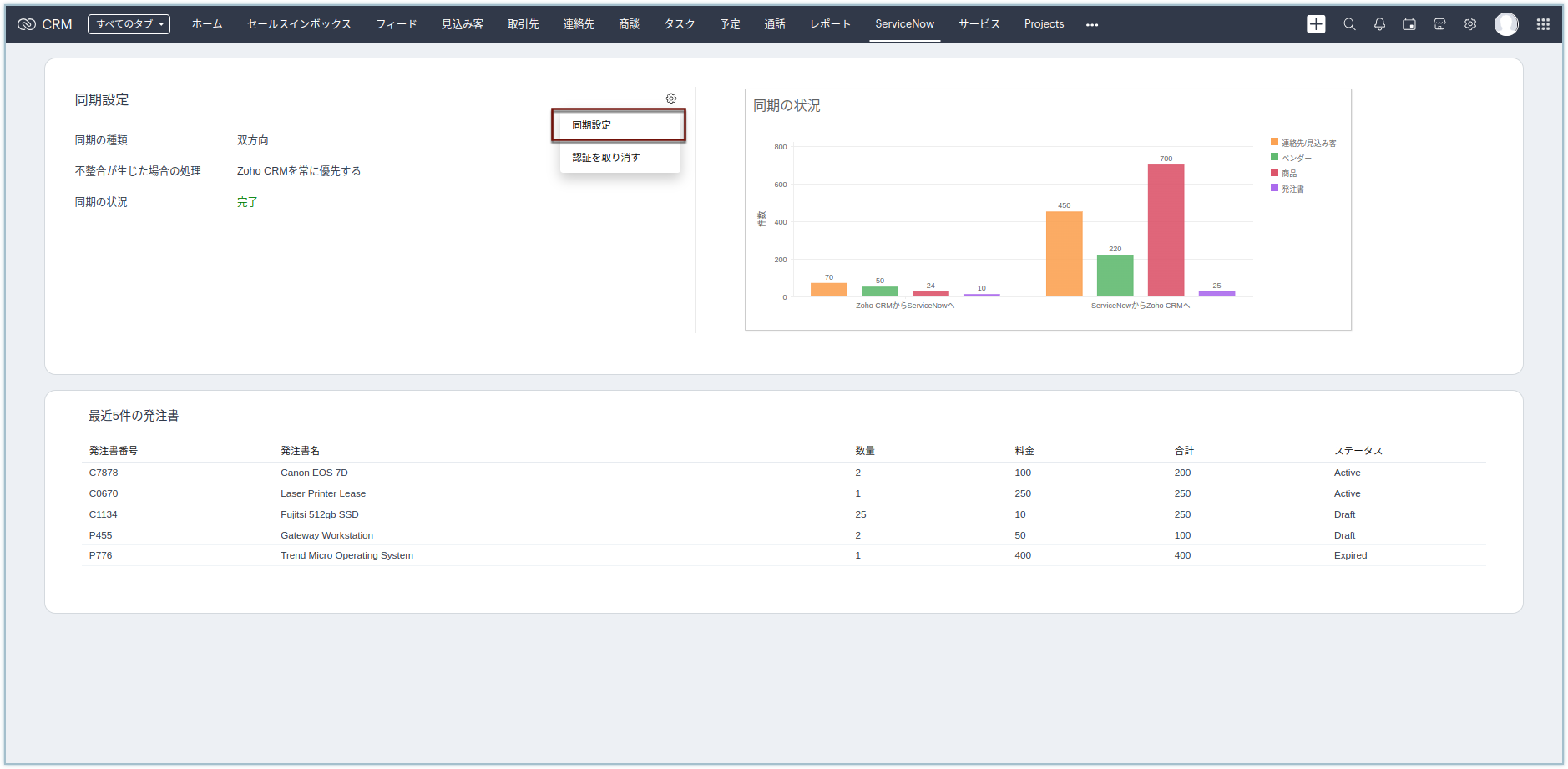
同期の詳細がダッシュボードに棒グラフで表示されます。同期の詳細と共に、最新の5件の発注書のデータも表示されます。
必要に応じて、同期の設定を編集できます。編集するには、ダッシュボードの[Sync Settings](同期の設定)のセクションで アイコンをクリックします。
認証の解除
拡張機能を使用しない場合や、認証情報を変更する場合は、認証を解除したり、別の認証方法で拡張機能を認証しなおしたりできます。
認証を解除するには
-
Zoho CRMで、[ServiceNow]タブをクリックします。
-
アイコンをクリックし、[Revoke authentication](認証を解除する)を選択します。
-
[Revoke](解除する)をクリックします。
認証が解除され、ログインページに移動します。移動先のページから、必要に応じて再認証することができます。
拡張機能のアンインストール
必要に応じて、拡張機能をアンインストールできます。この拡張機能を削除すると、関連するすべてのデータが削除されますのでご注意ください。
拡張機能をアンインストールするには
-
Zoho CRMで[マーケットプレイス]に移動します。
-
[インストール済み]には、アカウントにインストール済みの拡張機能がすべて表示されます。
-
[ServiceNow]の欄に移動し、[Uninstall](アンインストールする)をクリックします。
-
確認画面で[OK]をクリックします。