Marketo拡張機能
Marketo拡張機能のインストール
Marketo拡張機能は、Zoho Marketplaceでインストールするか、Zoho CRMアカウントにログインしてインストールできます。
-
[設定] > [設定] > [マーケットプレイス] > [すべて]をクリックします。
インストールされているすべての拡張機能が表示されます。[All Extensions](すべての拡張機能)で、Zoho CRMでサポートされているすべての拡張機能を表示できます。
-
[All Extensions]をクリックし、[Marketo]拡張機能を見つけてクリックします。
拡張機能の詳細が表示されます。
- [Install](インストール)をクリックします。
-
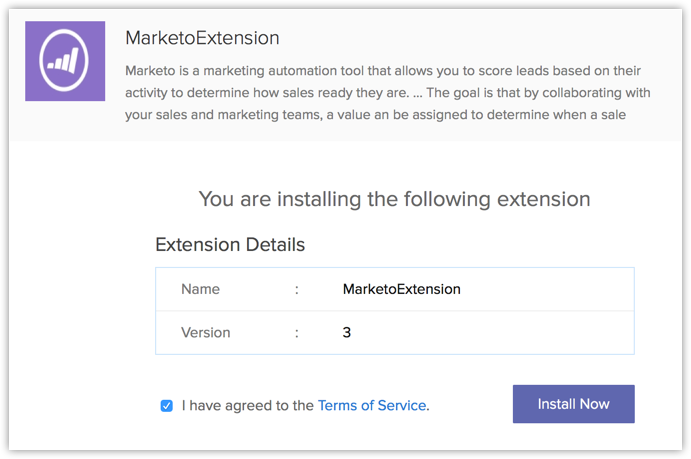
次の画面で、サービス利用規約に同意し、[Install Now](今すぐインストール)をクリックします。
-
[Authorize](認証)をクリックします。
この手順を省略した場合は、後でMarketoの[Extension Details](拡張機能の詳細)ページから拡張機能を認証できます。
-
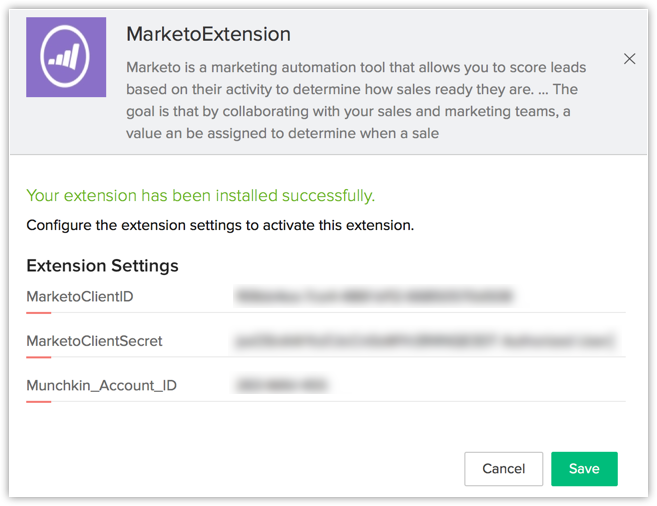
[Marketo Client ID](Marketo クライアントID)、[Marketo Client Secret](Marketo クライアントシークレット)、[Marketo Munchkin Account ID](Marketo Munchkin アカウントID)を入力して、[Save](保存)をクリックします。
拡張機能が認証されます。

MarketoクライアントIDとクライアントシークレットを取得するには
- Marketoアカウントにログインし、[Admin] > [Integration] > [Launch Point]をクリックします。
- [Installed Services]ページで、Zoho CRMと連携するサービスを選択するか、Marketoの指示に従って新しいサービスを作成します。
-
[View Details]をクリックします。
そのアプリケーションのクライアントIDとクライアントシークレットが表示されます。この詳細をコピーして、[Extensions Details]ページに貼り付けます。
- Marketoアカウントにログインして、[Admin] > [Integration] > [Munchkin]の順にクリックします。
- MunchkinアカウントIDをコピーして、[Extensions Details]ページに貼り付けます。
シングルサインオンの設定
Zoho CRMを使用するシングルサインオンのサービスプロバイダー(SP)とIDプロバイダー(IdP)を設定する必要があります。こちらでは、Zoho CRMはIDプロバイダとして機能するため、Zoho CRMの認証情報を使用してMarketoアカウントにサインインできます。シングルサインオンを効果的に機能させるには、Zoho CRMシステムの一部であるすべてのユーザーをMarketoアカウントにユーザーとして追加する必要があります。そうしないと、両方のアカウントに存在するユーザーだけがSSOを実行できます。この設定には2つの手順が含まれます。
Zoho CRMでのSP詳細の設定
Zoho CRMでSP詳細を設定するには
- Zoho CRMアカウントにログインして、[設定] > [マーケットプレイス] > [すべて] > [Installed](インストール済み) > [Marketo]拡張機能 をクリックします。
- Marketo拡張機能の詳細ページで、[Enable SAML Single Sign on](SAMLシングルサインオンの有効化)を選択し、[Connected Applications](接続済みのアプリケーション)で[8box]をチェックします。
- これでIdPの詳細とダウンロード可能な証明書が提供されます。これらの詳細は、SP側で提供する必要があります。
- [Service Provider information](SP情報)セクションで、[ACS URL]項目に Munchkin ID を入力します。
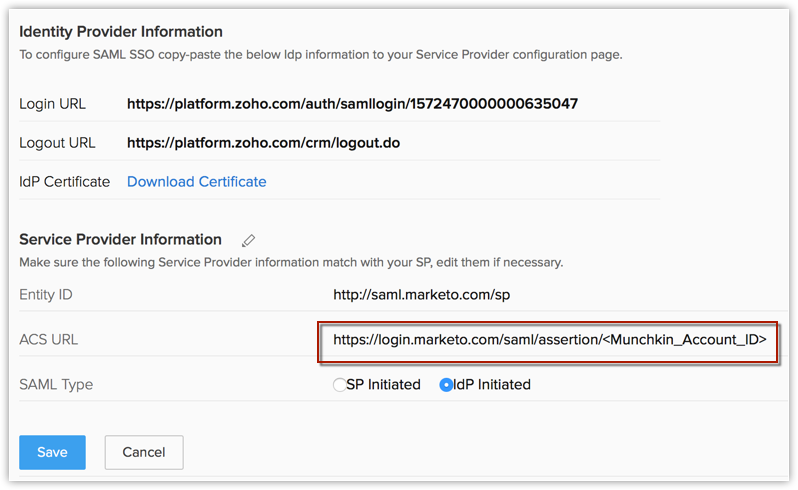
- [SAML type]で、[IdP initiated]のラジオボタンを選択します。
- [Save](保存)をクリックします。
MarketoでのIdP詳細の設定
MarketoでIdPの詳細を設定するには
- Marketoアカウントにログインし、[Admin] > [Integration] > [SAML Single Sign On]をクリックします。
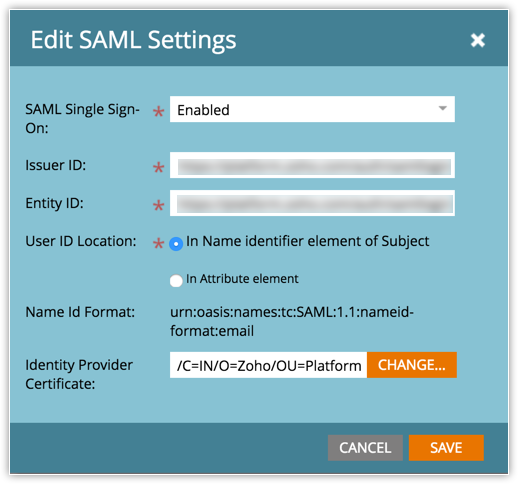
- [Edit SAML Settings]ページで、[Issuer ID]と[Entity ID]を指定します。Zoho CRMの場合、両方の値はZoho CRMの[Identity Provider Information]セクションで確認できる[Login URL]と同じです。
- Zoho CRMからダウンロードしたIdP証明書を、[Identity Provider Certificate]項目にアップロードします。
- [Save](保存)をクリックします。
Zoho CRMとのマーケティングデータの同期
Marketo拡張機能をインストールして認証すると、その拡張機能に関連付けられたカスタム予約が自動的に実行され、ユーザーのタイムゾーンに従って予定時刻に毎日実行されます。この予約機能では、その前日に作成されたすべての見込み客が同期され、Zoho CRMアカウントに追加されます。
この毎日の予約機能は、現在の実行時刻の24時間前に作成されたデータだけを同期します。ですが、Marketoアカウントの作成時から現在のデータまでの古いデータをすべてCRMアカウントに追加したい場合もあります。これは、次のカスタムスクリプトを使用して実行できます。このスクリプトでカスタム関数を記述し、1回実行してMarketoからすべての既存データを取得できます。
この関数では、currentDate=(zoho.currentdate.subDay(1)).toString('yyyy-MM-dd');を使用して、実行日の1日前に作成されたすべてのデータを取得できます。この制限時間は、要件に応じて変更できます。たとえば、Marketoアカウントに6か月前までのデータがある場合は、この値を180に設定し、カスタム関数を1回実行します。

Zoho CRM認証情報を使用したMarketoへのサインイン
上記のシングルサインオン設定を完了したら、次の手順に従ってシングルサインオンを実行します:
-
Marketo拡張機能の詳細ページからIdPのログインURLをコピーし、このリンクをブラウザー画面に貼り付けて、?idpInitiated=trueを追加します。
たとえば、IdPのログインURLがhttps://platform.zoho.com/auth/samllogin/2247998000000137035 の場合、このリンクをコピーしてブラウザー画面に貼り付け、?idpInitiated=trueを追加します。これによって、最終的なログインURLはhttps://platform.zoho.com/auth/samllogin/2247998000000137035?idpInitiated=true になります。 -
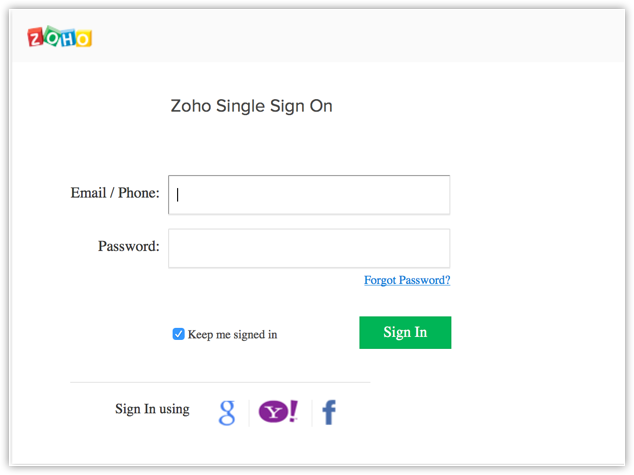
この操作により、Zohoシングルサインオンページに自動的に移動します。
-
Zoho CRMログイン認証情報を入力します。認証後、Marketoアカウントにリダイレクトされます。
Marketo拡張機能のアンインストール
必要に応じて、Marketo拡張機能をアンインストールできます。この拡張機能を削除すると、関連するすべてのデータが削除されますのでご注意ください。
Marketo拡張機能をアンインストールするには
-
[設定] > [マーケットプレイス] > [すべて]をクリックします。
インストールされているすべての拡張機能が表示されます。[All Extensions]で、Zoho CRMでサポートされているすべての拡張機能を表示できます。
- [Marketo]拡張機能を見つけて、下部にある[Uninstall](アンインストール)リンクをクリックします。
-
[OK]をクリックして確定します。
拡張機能がアンインストールされます。