Zoho CRMのLead Queue拡張機能
どのような組織でも、時間管理は非常に重要です。活動にかかる時間が短くなれば、より多くの活動を行う余裕ができ、より多くの結果が得られます。この拡張機能を活用すると、それぞれの活動に費やされた時間を把握することができます。より多くの見込み客を商談につなげるのに役立ちます。
拡張機能のインストール
Lead Queue拡張機能はZoho Marketplaceからインストールできます。また、Zoho CRMアカウント内からインストールすることもできます。インストールすると、Zoho CRMの組織アカウントのユーザー全員が拡張機能を使用できるようになります。
Lead Queueをインストールするには:
- [マーケットプレイス]→[マーケットプレイス]→[すべて]の順に移動します。
- 利用可能な拡張機能が表示されます。
- [Lead Queue]を検索してクリックし、拡張機能の詳細を表示します。
- [インストールする]をクリックします。
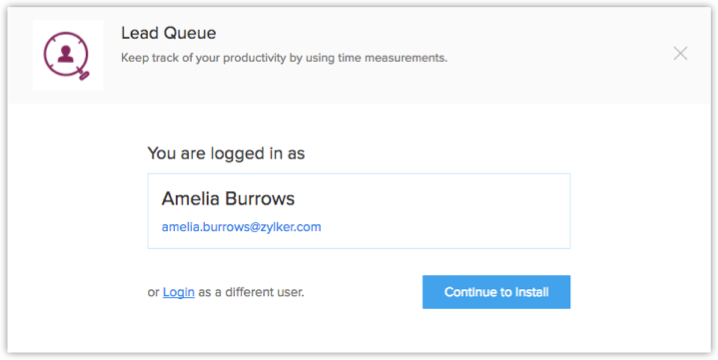
- サービス規約に同意し、[Continue to Install](インストールを続ける)をクリックします。
- インストール対象として次のいずれかを選択して[Confirm](確定する)をクリックします。
- [Install for Admin only](管理者のみにインストールする):管理者権限を持つユーザーのアカウントにのみ、拡張機能がインストールされます。
- [Install for all users](すべてのユーザーにインストールする):すべてのユーザーのアカウントに、拡張機能がインストールされます。
- [Choose profiles](権限を選択する):選択した権限を持つユーザーのアカウントに、拡張機能がインストールされます。こちらを選択した場合、[Continue](続ける)をクリックし、対象の権限を指定します。
指定したユーザーに拡張機能がインストールされます。
新しいキューの作成
新しいキューを作成するには
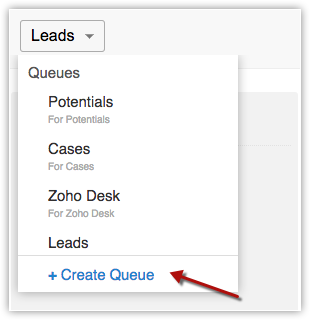
- 画面左上のボタンをクリックします。通常、ボタンの見出しには[Leads](見込み客)と表示されています。一覧から[+Create Queue](+キューを作成する)を選択します。
- 表示されるポップアップ画面で、作成する新しいキューの名前を入力します。
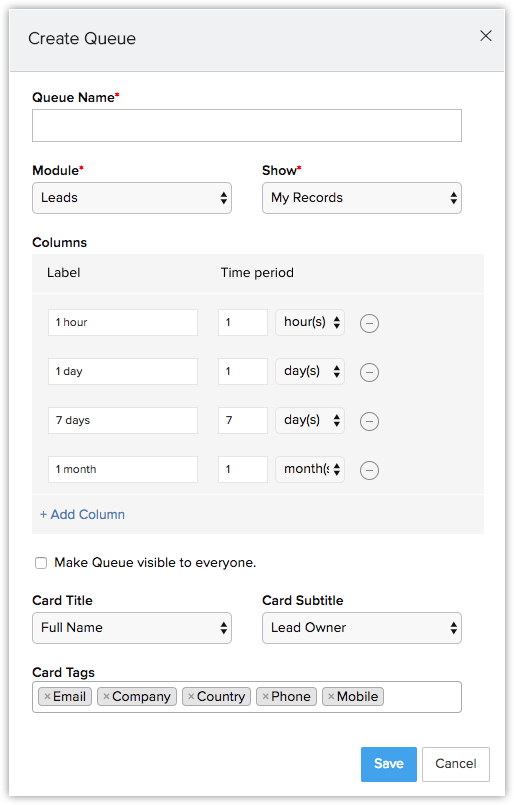
- [Module](タブ)の一覧から、ボードを作成するタブを選択します。カスタムタブもこちらに表示されます。
- [Show](表示)の項目で、自分のデータのみを表示するか、または対象のタブに関連付けられているすべてのデータを表示するかを選択します。
- [Column](列)項目では、各列にラベルと期間を設定できるため、要件に合わせてキューをカスタマイズできます。
必要な数の列を追加して、カスタマイズすることもできます。 - 次に、[Card Title](カードのタイトル)、[Card Subtitle](カードのサブタイトル)、[Card Tags](カードのタグ)を選択します。これらは、それぞれの列のデータの概要で表示される値です。
- [保存する]をクリックします。
既存のキューの編集や削除
キューを編集/削除するには
- 現在のキューボタンにマウスのカーソルを合わせて、編集ボタンをクリックします。
- 表示されるポップアップ画面で対象の項目を変更します。
- [保存する]をクリックします。
- キューを削除するには、キューの横に表示される削除ボタンをクリックします。
メモ
- キューを更新するには、フィードを手動で更新する必要があります。更新ボタンは、現在のキューのボタンにマウスのカーソルを合わせると表示されます。
拡張機能のアンインストール
Lead Queue拡張機能をアンインストールすると、キュー内のデータもすべて削除されますのでご注意ください。
Lead Queueをアンインストールするには
- [マーケットプレイス]→[マーケットプレイス]→[インストール済み]の順に移動します。
インストール済みのすべての拡張機能が表示されます。 - [Lead Queue]の欄で、[Uninstall](アンインストールする)をクリックします。
- [OK]をクリックして確定します。