OneNote拡張機能
OneNote拡張機能を使用すると、Zoho CRM内でOneNoteの機能を使用できます。見込み客、連絡先、商談、同僚との対話時に、すぐにメモを取ることができます。これらのメモは、数回のクリックで簡単に、Zoho CRMからOneNoteに追加できます。OneNote拡張機能を使用して、Zoho CRMの各データのメモに、テキストファイルやメディアファイルを添付できます。

メモ:OneNote拡張機能は、日本(JP)、米国(US)、ヨーロッパ(EU)、中国(CN)、インド(IN)、オーストラリア(AU)、カナダ(CA)のデータセンターに登録されているアカウントにおいてのみ利用可能です。
OneNote拡張機能のインストール
OneNote拡張機能は、Zoho Marketplaceでインストールするか、Zoho CRMアカウントにログインしてインストールできます。
Zoho CRMからインストールするには
- [設定] > [マーケットプレイス] > [すべて]に移動します。
- [All Extensions](すべての拡張機能)をクリックし、[OneNote for Zoho CRM]をクリックします。
- [Continue to Install](インストールを続ける)をクリックします。
-
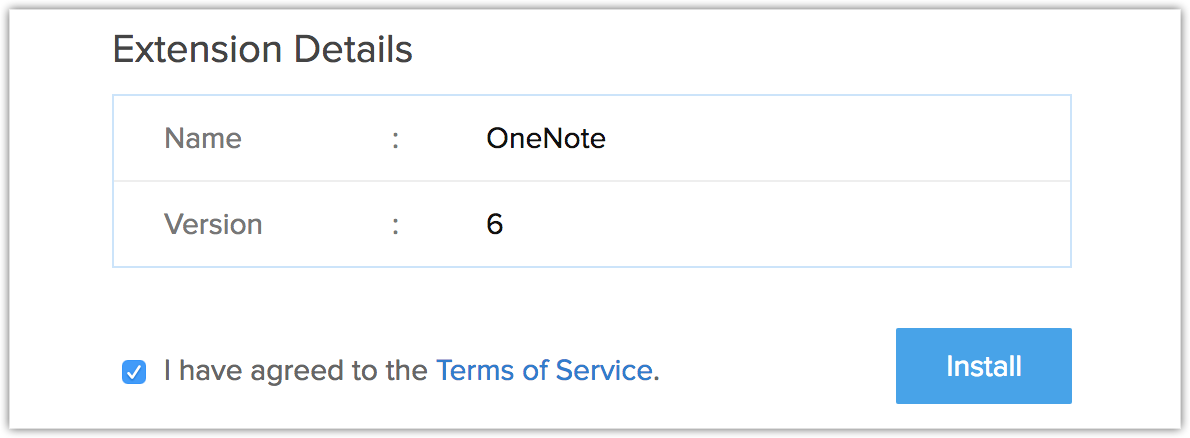
サービス利用規約に同意して、[Install](インストール)をクリックします。
-
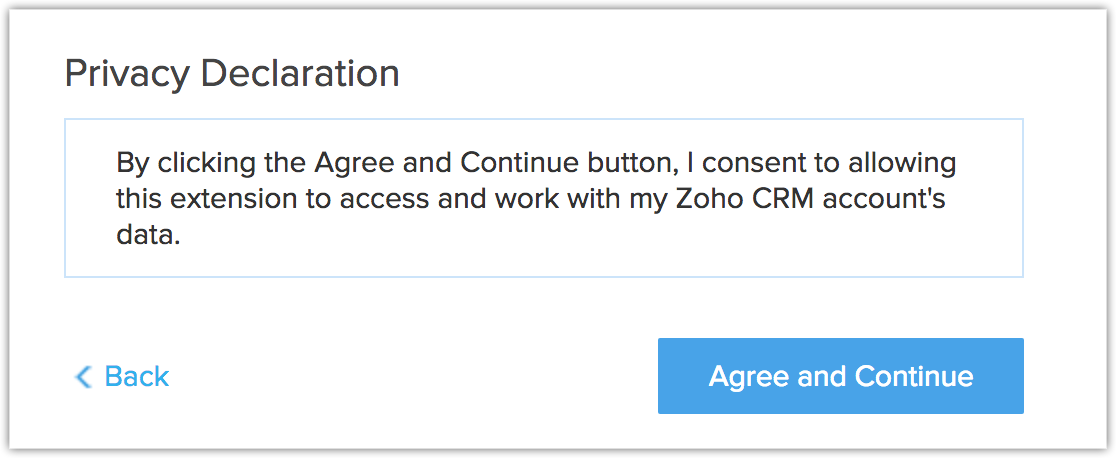
[Agree and Continue](同意して続ける)をクリックして、[Privacy Declaration](プライバシーポリシー)に進みます。
-
次のいずれかを選択します:
- Install for admin only(管理者のみにインストール):OneNote拡張機能は、管理者権限を持つユーザーのみにインストールされます。
- Install for all users(すべてのユーザーにインストール):OneNote拡張機能は、すべてのユーザーにインストールされます。
- Choose profiles(権限を選択):OneNote拡張機能は、選択した権限を持つユーザーのみにインストールされます。このオプションを選択する場合は、[Continue](続ける)をクリックして、拡張機能をインストールする対象の権限を選択します。
- Install for admin only(管理者のみにインストール):OneNote拡張機能は、管理者権限を持つユーザーのみにインストールされます。
- [Confirm](確定)をクリックします。選択したユーザーに拡張機能が自動的にインストールされます。
-
[Authorize](承認)をクリックして、拡張機能を有効にします。この手順を省略した場合は、後で[設定] > [マーケットプレイス] > [すべて]の順に選択して、認証できます。
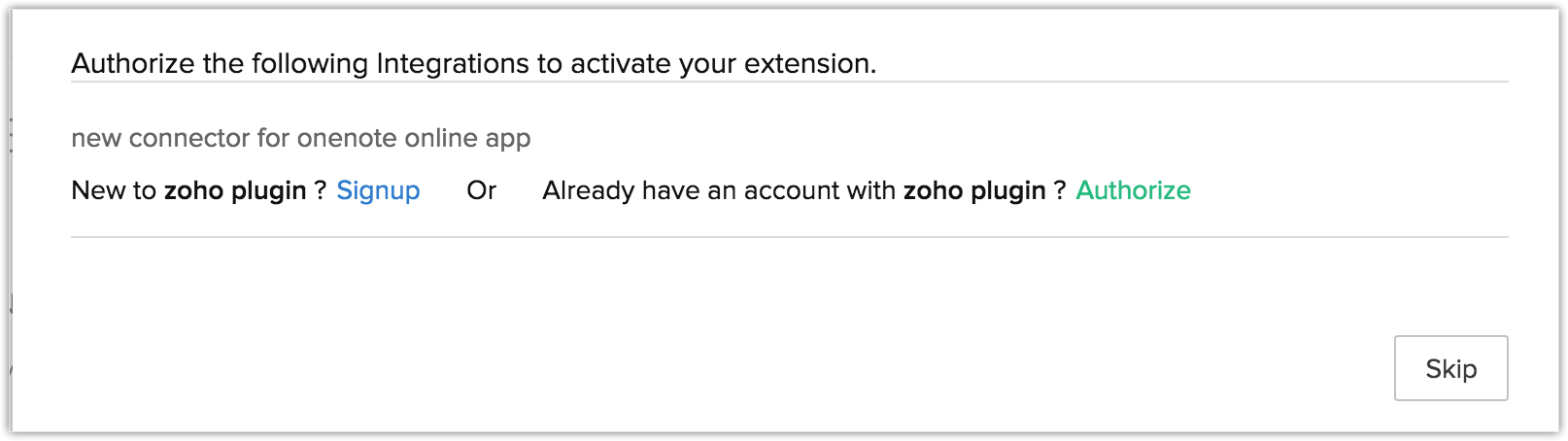
- OneNote拡張機能の詳細ページで、[Authorize](認証)をクリックします。
-
ポップアップで、Microsoftアカウント認証情報を指定し、[Sign In](サインイン)をクリックします。アカウントが認証され、拡張機能が有効になります。
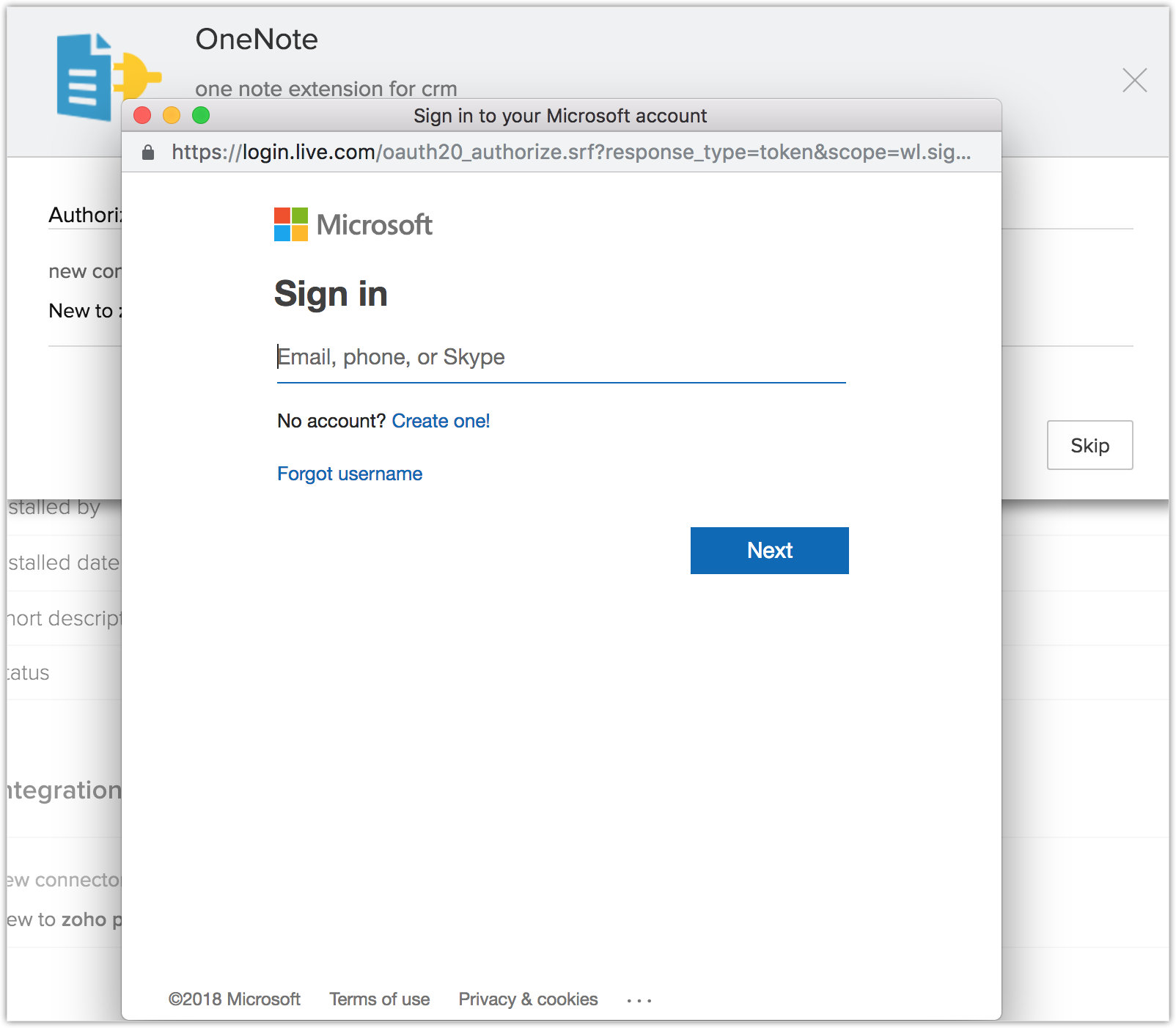

メモ:拡張機能は、Microsoftの個人アカウントおよび組織アカウントのどちらでも使用できます。
Zoho CRMタブのデータへのメモの追加
OneNote拡張機能をインストールすると、Zoho CRMデータの表示ページに[Add Note](メモの追加)のカスタムボタンが追加されます。
メモを追加するには
- Zoho CRMタブを選択します。
- メモを追加するデータを選択します。
-
データの表示ページで[Add Note](メモの追加)ボタンをクリックします。[Add Note](メモの追加)ポップアップが開きます。
- メモの件名を入力します。
-
メモの内容を入力し、必要に応じてファイルを添付します。
- [Save](保存)をクリックします。
メモがOneNoteに追加されます。

メモ
Google Chromeブラウザーでは、65/66/69(ベータ版)までのすべてのバージョンで、ファイルの添付に対応しています。Chromeブラウザーを使用している場合は、モにファイルを添付する前に互換性をご確認ください。
データに関連するメモの表示
データに追加されたメモはすべて、[OneNoteメモ]関連リストに一覧表示されます。OneNoteでは、
- Zoho CRMのタブ名で、ブックが作成されます。
- ブックのセクションには、Zoho CRMのデータの名前が付けられます。
- セクション内のページが、データに追加されるメモです。ページの名前は、データに付けられた件名になります。
セクションのページをクリックすると、Zoho CRMで作成したメモが表示されます。セクションをクリックすると、そのセクションにページとして追加されたすべてのメモの一覧が表示されます。
メモを表示するには
- Zoho CRMタブを選択します。
- [View in OneNote](OneNoteで表示)をクリックして、OneNoteでメモを表示します。
- データを選択します。
- [OneNote notes](OneNoteメモ)の関連リストをクリックします。
OneNote拡張機能のアンインストール
- [設定]に移動し、[マーケットプレイス] > [すべて]の順にクリックします。
- [OneNote]拡張機能の横にある[Uninstall](アンインストール)をクリックします。
- [OK]をクリックします。