Ozonetel連携
Ozonetel連携の設定
Zoho CRMのOzonetel連携を利用すると、Zoho CRM内からOzonetel経由の発着信を行うことが可能になります。連携設定は、かんたんに行うことが可能です。連携するには、Zoho CRMで次の2つの手順を実行します。
- Ozonetelアカウントの認証
- 着信用と発信用の電話番号の追加
ステップ1:Ozonetelアカウントの認証
Ozonetelアカウントを認証するには
- [設定]→[チャネル]→[電話連携]の順に移動します。
- Zohoの電話連携のページで、電話連携プロバイダーとして[Ozonetel]を選択します。
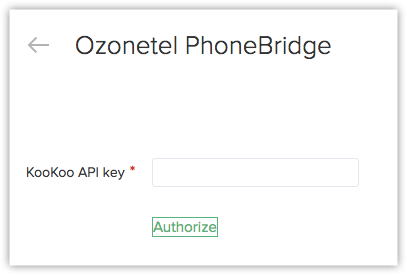
- [KooKoo API Key](KooKooのAPIキー)を指定します。
- 拡張機能の詳細画面で、[Integrations](連携)セクションにある[Authorize](認証する)リンクをクリックします。Ozonetelアカウントが認証されます。

メモ
- 認証トークンが再生成された場合は、Ozonetelを再認証できます。再認証するには、Ozonetelの設定ページで、Ozonetelアカウントを再認証するためのリンクをクリックします。
ステップ2:Ozonetelの電話番号とZoho CRMユーザーの関連付け
Ozonetelの電話番号をZoho CRMユーザーに関連付けるには
- [設定]→[チャネル]→[電話連携]の順に移動します。
- Ozonetelの設定ページで、電話番号の追加ボタンをクリックします。
- Ozonetelから購入した電話番号を入力し、ユーザーを関連付けるためのメニューをクリックします。
- 選択リストからCTIエージェント名/内線番号を選択します。こちらの選択リストには、Ozonetelで電話番号に対して設定した名前が表示されます。内線番号、個人名、独自に設定した値のいずれかです。
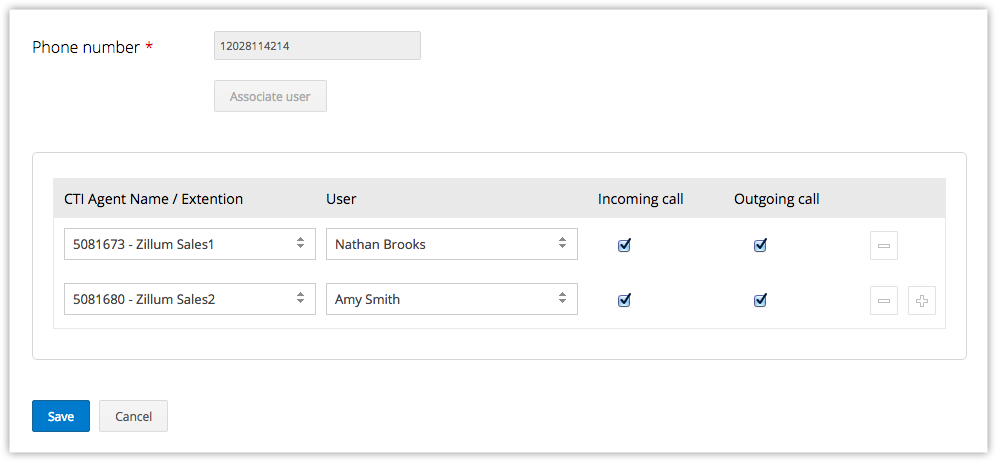
- 選択したCTIエージェント名/内線番号に関連付けるZoho CRMユーザーを選択します。
- 着信通話と発信通話の権限を付与するには、それぞれ着信と発信のチェックボックスにチェックを入れます。
- 追加アイコンをクリックすると、さらにユーザーを電話番号に関連付けることができます。この関連付けに基づいて、着信通話がユーザーに転送されます。また、ユーザーがOzonetelの電話番号を使用して通話を発信できるようになります。
- 保存ボタンをクリックします。
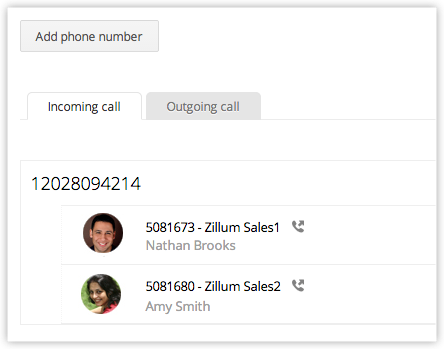
メモ
- [着信]タブでは、発信元の詳細が電話番号に基づいて表示されます。一方、[発信]タブでは、発信先の詳細がユーザー名に基づいて表示されます。
- 既存の電話番号に対してユーザーをさらに関連付ける必要がある場合は、ステップ2を実行し、同じ電話番号を再度追加する必要があります。
電話番号の編集と削除
電話番号を編集/削除するには
- [設定]→[チャネル]→[電話連携]の順に移動します。
- Zohoの電話連携のページに電話番号の一覧が表示されます。
- [着信]タブまたは[発信]タブに移動します。
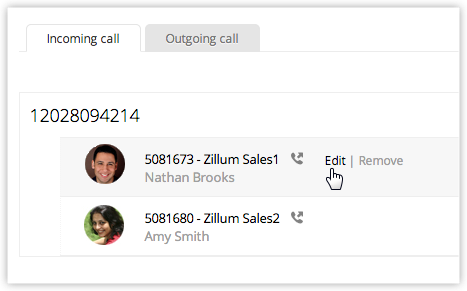
- 電話番号にカーソルを合わせ、以下のいずれかをクリックします。
- [Edit](編集する):電話番号と、その電話番号に関連付けられているユーザーを編集できます。
- [Remove](削除する):電話番号を一覧から削除できます。
- [Edit](編集する):電話番号と、その電話番号に関連付けられているユーザーを編集できます。