Zoho Meeting連携
「Zoho Meeting」(ゾーホー・ミーティング)は、インターネット経由で離れた相手とビデオ通話(オンラインミーティング)ができるWeb会議ツールです。Zoho Meeting連携を設定すると、Zoho CRMの画面から直接、オンラインミーティングを開始したり、オンラインミーティングの予定を登録したりできます。さらに、参加者を招待して出席人数を確認したり、Zoho CRM内の各データに関するオンラインミーティングの録画を表示することも可能です。
利用例

- Zoho CRMでは、Zoho Meeting以外のWeb会議サービスとの連携も可能です(例:GoTo Meeting、Zoom、JoinMe、BlueJeans、Cisco)。これらのサービスの連携の設定は、マーケットプレイスのメニューから行います。
- Zoho Meeting連携は15日間無料で試用できます。試用期間の終了後にオンラインミーティングの作成と管理を行うには、Zoho Meetingアドオンを購入する必要があります。
管理者権限を持つユーザーがこの機能を利用できます。
Zoho Meeting連携の設定
Zoho Meeting連携により、Zoho CRMアカウント内からオンラインミーティングを開始したり、オンラインミーティングの予定を登録できます。Zoho CRMで作成したオンラインミーティングの予定は、自動的にZoho Meetingに追加されます。
Zoho Meeting連携を設定するには
- 管理者権限でZoho CRMアカウントにサインインします。
- [設定]→[マーケットプレイス]→[Zoho]の順に移動します。
- [Zoho Meeting]を選択して、[設定する]をクリックします。
- [Zoho Meeting]の設定画面で、右側にある利用開始(試用)ボタンをクリックします。
オンラインミーティングへの参加者の招待
連携の設定後、Zoho CRMアカウント内の[活動]タブ、またはカレンダーからオンラインミーティングの予定を作成できます。予定の作成時に参加者を追加し、オンラインミーティングへの参加用URLを記載した招待メールを参加者に送信できます。参加者は、メールのURLをクリックしてオンラインミーティングに参加できます。なお、オンラインミーティングで使用する音声システムは、Zoho標準のものを使用するか自社独自のものを使用するかを選択できます。
次の場所でオンラインミーティングの予定を作成する際に、参加者を追加(招待)できます。以下、それぞれの場所ごとの手順を説明します。
- [活動]タブの一覧ページ
- カレンダー
- 活動データの詳細ページ
[活動]タブから参加者を招待するには
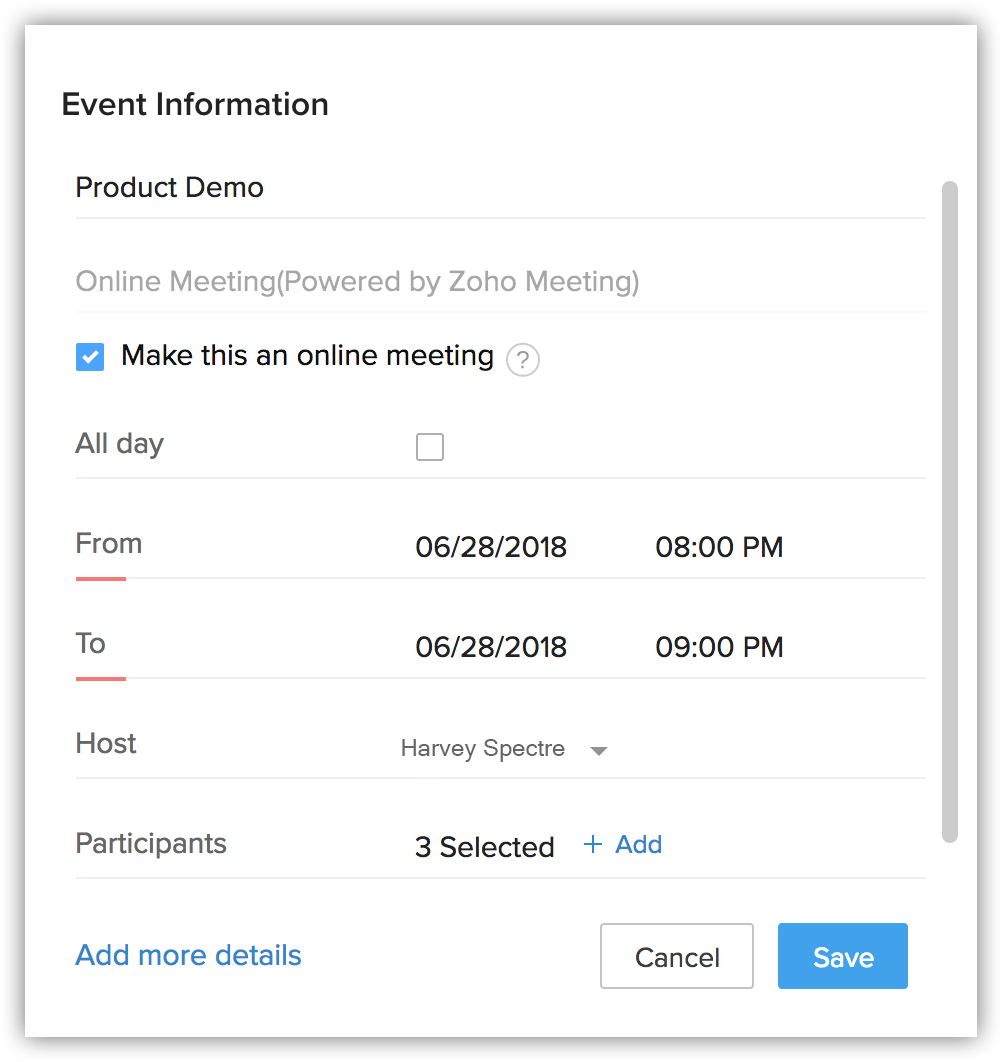
- [活動]タブをクリックし、データの一覧ページの右上にある[+予定]ボタンをクリックします。
- 予定の[件名]を入力します
- [オンラインミーティングに設定する]のチェックボックスを選択して有効にします。これにより、該当の予定に追加した参加者に対して、オンラインミーティングの参加用URLが記載された招待メールが送信されます。
招待メールを送信しない場合は、オンラインミーティングの予定の作成後に参加者を招待します。 - [開始]と[終了]の欄に、オンラインミーティングの開始日時と終了日時を入力します。
- [参加者]欄の[+追加する]をクリックして、予定の参加者を選択します。[完了する]をクリックします。
- [保存する]をクリックします。
カレンダーから参加者を招待するには
- Zoho CRMにサインインし、カレンダーアイコンをクリックして、対象の日付を選択します。
- カレンダー画面で右上にある[作成する]をクリックし、メニューから[予定]を選択します。
- 予定の情報画面で、予定の詳細を入力し、[オンラインミーティングに設定する]のチェックボックスを選択して有効にします。
- [参加者]欄の[+追加する]をクリックして、予定の参加者を選択します。[完了する]をクリックします。
- 音声システムを設定するには
- カレンダー画面で、右上にある[詳細設定]をクリックし、メニューから[設定]を選択します。
- 設定画面の[Zoho Meeting 音声設定]セクションで、次のいずれかを選択します。
- 標準の音声システムを使用する:Zoho Meetingの標準の音声システムを使用してオンラインミーティングを実施します。
- 独自の会議システムを使用する:自社で使用している会議システム(ミーティングサービス)など、Zoho Meeting以外の音声を使用してオンラインミーティングを実施します。この場合、使用するシステムの詳細(アクセス用コード等)を入力します。詳細は、招待メールに記載され、参加者に共有されます。
- 標準の音声システムを使用する:Zoho Meetingの標準の音声システムを使用してオンラインミーティングを実施します。
- カレンダー画面で、右上にある[詳細設定]をクリックし、メニューから[設定]を選択します。
活動データの詳細ページから参加者を招待する
- [活動]タブに移動して、対象のデータを選択します。
- 該当の活動データの詳細ページで、 [参加者]セクションの右上にある[追加する]ボタンをクリックします。
- 参加者の追加画面で、一覧から予定に招待する参加者を選択し、[追加する]をクリックして招待メールを送信します。
見込み客/連絡先とのオンラインミーティングの開始
見込み客/連絡先データの詳細ページから、オンラインミーティング用のメニューを利用することで、見込み客や連絡先とのオンラインミーティングをすぐに開始できます。
オンラインミーティングをすぐに開始するには
- [見込み客]/[連絡先]タブに移動します。
- 対象のデータを選択します。
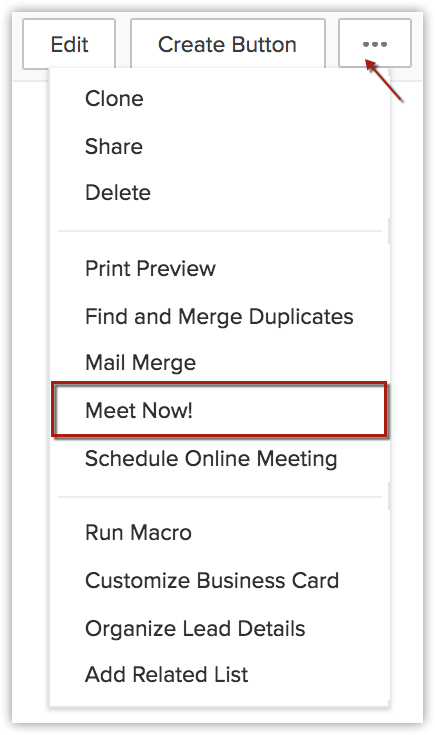
- データの詳細ページで、画面の右上にある[…](その他の操作)をクリックし、メニューから[オンラインミーティングを開始する]→[Zoho Meeting]の順に選択します。
- 予定の情報画面で、予定の詳細を入力します。
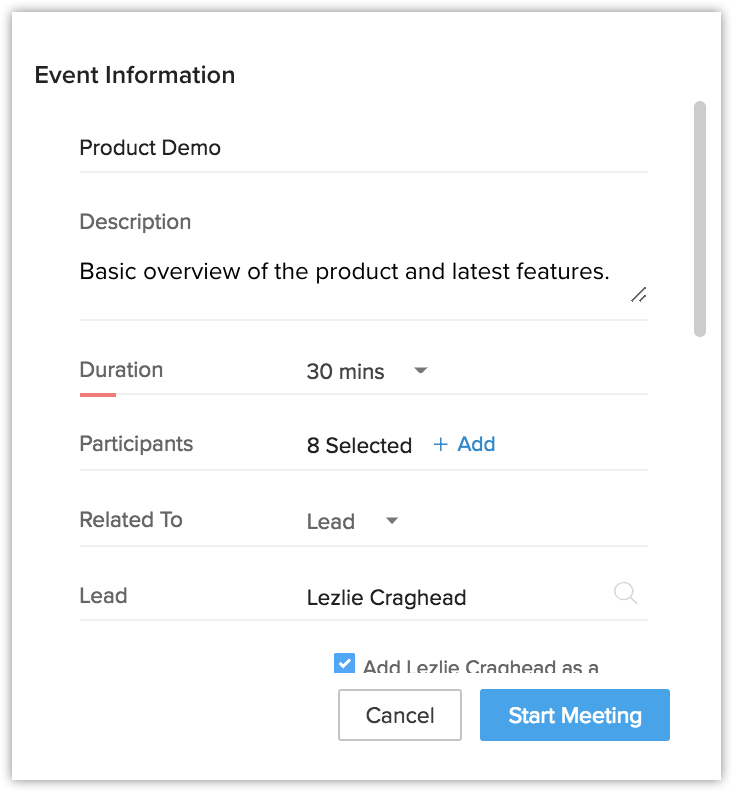
- [ミーティングを開始する]をクリックします。
予定の詳細ページに移動し、[参加者]欄の[招待リンクを表示する]をクリックすると、参加者に共有された招待リンクを確認できます。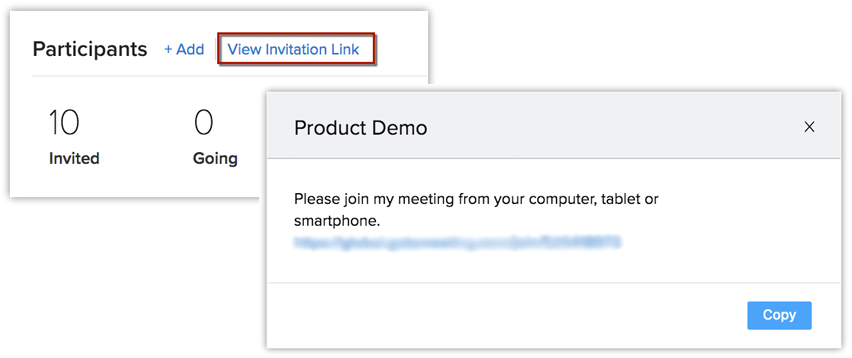
オンラインミーティングの予定の登録(予約)
見込み客や連絡先とのオンラインミーティングを、今すぐではなく後で特定の日時に開催する場合は、対象の見込み客/連絡先データの詳細ページからオンラインミーティングの予定を登録(予約)できます。
オンラインミーティングの予定を登録(予約)するには
- [見込み客]/[連絡先]タブに移動します。
- 対象のデータを選択します。
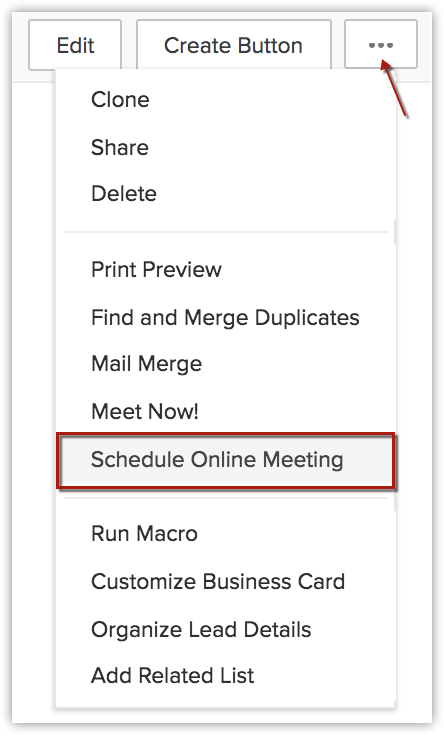
- データの詳細ページで、画面の右上にある[…](その他の操作)をクリックし、メニューから[オンラインミーティングを予約する]をクリックします。
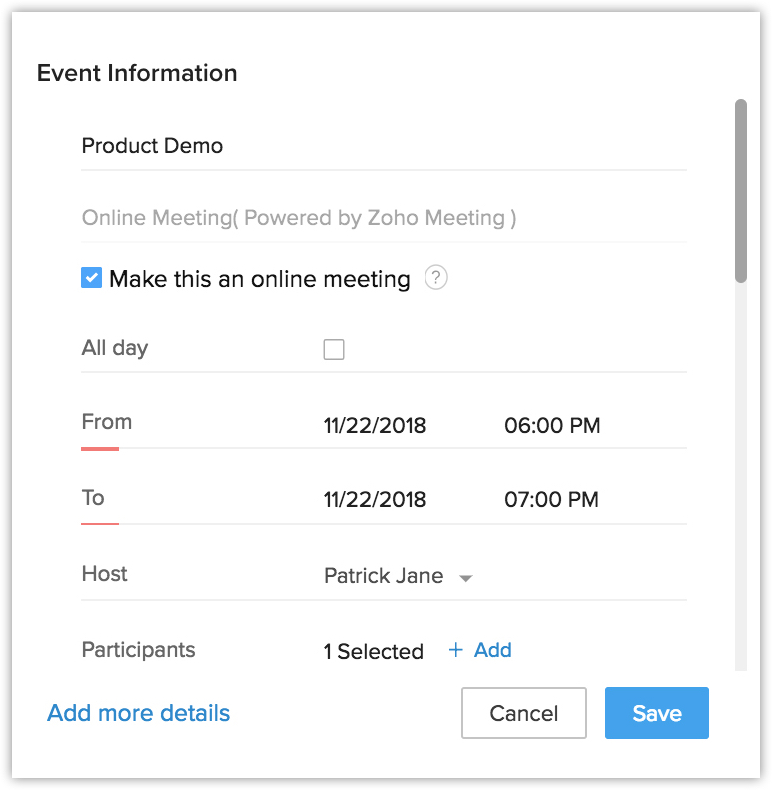
- 予定の情報画面で、予定の詳細を入力します。
- [保存する]をクリックします。
カレンダーでのオンラインミーティングの表示
カレンダー画面では、オンラインミーティングの予定(予約)を他の予定とあわせて確認できます。また、他の予定と区別できるよう、オンラインミーティングの件名の横には、 アイコンが表示されます。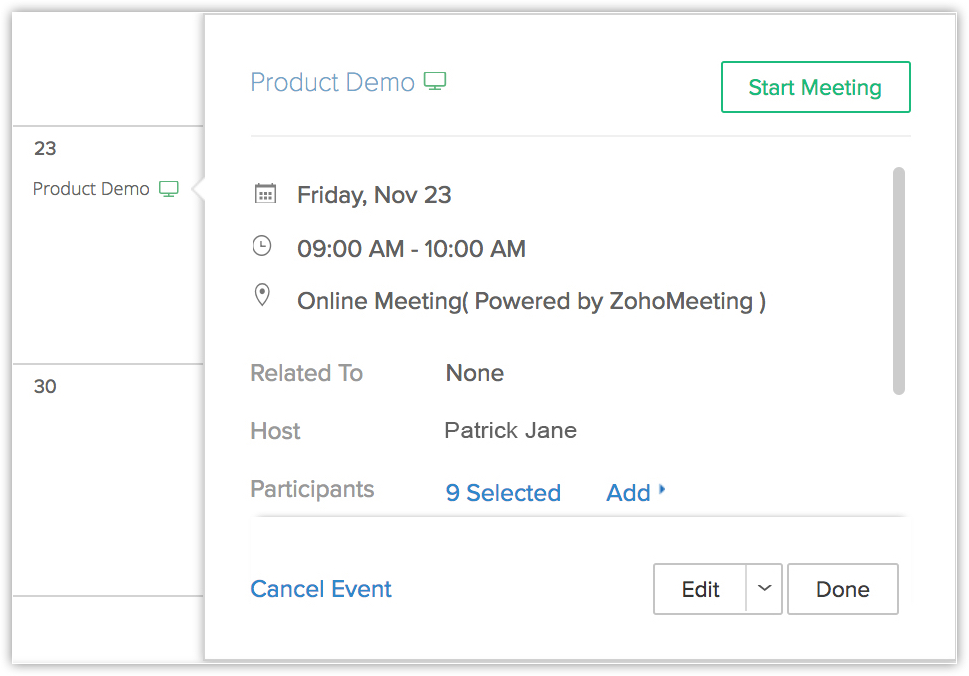
オンラインミーティングの録画の共有
オンラインミーティングを録画した場合は、参加者や当日参加しなかった人を含め、招待者やその他の任意の人に対して、録画を共有できます。
録画を共有するには
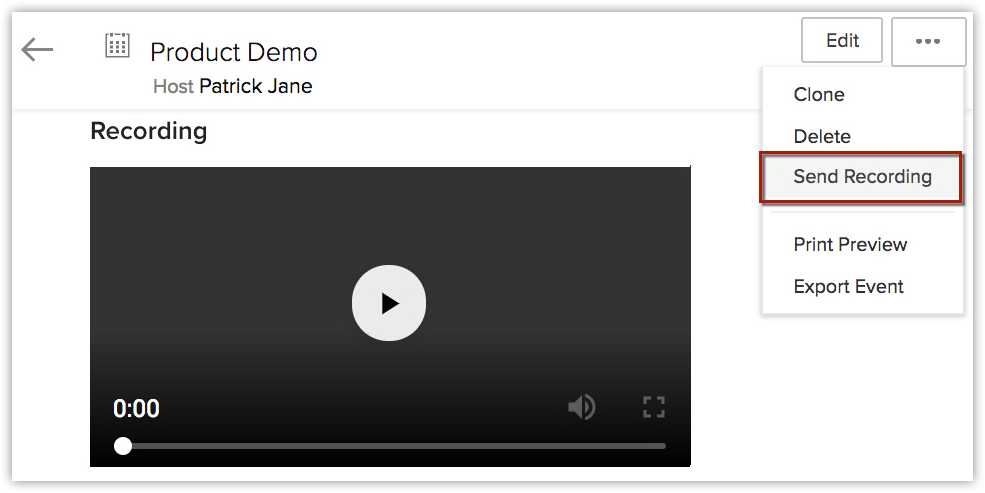
- 該当の予定の詳細ページに移動し、画面の右上にある[…](その他の操作)をクリックし、メニューから[録画を送信する]を選択します。
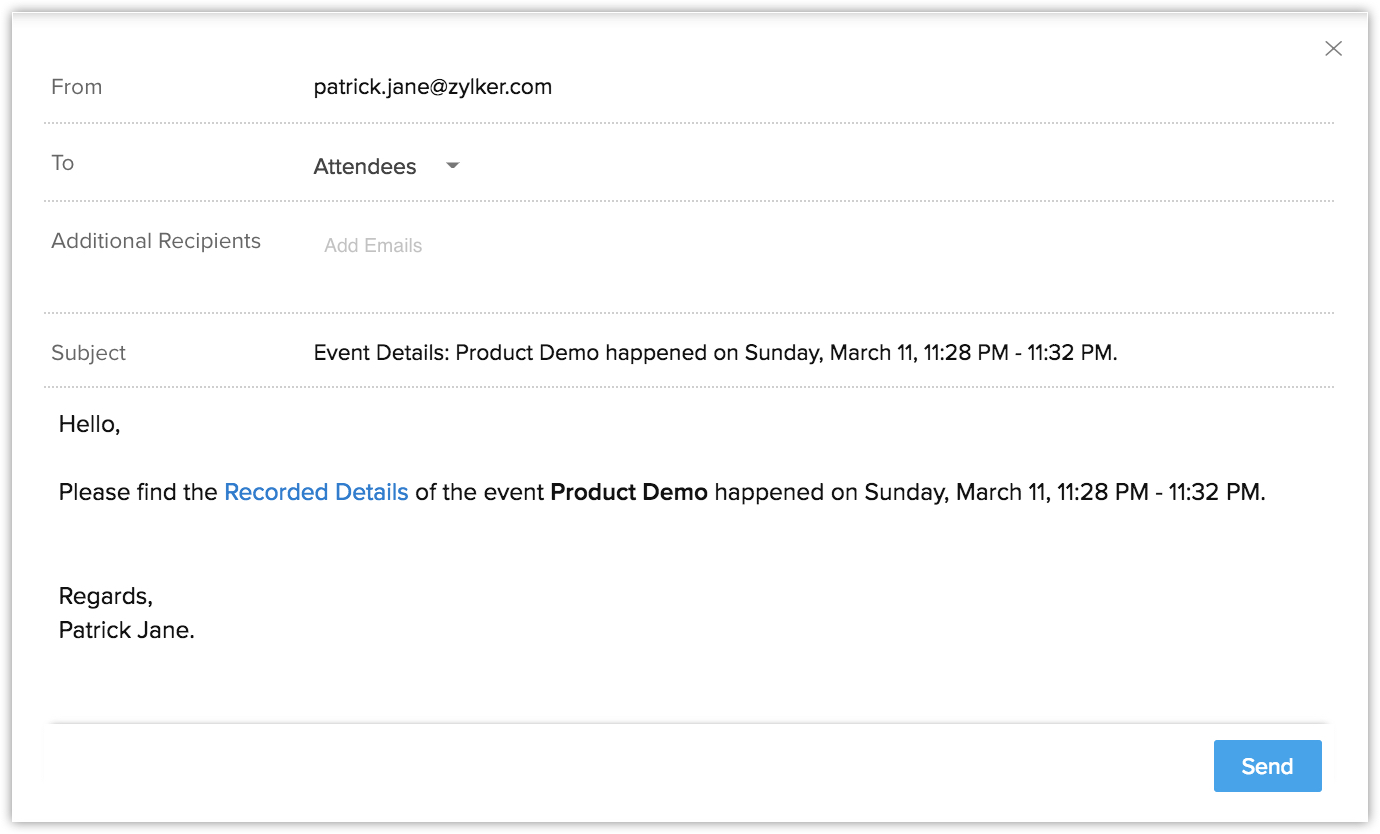
- 一覧から、録画を共有する相手を選択します。
- [送信する]をクリックします。
オンラインミーティングの開始
主催者は、Zoho CRMアカウント内の予定データの詳細ページ、または活動のリマインダー画面から、オンラインミーティングを開始できます。オンラインミーティングの予定を作成すると、予定の詳細ページの右上に[ミーティングを開始する]ボタンが表示されます。
予定データの詳細ページからオンラインミーティングを開始するには
- [活動]タブに移動して、対象の予定データを選択します。
- データの詳細ページで、画面の右上にある[ミーティングを開始する]をクリックします。
Zoho Meetingの画面が表示され、オンラインミーティングを開始できます。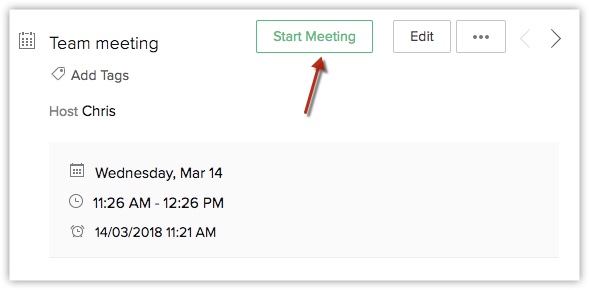
活動のリマインダー画面からオンラインミーティングを開始するには
- 活動(予定)のリマインダー画面で、[ミーティングを開始する]ボタンをクリックします。
Zoho Meetingの画面が表示され、オンラインミーティングを開始できます。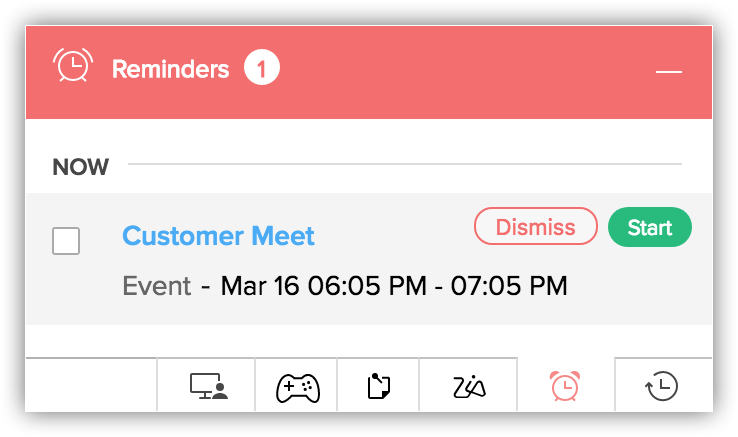
- 参加者には、オンラインミーティングへの参加用URLが記載された招待メールが送信されます。参加者がURLをクリックするとオンラインミーティングに参加できます。
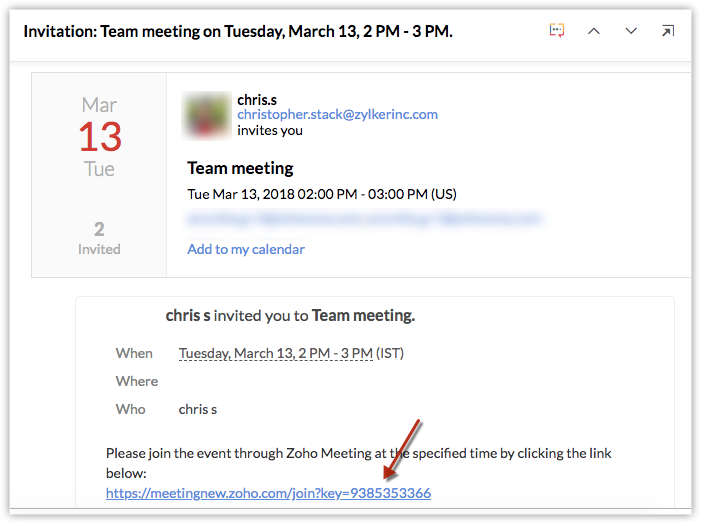
- なお、必要に応じて、参加者のメールアドレスを入力することで、個別に招待することも可能です。また、ミーティングへの参加用URLなどの情報を、チャットなどで個別に伝えて参加してもらうこともできます。
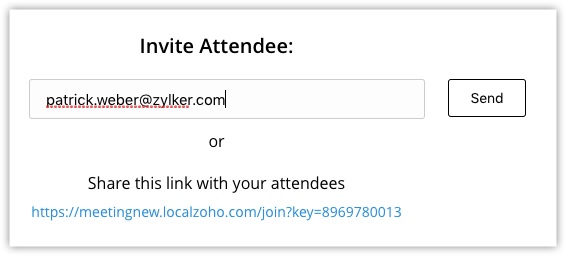
- Zoho CRMで予定を作成すると、主催者や参加者の情報がZoho Meetingsと自動的に同期されます。 Zoho Meetingの画面から再度設定を行う必要はありません。
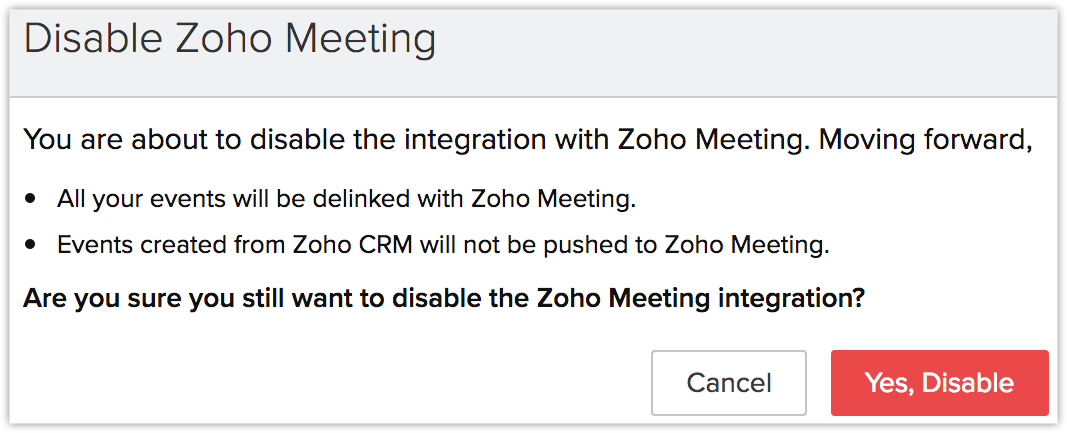
Zoho Meeting連携の無効化
Zoho Meeting連携は、必要に応じていつでも無効にできます。ただし、無効にする前に次の留意事項をご確認ください。
- Zoho Meeting連携の試用期間中であった場合、連携を一度無効にすると、再度試用できなくなります。
- Zoho Meetingに関連付けられていたすべての予定の関連付けが解除されます。
- Zoho CRMから作成した予定は、Zoho Meetingに同期されなくなります。