Zoho Projects連携の設定
Zoho Projects連携の有効化
Zoho Projects連携を有効にするには
- 管理者権限でZoho CRMアカウントにログインします。
- [設定]→[マーケットプレイス]→[Zoho]→[Zoho Projects]→[設定する]の順に移動します。
- Zoho Projects連携の設定画面で、[利用を開始する]をクリックします。
無料プランを利用している場合は、Zoho Projects連携を15日間試用できます。
連携手順
Zoho Projectsとの連携を設定するには、以下の4段階の手順を実行します。
1.ポータルの設定
Zoho Projectsの連携対象のポータルを設定します。Zoho Projectsのポータルとは、Zoho Projects上で複数のプロジェクトをまとめて管理できる場所を指します。Zoho Projects連携では、Zoho Projectsアカウント内のポータルを1件のみ関連付けることができます。連携により、選択したポータルに関連付けられているプロジェクトがすべてZoho CRMに同期され、Zoho CRM内で管理できるようになります。ポータルの設定では、以下のいずれかのポータルを関連付けることができます。
- 自分のポータル
- 他のユーザーのポータル
- 新しく作成したポータル
2.クライアントの設定
[クライアント(顧客)の設定]のセクションでは、Zoho CRMとZoho Projectsの間における、顧客情報の関連付けを確認できます。Zoho Projectsのクライアント組織はZoho CRMの取引先に、Zoho ProjectsのクライアントユーザーはZoho CRMの連絡先に、それぞれ関連付けられます。この関連付けは、システムによる設定であるため、カスタマイズできません。
3.連携対象のタブの選択と、項目の関連付け
- Zoho CRM内で、どのタブに[Zoho Projects]の関連リストを表示するかを選択できます。
- また、Zoho Projectsのプロジェクトの項目と、Zoho CRMの連携対象のタブの項目を関連付けることができます。
- 項目の関連付けは、Zoho CRMのタブごとに設定できます。Zoho Projectsの標準項目とカスタム項目の両方に対して、Zoho CRMの項目を関連付けることができます。
- 項目の関連付けの設定後、Zoho Projectsで新しいプロジェクトを作成すると、プロジェクトの項目から値が取得され、対応するZoho CRMの項目に値が自動入力されます。
4.Zoho CRMユーザーの権限の設定
連携機能へのアクセス権限を設定します。アクセス権限は、Zoho CRMの権限(例:管理者、標準ユーザーなど)ごとに設定できます。権限を設定すると、連携機能へのアクセス権限を持つすべてのZoho CRMユーザーが、Zoho Projectsに自動で同期されます。Zoho Projectsに同期されたZoho CRMユーザーの役割は、初期設定で[従業員]として設定されます。ただし、連携前からすでにZoho Projectsのポータルに登録されているZoho CRMユーザーの役割については、既存の設定が保持されます(変更されません)。
以下では、各手順の詳細を説明します。
1.ポータルの設定
Zoho Projectsのポータルとは、Zoho Projects上で複数のプロジェクトをまとめて管理できる場所を指します。Zoho Projects連携では、Zoho Projectsアカウント内のポータルを1つのみ、関連付けることができます。連携により、選択したポータルに関連付けられているプロジェクトがすべてZoho CRMに同期され、Zoho CRM内で管理できるようになります。ポータル設定では、以下のいずれかのポータルを関連付けることができます。
- 自分のポータル
- 他のユーザーのポータル
- 新しく作成したポータル
1-1. 自分のポータルとの連携
1-1. 自分のポータルとの連携
自分のポータルとの連携を設定するには
- [設定]→[マーケットプレイス]→[Zoho]→[Zoho Projects]→[管理]の順に移動します。
- Zoho Projects連携の設定画面で、[ポータル名]のドロップダウンから対象のポータルを選択します。
ドロップダウンには、すべてのポータルが一覧表示されます。
1-2.他のユーザーのポータルとの連携
1-2.他のユーザーのポータルとの連携
他のユーザーのポータルとの連携を設定するには
- Zoho Projects連携の設定画面で、[他のユーザーのポータルを使用する]をクリックします。
- 管理者のメールアドレスを入力し、[承認を申請する]をクリックします。
入力されたメールアドレス宛てに、招待メールが送信されます。
Zoho Projectsの管理者によって招待メールが承認されるまで待ちます。招待メールが届かない場合は、設定画面から再送信できます。 - 承認されると、設定画面に[承認済み]と表示されます。
-
[続ける]をクリックするか、[連携を中止する]をクリックします。
メモ
- 招待を再送信すると、Zoho Projectsの管理者に対してリマインダーメールが送信されます。招待をキャンセルすると、送信済みの招待リンクは無効になります。
- 承認時には、メール通知が送信されます。メール通知内の[連携を進める]ボタンをクリックして、連携設定を進めることができます。連携を中止した場合、改めて招待メールを送信する必要があります。
Zoho Projectsの管理者がポータルの連携申請を承認するには
Zoho Projectsの管理者は、申請者(Zoho CRMの管理者)から招待メールを受信します。招待メール内のリンクをクリックし、アクセス権限を許可するポータルを選択すると、申請を承認できます。
ポータルへのアクセス権限を許可しない場合は、申請を却下できます。
 ポータルを利用できない場合、システムによって自動的に申請が却下されます。その際、申請者とZoho Projectsの管理者宛てにメール通知が送信されます。
ポータルへのアクセス申請を承認するには
- 招待メールを開き、メール内のこちらのリンクをクリックします。
Zohoアカウントの認証用のページが開きます。 - 申請を承認するには、[確定する]をクリックします。
承認完了のメッセージが表示されます。また、申請者宛てにも通知メールが送信されます。
メモ
有効なポータルの情報が見つからない場合、URLが無効であることを伝えるメッセージが表示されます。
1-3.新しく作成したポータルとの連携
1-3.新しく作成したポータルとの連携
既存のポータルがない場合は、Zoho CRMから直接、Zoho Projectsの新しいポータルを作成できます。
- Zoho Projects連携の設定画面で、[ポータル設定]に移動し、[新しいポータルを作成する]をクリックします。
- [ポータル名]を入力します。
- [作成する]をクリックします。
-
ドロップダウンからポータルを選択し、[保存する]をクリックします。
新しいポータルが作成され、Zoho CRMと連携されます。
2.クライアントの設定
[クライアント(顧客)の設定]のセクションでは、Zoho CRMとZoho Projectsの間における顧客情報の関連付けを確認できます。Zoho Projectsのクライアント組織はZoho CRMの取引先に、Zoho ProjectsのクライアントユーザーはZoho CRMの連絡先に、それぞれ関連付けられます。
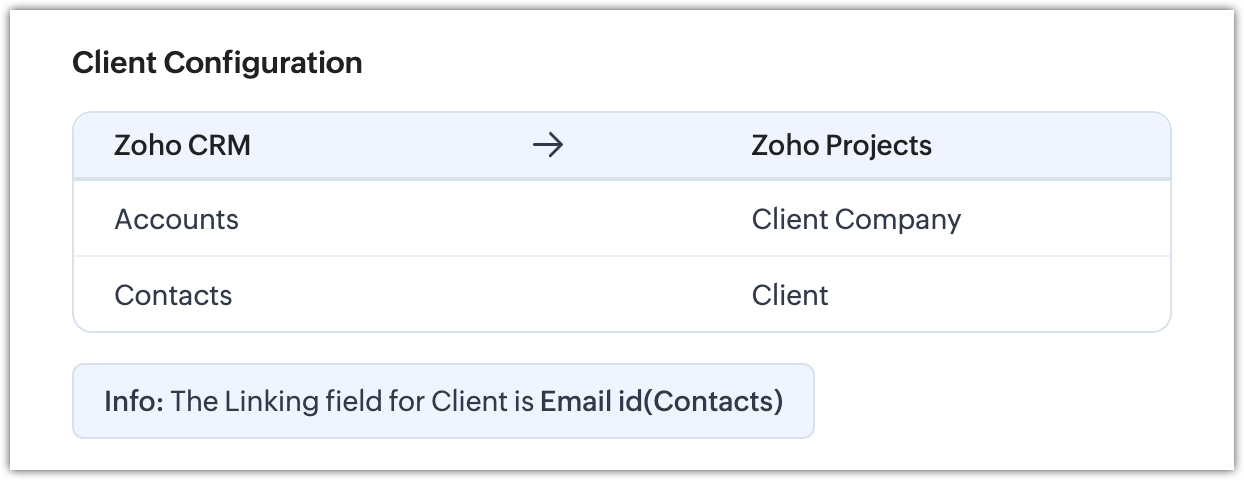
この関連付けは、システムによる設定であるため、カスタマイズできません。なお、Zoho ProjectsのクライアントユーザーとZoho CRMの連絡先との関連付けは、メールアドレスに基づいて行われます。
3.連携対象のタブの選択と、項目の関連付け
Zoho CRM内で、Zoho Projectsの関連リストを表示するタブ(連携対象のタブ)を選択します。また、Zoho Projectsのプロジェクトの項目と、Zoho CRMの連携対象のタブの項目を関連付けることができます。
連携対象のタブの追加と、項目の関連付けを行うには
- [設定]→[マーケットプレイス]→[Zoho]→[Zoho Projects]→[管理]の順に移動します。
- Zoho Projects連携の設定画面で、[Zoho CRMのZoho Projectsの関連リスト]に移動し、[タブを追加する]をクリックします。
- 表示された画面で以下の設定を行います。
- 連携対象のタブを追加するには、[+ タブを追加する]をクリックします。
- 連携対象のタブごとに、Zoho CRMの項目をZoho Projectsの項目に関連付けます。
メモ:
- Zoho CRMで、[Zoho Projects]の関連リストは次のタブでのみ表示できます:連絡先、取引先、商談、商品、問い合わせ、見積書、受注書、発注書、請求書、キャンペーン。
4.Zoho CRMユーザーの権限の設定
Zoho CRMユーザーの権限を設定するには
- Zoho Projects連携の設定画面で、[CRMユーザーの権限]に移動し、[設定する]をクリックします。
- 権限の欄にある切り替えボタンをクリックすると、対象の権限を持つユーザーによる連携機能へのアクセスを有効/無効にできます。
- Zoho CRMにおける各権限について、[Zoho Projects]の関連リストにおけるデータの[表示]、[作成]、[編集]、[削除]の各権限を設定します。チェックボックスを選択すると、権限が有効になります。
- [保存する]をクリックします。
権限の設定を変更するには、Zoho Projects連携の設定画面で、[CRMユーザーの権限]に移動し、[設定を編集する]をクリックします。
クライアント組織と取引先の関連付け
Zoho Project連携では、Zoho Projectsのクライアント組織をZoho CRMの取引先に関連付けることで、どちらのサービスからも取引先(クライアント組織)情報を管理できます。関連付けの設定の手順では、Zoho Projectsのクライアント組織とZoho CRMの取引先のデータを照合できます。データが完全に一致した場合、Zoho Projectsのクライアント組織とZoho CRMの取引先が関連付けられます。また、その関連付けを通じて、Zoho CRMの取引先に対してプロジェクトも関連付けられます(Zoho CRMの取引先に対応するZoho Projectsのクライアント組織が登録されているプロジェクトが関連付けられます)。また、個別の関連付けの設定により、個別に取引先を選択して手動で関連付けを設定することも可能です。
Zoho Projectsのクライアント組織に関連するプロジェクトを、Zoho CRMの取引先に自動的に関連付ける場合は、[はい、一致するデータを関連付けます]をクリックします。クリックすると、データの関連付けが実行され、実行結果(成功/失敗したデータ数や失敗の理由など)の通知メールが管理者に送信されます。
自動関連付けを使用しない場合、[いいえ、スキップします]をクリックします。あとから、手動で関連付けを行うことも可能です。
 メモ
メモ
- クライアント組織と取引先の自動関連付けは、連携の設定時に一度のみ実行できます。この手順をスキップした場合、クライアント組織と取引先の自動関連付け画面には戻れません。スキップした後、自動関連付けを設定するには、プロジェクトのポータルを一旦無効にしてから設定し直し、関連付けの設定を行う必要があります。
- クライアント組織と取引先の関連付けでは、Zoho Projectsのクライアント組織に関連するクライアントユーザーと、Zoho CRMの取引先に関連する連絡先も、同時に関連付けられます。この関連付けはシステムにより自動的に実行され、関連付けの実行結果は、連携の設定時の画面には表示されません。
-
Zoho Projectsでは、クライアント組織に関連付けられている顧客を管理するための情報の種類として、「クライアントユーザー」の他に「連絡先」があります。連携においては、Zoho CRMに連絡先として登録されている顧客を、Zoho Projectsに連絡先として登録できます。 なお、Zoho Projectsで連絡先として登録されている顧客は、Zoho Projectsにサインインしてプロジェクトに関する情報にアクセスすることはできません。一方、Zoho Projectsでクライアントユーザーとして登録されている顧客は、Zoho Projectsにサインインしてプロジェクトに関する情報にアクセスすることが可能です。
Zoho Projects連携の無効化
Zoho CRMの組織の管理者は、必要に応じていつでもZoho Projects連携を無効にできます。無効化の操作は、Zoho Projects連携の設定画面から実行できます。Zoho CRMとZoho Projectsの連携の無効化による影響は、以下のとおりです。
- Zoho CRM内の連携対象の各タブに、[Zoho Projects]の関連リストと、関連プロジェクトが表示されなくなります。
- Zoho CRMから作成されたプロジェクトは、Zoho Projectsに残ります。Zoho Projectsでプロジェクトに関連付けられているユーザーは、引き続きプロジェクトにアクセス可能です。
- 同期したタスクの関連付けは解除されます。該当のタスクは、同じポータルを再度設定しても、自動では同期されません。
Zoho Projects連携を無効にするには
- 管理者権限を持つアカウントでZoho CRMにサインインします。
- [設定]→[マーケットプレイス]→[Zoho]→[Zoho Projects]→[管理]の順に移動します。
- Zoho Projects連携の設定画面で、[完全に無効にする]をクリックします。
関連情報