自動メール送信の管理

注:
Zoho CRMの自動メール送信機能は、2025年9月30日に利用できなくなります。
また、提供終了に向けて、今後、一部の機能が段階的に利用できなくなります。そのため、新しい設定を作成したり、既存の設定を編集したりする場合には、こちらのヘルプ記事に記載されている一部の機能を利用できない可能性があります。今後は、Zoho CRMのケイデンスの利用をお勧めします。ケイデンスを利用すると、さまざまな経路でより高度な自動処理を実行することが可能です。
自動メール送信機能の提供終了のスケジュールや詳細については、こちらのコミュニティ投稿(英語)をご参照ください。
自動メール送信機能では、見込み客や連絡先に対して、一定の期間の中で段階的に送信するメール(ステップメール)の送信を予約できます。なお、自動メール送信の対象となっている見込み客や連絡先が、該当のメールの送信停止を希望した、途中で商品を購入(商談を受注)したなどの理由により送信対象外となる場合もあります。この場合、該当のデータ一覧から該当のデータを除外する処理を個別に行って、メール送信対象から外す必要があります。 (関連情報:自動メール送信の利用例)。
留意事項:
- この機能は、[見込み客]タブ、[連絡先]タブ、カスタムタブで利用できます。
- 自動メール送信は3件まで設定できます。また、自動メール送信の設定1件ごとに、メールの送信予定(フォローアップメールの送信スケジュール)を5件まで設定できます。
- なお、自動メール送信によって送信するメールの数は、一括メール送信の上限に含まれます。組織における1日あたりの一括メール送信数の上限は、利用中のプランによって異なります。
- 自動メール送信の対象として指定するデータ一覧には、送信タイミングにおいて新しいデータのみが含まれているものを選択する必要があります。古いデータや同じデータが含まれるデータ一覧を選択すると、同じ人に対して同じメールが繰り返し送信されてしまいますのでご注意ください。たとえば、毎日送信する場合は[今日登録した見込み客]の一覧を選択することで、その日に登録された見込み客に対してのみメールが送信されます。一方、[すべての見込み客]の一覧を選択すると、同じメールが同じ人に重複して送信されてしまいます。これは、[すべての見込み客]の一覧で抽出されるデータには過去に登録されたものも含めてすべてのデータが含まれるためです。[今日登録した見込み客]の場合は、抽出されるデータが日によって移り変わっていくため、過去に登録された人にはメールは送信されず、新しく登録された人にのみ適切にメールを送信できます。
- [繰り返し]の種類の自動メール送信を設定する場合、必ず[繰り返しパターン]の設定と整合する形で[データ一覧]を適切に選択するようにしてください。たとえば、繰り返しパターン(頻度)として[日ごと]を選択した場合、送信対象として、毎日新しいデータが抽出されるデータ一覧を選択する必要があります。同様に、[週ごと]を選択した場合、送信対象として、毎週新しいデータが抽出されるデータ一覧を選択する必要があります。抽出対象が変わらない、または、同じデータが何度も繰り返し抽出されるデータ一覧を選択すると、同じ人に対して同じメールが送信されてしまいます。
- 自動メール送信の実行時に、重複データは識別されません。そのため、自動メール送信の設定前に、重複する宛先を確認して統合しておくことをお勧めします。
- 現時点では、自動メール送信によるメールの受信者が後続のメールの送信を停止するよう希望した場合に、メールへの返信を通じて希望を受け付けてシステム的に自動で停止の処理を行う機能はありません。このため、個別に電話やメール等で希望を受け付けたうえで、メール送信対象リストから手動で該当の見込み客/連絡先を選択し、後続の送信予定対象から除外する必要があります。
- なお、自動メール送信を通じて送信するメールの本文(メールテンプレート)に、メール配信停止フォームへのリンクを設置することは可能です。これにより、フォームを通じて停止の希望を受け付けて、後続の送信予定から受信者へのメール送信を停止できます。停止処理の対応を抜け漏れなく確実に行うことができ、迷惑メールに対する苦情も回避するのに役立ちます。
自動メール送信を設定するには
- [見込み客]/[連絡先]タブをクリックします。
- 見込み客/連絡先の一覧ページで、画面の右上の[処理]→[自動メール送信]の順にクリックします。
- 自動メール送信の一覧ページで、[自動メール送信を設定する]を選択します。
-
新しい自動メール送信の作成画面で、次の手順を実行します。
- 自動メール送信の[名前]を入力します。
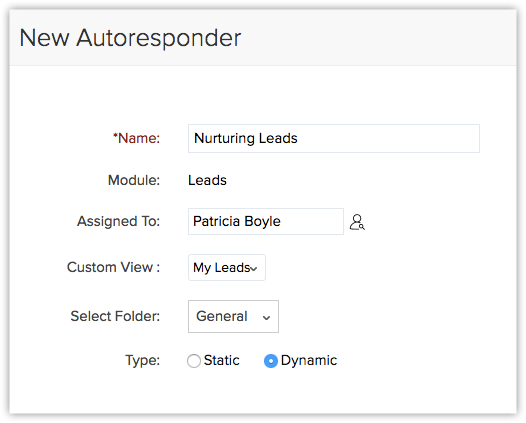
- 自動メール送信の[名前]を入力します。
- [担当者]の項目で、データの担当者としてデータを割り当てるユーザーを選択します。
初期設定では、自動メール送信を作成したユーザー名が項目に表示されています。 - [データ一覧]で、自動送信メールの対象者(受信者)の一覧を選択します。
- 自動メール送信のフォルダーを選択します。
-
[指定日]または[繰り返し]のいずれかを選択し、詳細を入力します。(設定項目の詳細については、このページ下部の表をご参照ください)。
- [指定日]:特定の日にメールを送信します(複数の日付を設定することも可能です)。
- [繰り返し]:指定した頻度で繰り返しメールを送信します。複数のメールを送信するように設定することもでき、送信タイミングを指定することも可能です(例:1日後、3日後、7日後)。
- [指定日]:特定の日にメールを送信します(複数の日付を設定することも可能です)。
- 必要に応じて、メールの送信予定を追加できます。送信予定ごとにメールテンプレートを選択した後、[差出人]と[返信先]のメールアドレスを入力するように求められます。
これには、自分のメールアドレス、データの担当者のメールアドレス、組織のメールアドレスのいずれかを選択できます。 - [保存する]をクリックします。

メモ:
- [メール対象外(オプトアウト)]の項目のチェックボックスが有効になっているデータに対しては、自動メール送信によるメールは送信されません。
- データの詳細ページで、[メール対象外(オプトアウト)]の項目のチェックボックスを無効にした場合(メール送信を有効に戻した場合)は、自動メール送信によるメールが該当のデータに送信されるようになります。
- [差出人]欄で個人のメールアドレスを選択した場合、[返信先]欄は組織のメールアドレスにする必要があります。
[差出人]欄で組織のメールアドレスを選択した場合、[返信先]欄は個人のメールアドレスにする必要があります。
種類として[指定日]を選択した場合の項目とその説明は、以下の表のとおりです。
| 項目 |
説明 |
| 送信予定日 |
メールの送信予定の日付を指定します。送信するメールごとに日付と時間を指定することが可能です。 |
| メールテンプレート |
自動メール送信に使用するメールテンプレートを選択します。 |
種類として[繰り返し]を選択した場合の項目とその説明は、次の表のとおりです。
| [日ごと]の設定項目 |
説明 |
| 繰り返す単位:○日 |
自動メール送信を繰り返す間隔を日数で入力します。 |
| 毎日 |
毎日メールを送信する場合に、こちらを選択します。 また、自動メール送信を開始する日時を選択します。 |
| 終了日 |
自動メール送信を終了する日付を選択します。 |
| 終了日なし |
終了日を指定しない場合はこちらを選択します。 |
| メールテンプレートの選択 |
一覧からテンプレートを選択します。 |
| 送信予定の追加 |
リンクをクリックすると、自動メール送信の送信予定を追加できます。 例:自動メール送信が2023年1月1日に開始し、送信予定日が[3日後]と[10日後]に設定されているとします。この場合、最初のメールの送信予定は2023年1月4日に、2回目のメールの送信予定は2023年1月11日に送信されます。 |
| [週ごと]の設定項目 |
説明 |
| 繰り返す単位:○週間 日曜・月曜・火曜・水曜・木曜・金曜・土曜 |
自動メール送信を繰り返す間隔を週数で入力します。次に、繰り返しを実行する曜日のチェックボックスを有効にします。 |
| 開始日 |
また、自動メール送信を開始する日時を選択します。 |
| 終了日 |
自動メール送信を終了する日時を選択します。 |
| 終了日なし |
終了日を指定しない場合はこちらを選択します。 |
| メールテンプレートの選択 |
自動メール送信に使用するメールテンプレートを選択します。 |
| 送信予定の追加 |
リンクをクリックすると、自動メール送信の送信予定を追加できます。 例:自動メール送信が2023年1月1日に開始し、送信予定日が[3日後]と[10日後]に設定されているとします。この場合、最初のメールの送信予定は2023年1月4日に、2回目のメールの送信予定は2023年1月11日に送信されます。 |
| [月ごと] の設定項目 |
説明 |
| 特定の日:○毎○か月 |
自動メール送信を繰り返す間隔の月数と日付を入力します。 |
| 第○○曜日(毎月) |
自動メール送信を繰り返す日付を選択します。 |
| 開始日 |
自動メール送信を開始する日時を選択します。 |
| 終了日 |
自動メール送信を終了する日時を選択します。 |
| メールテンプレートの選択 |
自動メール送信に使用するメールテンプレートを選択します。 |
| 送信予定の追加 |
リンクをクリックすると、自動メール送信の送信予定を追加できます。 例:自動メール送信が2023年1月1日に開始し、送信予定日が[3日後]と[10日後]に設定されているとします。この場合、最初のメールの送信予定は2023年1月4日に、2回目のメールの送信予定は2023年1月11日に送信されます。 |
フォルダーの作成
Zoho CRMでは、作成した自動メール送信をフォルダーに分類して整理できます。フォルダーを使用して自動メール送信の設定を分類して保存することで、アクセスしやすくなります。
フォルダーを作成するには
- [見込み客]/[連絡先]タブをクリックします。
- 見込み客/連絡先の一覧ページで、画面の右上にある[処理]→[自動メール送信]の順にクリックします。
- 自動メール送信の一覧ページで、[フォルダーを作成する]をクリックします。
-
フォルダーの作成画面で、次の手順を実行します。
- [フォルダー名]を入力します。
- [詳細情報]を入力します。
- フォルダーへのアクセス権限を指定します。
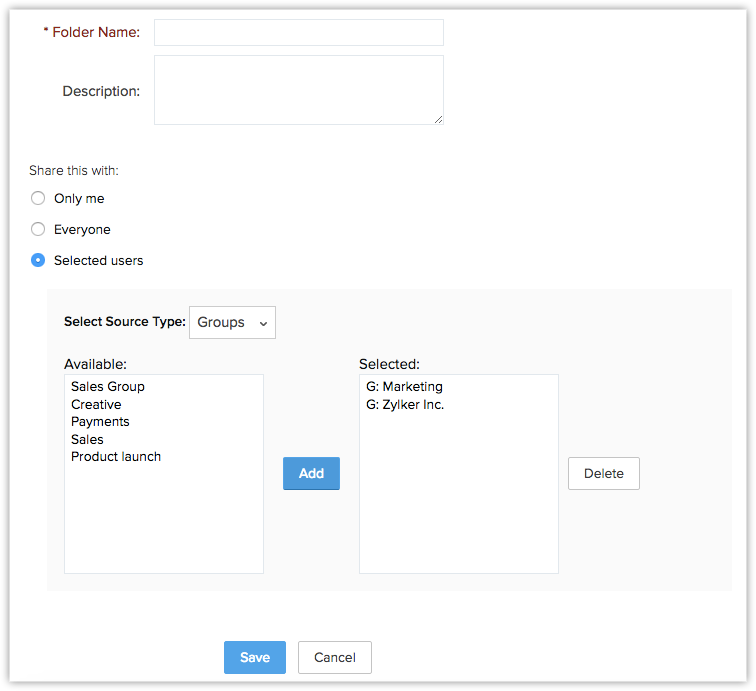
- [フォルダー名]を入力します。
- [保存する]をクリックします。
送信予定対象からの特定のデータの除外
自動メール送信の対象となっている見込み客や連絡先が、該当のメールの送信停止を希望した、途中で商品を購入(商談を受注)したなどの理由により送信対象外となる場合もあります。この場合、該当のデータ一覧から該当のデータを除外する処理を個別に行って、メール送信対象から外す必要があります。
後続の送信予定対象から特定のデータを除外するには
- [見込み客]/[連絡先]タブをクリックします。
- 見込み客/連絡先の一覧ページで、画面の右上にある[処理]→[自動メール送信]の順にクリックします。
- 自動メール送信の一覧ページで、対象の自動メール送信の[送信対象を更新する]リンクをクリックします。
- 送信メールの一覧ページで、後続の送信予定の対象から除外する見込み客/連絡先を選択します。
- [送信対象を更新する]をクリックします。
なお、[送信対象を更新する]設定は、[繰り返し]の種類の自動メール送信のみに利用できます。
自動メール送信の開始前に特定のデータを除外するには
自動メール送信の開始前には、メール送信対象リストは表示されないため、リストから直接データを除外することはできません。自動メール送信の開始前にメール送信対象リストからデータを除外する必要がある場合は、次の手順を実行します。
- [見込み客]/[連絡先]タブをクリックします。
- 見込み客/連絡先の一覧ページで、除外対象のデータのチェックボックスを選択します。
- [処理]→[送信対象を更新する]の順にクリックします。
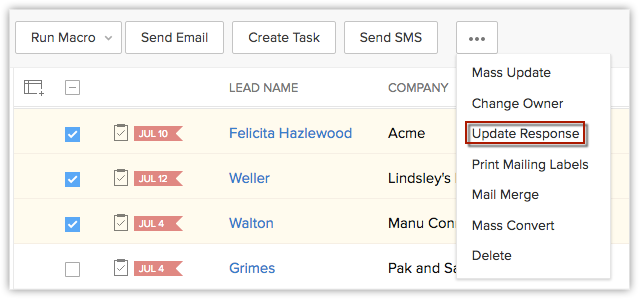
- 自動メール送信の選択画面で、ドロップダウンから、対象の自動メール送信を選択します。
- [保存する]をクリックします。
送信予定対象へのすべてのデータの再追加(リセット)
必要に応じて、送信予定対象の設定をリセットし、除外したデータ(見込み客/連絡先)も含めてすべてのデータを、送信予定対象に含めなおすことができます。
後続の送信予定対象にすべてのデータを含めなおすには
- [見込み客]/[連絡先]タブをクリックします。
- 見込み客/連絡先の一覧ページで、画面の右上にある[処理]→[自動メール送信]の順にクリックします。
- 自動メール送信の一覧ページで、対象の自動メール送信の[リセットする]リンクをクリックします。