CalDAVによるカレンダーの同期の設定
Zoho CRMのカレンダーでは、CalDavに関する設定を行うことが可能です(CalDavとは、インターネットを通じてカレンダー情報を共有するための規格です)。CalDavの設定を行うことで、Zoho CRMにいちいちログインしてカレンダーを表示しなくても、iPhoneやApple Watchのカレンダーで手軽に予定を確認できるようになります。
Zoho CRMのカレンダーでCalDavの設定を有効にすると、任意のiOSデバイス(iPhone、iPad、MacBook、Apple Watch)と予定データを同期できます。これにより、Zoho CRMで作成した予定がiOSデバイスのカレンダーに同期されます。また、その逆も同様です。
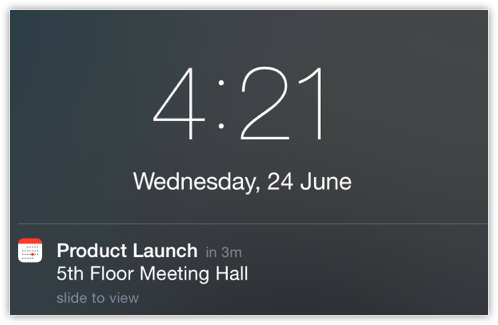
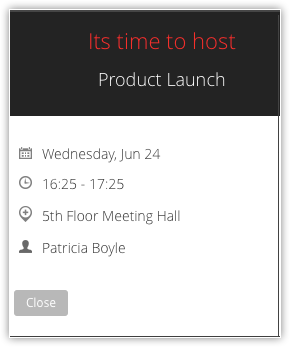
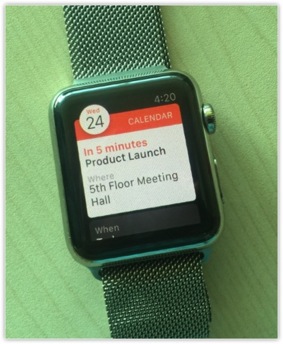
たとえば、iPhoneのカレンダーで「Product Launch」(製品リリース)という予定を作成した場合、該当の予定データはZoho CRMやApple Watchのカレンダーに同期されます。また、iOSデバイスで予定の通知を受け取ることもできます。以下の画像は、Zoho CRMの画面上での予定の通知(ポップアップ)と、その内容がiPhoneやApple Watchでどのように表示されるかを示したものです。
効率的な予定の管理
iOSデバイスでCalDAV設定を有効にすると、予定を効率的に管理できます。CalDAV設定により、Zoho CRMとiPhone間で予定データが同期されます。これにより、Zoho CRMで作成した業務上の予定も、iPhoneで作成した個人の予定も、どちらもiPhoneのカレンダーで効率的に管理できます。たとえば、同僚とのランチの予定と、顧客訪問の予定の時間が重なってしまった場合、優先度に基づいてiPhoneのカレンダーで該当の予定をすばやく再調整できます。この場合も、予定を編集するためにZoho CRMにログインする必要はありません。
複数のiOSデバイス間での予定の同期
CalDAV設定は、iPhone、iPad、MacBook、iPod Touchなど、複数のiOSデバイスで有効にすることができます。なお、Apple Watchについては、個別の設定は不要です。Apple Watchで予定に関する通知を受信するには、カレンダーを同期したiOSデバイスにApple Watchをペアリングするだけです。CalDAV設定が有効になっているすべてのデバイスとZoho CRMの間で、予定データを同期できます。たとえば、移動中にiPhoneを取り出して確認できなくても、手首を傾けるだけでApple Watchでその日の予定を確認できます。
オフラインでの予定の作成/編集
インターネットに接続していないとき(オフライン)でも、iPhoneのカレンダーで予定を作成したり編集したりすることが可能です。再度接続したときに、Zoho CRMに予定データが自動的に同期されます。
Zoho CRMとiOSデバイス間のCalDAVによるカレンダーの同期を設定するには、次の2つの手順を実行する必要があります。
- Zoho CRMのカレンダーでのCalDavを通じたアクセスの有効化
- iOSデバイスでのCalDAVアカウントの設定
Zoho CRMのカレンダーでのCalDavを通じたアクセスの有効化
Zoho CRMのカレンダーでCalDAVによるアクセスを有効にすると、iOSデバイスでCalDAVアカウントを設定できるようになります。
Zoho CRMのカレンダーでCalDAVによるアクセスを有効にするには
- Zoho CRMアカウントにログインします。
- カレンダーのアイコンをクリックします。
- [日]、[週]、[月]のいずれかをクリックして、カレンダーの画面を表示します。
- 画面の右上にある[詳細設定]→[各種設定]の順にクリックします。
- [設定]画面の[CalDAVでのアクセス]欄で、CalDAVでのアクセスを有効にします。
CalDAVに関する設定の詳細情報が表示されます。
(なお、利用するデータセンターの地域によって、表示されるURLは異なります) - [完了する]をクリックします。
iOSデバイスでのCalDAVアカウントの設定
CalDAVによるカレンダーの同期は現在、iOSデバイスのみで設定が可能です。iPhone、iPad、iPod Touch、Apple Watch、MacBookに対応しています。CalDAVの設定は、Apple Watchを除き、各iOSデバイスで個別に有効にする必要があります。
Apple Watchの場合、カレンダーを同期するには、iPhoneとのペアリングが必要です。なお、Apple Watchでは予定の通知を受信できますが、予定の作成/編集はできません。
CalDAVの設定手順は、すべてのiOSデバイスで同様です。iPhoneでのCalDAVの設定手順は次のとおりです。
iPhoneでCalDAVを設定するには
- iPhoneで[設定]をタップします。
- [設定]ページで、[カレンダー]→[アカウント]→[アカウントを追加]の順にタップします。
- [アカウントを追加]ページで、[その他]→[CalDAVアカウントを追加]をタップします。
- [CalDAV]の設定ページで、次の値を入力します。
- サーバ:crm.zoho.com
- ユーザ名:Zohoアカウントの登録メールアドレス
- パスワード:Zohoアカウントのパスワード
- 説明:備考や補足情報(例:Zoho CRMカレンダーのCalDAVアカウント)
- [次へ]をタップし、CalDAVアカウントの認証が完了すると、iPhoneでCalDAV設定が有効になります。
- [ユーザ名]には、Zohoアカウントのユーザー名ではなく、Zohoアカウントに登録しているメールアドレスを使用する必要があります。ユーザー名を使用すると、CalDAVアカウントの認証に失敗します。
- Zohoアカウントで2段階認証が有効になっている場合、CalDAV設定用にアプリ専用のパスワードを生成して使用する必要があります。
- アプリ専用のパスワードを生成するには
- Zohoアカウント(https://accounts.zoho.com/u/h#home)にアクセスします。
- [セキュリティ]→[アプリ専用パスワード]→[新しいパスワードを生成する]リンクの順にクリックします。
- アプリ専用パスワードの生成画面でアプリ名(例:Zoho CRM)を入力し、[生成]をクリックします。
生成されたアプリ専用のパスワードを、iOSデバイスでのCalDAV設定に使用します。
- なお、上記のCalDAV設定手順は、AndroidやWindowsのデバイスではなく、iOSデバイスにのみ該当します。
- AndroidデバイスやWindowsデバイスとのCalDAVによるカレンダーの同期を設定する場合は、別途、データの同期機能を提供する外部サービスを使用する必要があります。外部サービスを使用する場合は、サーバーのアドレスが上記の例とは異なりますのでご注意ください。設定情報については、該当のサービスのサポート窓口にお問い合わせください。
CalDAVアカウントの削除
iOSデバイスでCalDAVアカウントが不要になった場合は削除できます。CalDAVアカウントの削除には、次の2通りの方法があります。
- Zoho CRMのカレンダーでのCalDavを通じたアクセスの無効化
- iOSデバイスでのCalDAVアカウントの削除
Zoho CRMでCalDAVアクセスを無効にするには
- Zoho CRMアカウントにログインします。
- カレンダーのアイコンをクリックします。
- [日]、[週]、[月]のいずれかをクリックして、カレンダーの画面を表示します。
- 画面の右上にある[詳細設定]→[設定]の順にクリックします。
- [設定]画面の[CalDAVでのアクセス]欄で、[ステータス]の[無効にする]を選択します。
- [保存する]をクリックします。
iPhoneでCalDAVアカウントを削除するには
- iPhoneで[設定]をタップします。
- [設定]ページで、[カレンダー]→[アカウント]を選択します。
- 対象のCalDAVアカウントを選択します。
- [アカウントを削除]をタップします。

- CalDAVアカウントを削除すると、該当のアカウントを通じてiOSデバイスで作成/同期した予定はZoho CRMから削除されます。
- Zoho CRMで作成/同期した予定は、Zoho CRMにそのまま残ります。
- CalDAVの再設定が必要な場合は、iOSデバイスでもう一度設定できます。