グラフ表示に関するよくある質問
Zoho CRMのグラフ表示とは?
グラフ表示とは、単純なデータ一覧からグラフを作成して表示する機能です。円グラフ、横棒グラフ、縦棒グラフ、ドーナツグラフなど、直感的に分かりやすいグラフとしてデータを表示できます。必要に応じてグラフの種類を変えたり、フィルターを適用してデータを絞り込んだりすることも可能です。シンプルなグラフであれば、[アナリティクス]タブを使用しなくても、このグラフ表示機能で手軽に作成できるため、現在表示しているタブ内ですばやくパターンや傾向を見つけ出し、それを適切な意思決定や営業戦略の最適化に役立てることができます。
グラフ表示は、Zoho CRMのどのプランで利用できますか?
グラフ表示は、Zoho CRMのエンタープライズプランとアルティメットプランで利用できます。
データの表示形式を一覧表示からグラフ表示に変えるには?
データの表示形式を一覧表示からグラフ表示に変えるには
- 対象のタブに移動します(例:見込み客、連絡先、取引先など)。
- データの一覧ページで、表示形式のアイコンをクリックします。
- 表示形式のメニューから、[グラフ表示]を選択します。
- これで、データがグラフで表示されます。
[グループ化の基準]と[軸]のドロップダウンを使用して、グラフの表示内容を変更できます。[グループ化の基準]は、データをどのような単位で集計するか、[軸]は、何の数値を集計するかの指定です。[グループ化の基準]と[軸]は、それぞれ2件まで設定できます。 - データを最も効果的に表示できるグラフの種類を選択します。
- 必要に応じて、グラフに含めるデータの時間範囲を指定します。
グラフ表示では、どのような種類のグラフを使用できますか?
グラフ表示では、さまざまな種類のグラフを使用できます。使用できるグラフは、縦棒グラフ、横棒グラフ、円グラフ、ドーナツグラフ、面グラフ、折れ線グラフ、ファネルチャートなどです。
作成したグラフを組織全体に共有することはできますか?
はい、作成したグラフは組織全体に共有できます。標準で、グラフはそのタブにアクセスできる人全員に共有されます。組織全体に共有されたグラフは、[組織全体に共有中のグラフ]の一覧に表示されます。
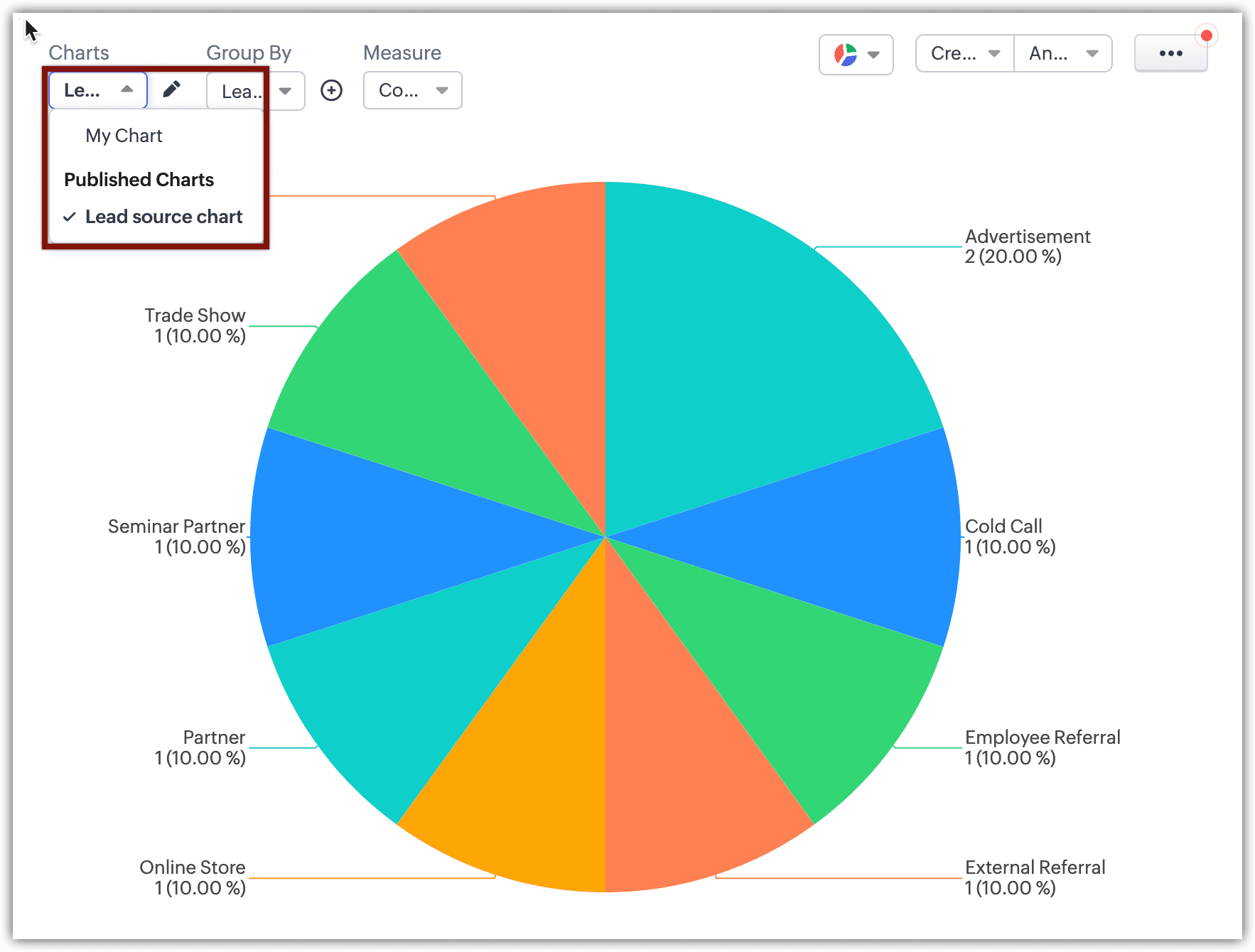
グラフを組織全体に共有するには
- 対象のタブに移動します(例:見込み客、連絡先、取引先など)。
- データの一覧ページで、表示形式のアイコンをクリックします。
- 表示形式のメニューから、[グラフ表示]を選択します。
- 組織全体に共有するグラフを作成します。
- 画面右上の
(その他の操作)アイコンをクリックします。
- グラフを組織全体に共有するためのメニューをクリックします。
- 表示された画面で、グラフ名を入力し、共有ボタンをクリックします。

何件のグラフを組織全体に共有できますか?
最大で、5件のグラフを組織全体に共有できます。
グラフは印刷できますか?
はい、グラフは印刷できます。
グラフを印刷するには
- 対象のタブに移動します(例:見込み客、連絡先、取引先など)。
- データの一覧ページで、表示形式のアイコンをクリックします。
- 表示形式のメニューから、[グラフ表示]を選択します。
-
印刷するグラフを作成します。
- 画面右上の
(その他の操作)アイコンをクリックします。
- [印刷する]をクリックします。
- 新しいページが表示されるので、そこで[印刷する]をクリックします。これで、グラフを紙に印刷して、他の人に見せることができます。
組織全体に共有したグラフ表示を削除することはできますか?
はい、組織全体に共有したグラフ表示も削除することが可能です。
グラフ表示を削除するには
- 対象のタブに移動します(例:見込み客、連絡先、取引先など)。
- データの一覧ページで、表示形式のアイコンをクリックします。
- 表示形式のメニューから、[グラフ表示]を選択します。
- 印刷するグラフを作成します。
- 画面右上の
(その他の操作)アイコンをクリックします。
- [削除する]をクリックします。
- 削除の確認画面が表示されたら、[削除する]をクリックして削除を確定します。