CRM for Everyoneの操作画面に関するよくある質問

CRM for Everyoneの操作画面に関するよくある質問

新しいCRM for Everyoneの操作画面では、画面左側にメニューが表示されています。どのような操作ができますか?

新しい操作画面では、CRM for Everyone内ですばやく操作を行うためのメニューが左端に縦に表示されます。このアイコンから、以下のような操作を直接行うことができます。
  1. チームスペース内のタブの切り替え
  2. チームスペースの切り替え
  3. 自分の申請一覧への移動
  4. アナリティクスの使用
  5. レポートの作成
  6. チームスペースの作成
  7. フォルダーの作成
  8. チームスペースとタブの関連付けなど


画面左側のメニューにあるチームスペースの選択リストではどのような操作を実行できますか?

CRM for Everyoneでは、Zoho CRM内に複数のチームスペースを作成して、作業内容やチームメンバーに応じて使用するチームスペースを切り替えることができます。その際に、スムーズな作業のためには、それぞれのチームスペースに簡単に移動できる必要があります。
この移動を助けるのが、チームスペースの選択リストです。このリストからは、以下の操作が可能です。
  1. 別のチームスペースに切り替える
  2. チームスペースを並べ替える
  3. チームスペースを作成する
  4. チームスペースを削除する
  5. チームスペースを編集する

[自分の申請]タブは、どのような用途に使えますか? 

[自分の申請]タブは、他チームへの申請を管理するためのタブです。新しい申請の作成や、送信した申請の進捗確認を行うことができます。左端に表示されている[自分の申請]タブのアイコンをクリックすると、自分が申請者として追加されているチームタブが一覧されます。一覧からチームタブを選択して[+](作成)アイコンをクリックすると、選択したチームタブに対して新しい申請を作成できます。


Zoho CRM Plusを利用している場合、CRM for Everyoneの操作画面はどのように表示されますか?

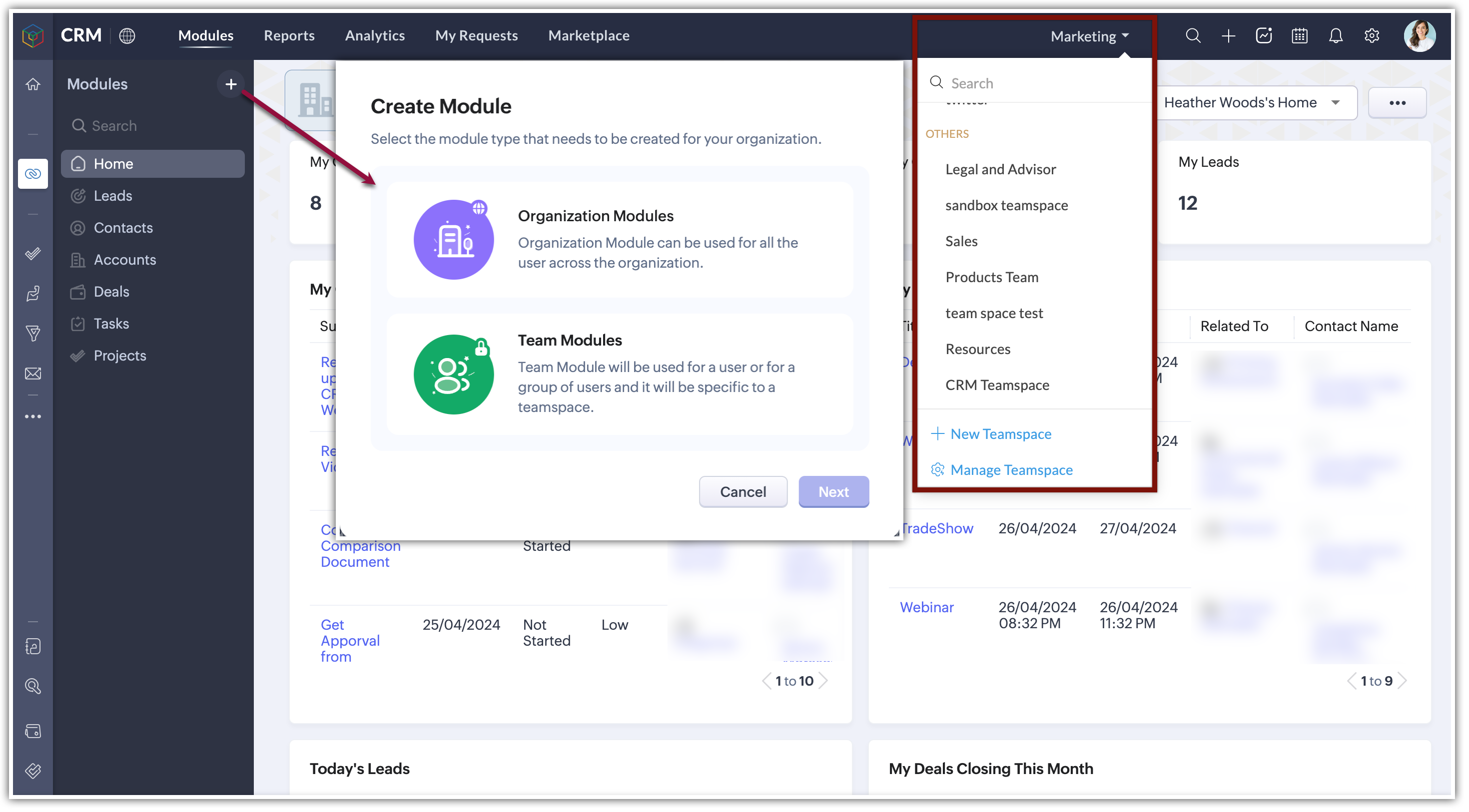
Zoho CRM Plusを利用している場合、CRM for Everyoneの操作画面では、左端のアイコンの列にZoho CRM Plusアカウントに含まれるサービス(Zoho CRM、Zoho Desk、Zoho SalesIQ、Zoho Projectsなど)が表示されます。ここのCRMアイコンをクリックすると、タブの一覧と、タブを作成する[+]ボタンが表示されます(この[+]ボタンから、組織タブとチームタブのどちらも作成できます)。なお、チームスペースの選択リストは、下図のように画面上部に表示されます。このリストから、別のチームスペースへの切り替えや、チームスペースの作成、管理を行うことができます。


Zoho Oneを利用している場合、CRM for Everyoneの操作画面はどのように表示されますか?

Zoho Oneを利用している場合、CRM for Everyoneの操作画面では、左端のアイコンの列にZoho Oneで契約しているサービス(Zoho CRM、Zoho Desk、Zoho SalesIQ、Zoho Projectsなど)が表示されます。ここのCRMアイコンをクリックすると、タブの一覧と、タブを作成する[+]ボタンが表示されます(この[+]ボタンから、組織タブとチームタブのどちらも作成できます)。なお、チームスペースの選択リストは、下図のように画面上部に表示されます。このリストから、別のチームスペースへの切り替えや、チームスペースの作成、管理を行うことができます。


Zoho CRM、Zoho CRM Plus、Zoho One、Zoho CRM Flexで、CRM for Everyoneの操作画面のバージョンを、以前に使用していたバージョンに戻すにはどうすればよいですか?

Zoho CRM

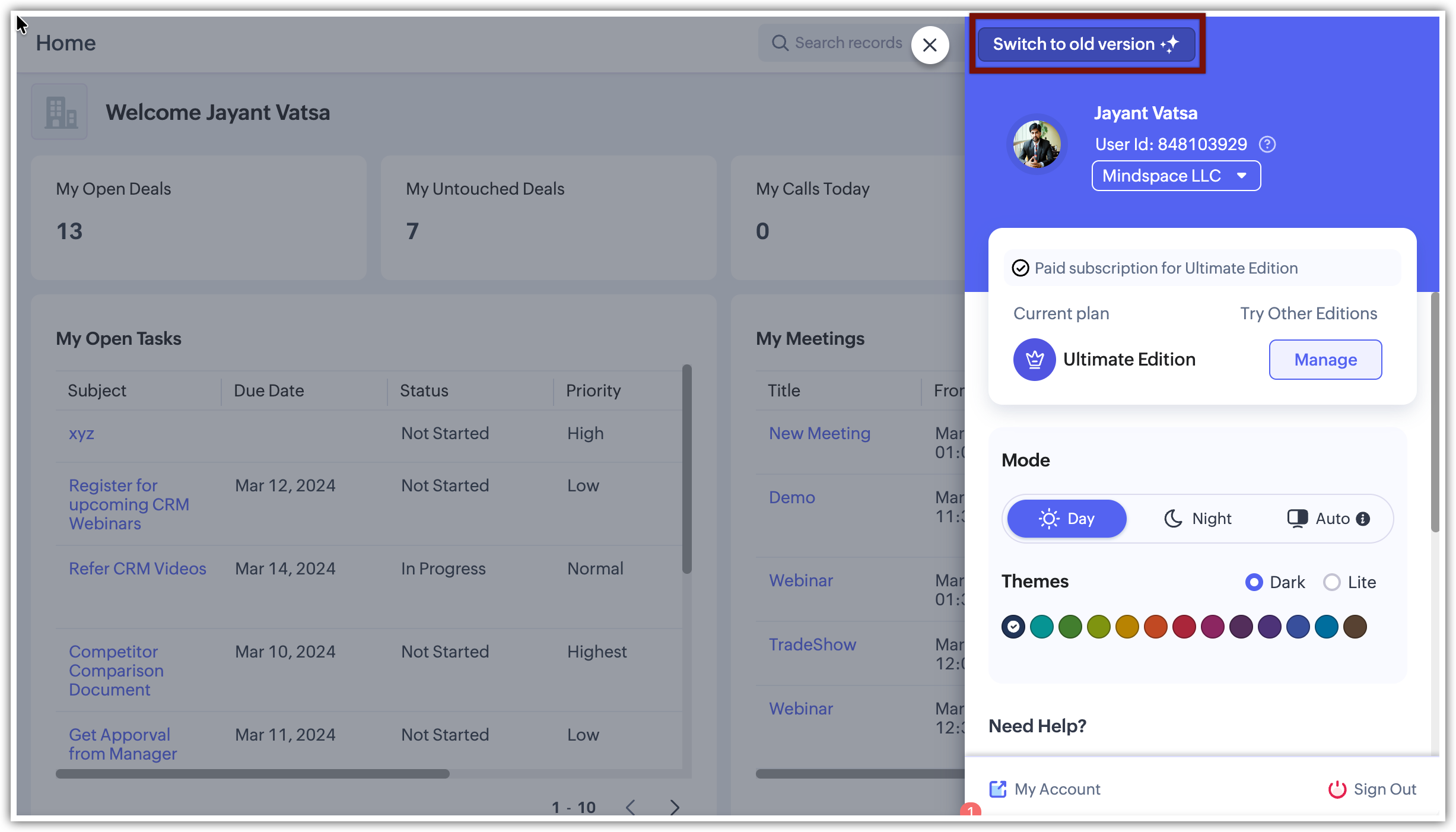
Zoho CRMを利用している場合は、プロフィール画像をクリックして表示される画面から、以前のバージョンに戻すことができます。以前のバージョンに戻すには、まず、左下に表示されているプロフィール画像をクリックします。プロフィールの詳細欄が表示されます。その上部に表示される、バージョン切り替え用メニューをクリックすると、以前のバージョンに戻すことができます。
Zoho CRM Plus


Zoho CRM Plusを利用している場合は、プロフィール画像をクリックして表示される画面から、以前のバージョンに戻すことができます。これを行う手順は、以下のとおりです。
  1. プロフィールアイコンをクリックします。
  2. プロフィールの詳細欄が表示されます。その上部に表示される、バージョン切り替え用メニューをクリックすると、以前のバージョンに戻すことができます。

Zoho CRM Flex

Zoho CRM Flexを利用している場合は、プロフィール画像をクリックして表示される画面から、以前のバージョンに戻すことができます。これを行う手順は、以下のとおりです。
  1. プロフィールアイコンをクリックします。
  2. プロフィールの詳細欄が表示されます。その上部に表示される、バージョン切り替え用メニューをクリックすると、以前のバージョンに戻すことができます。

Zoho One

Zoho Oneを利用している場合は、プロフィール画像をクリックして表示される画面から、以前のバージョンに戻すことができます。これを行う手順は、以下のとおりです。
  1. プロフィール画像をクリックします。
  2. プロフィールの詳細欄が表示されます。[CRMの関連情報]の下にある、バージョン切り替え用メニューをクリックすると、以前のバージョンに戻すことができます。


Zoho CRM、Zoho CRM Plus、Zoho CRM Flex、Zoho Oneから、CRM for Everyoneについてのフィードバックを送信するにはどうすればよいですか?

Zoho CRM

Zoho CRMの場合、CRM for Everyoneについてのフィードバックを送信するには、以下の手順を行います。
  1. 画面下部にある[新しいバージョンの操作画面に関するフィードバック]をクリックします。
  2. フィードバックの入力フォームが表示されます。
  3. 評価、改善点、コメントなどを入力します。
  4. フィードバックを送信します。


Zoho CRM Plus、Zoho CRM Flex

Zoho CRM PlusまたはZoho CRM Flexの場合、CRM for Everyoneについてのフィードバックを送信するには、以下の手順を行います。
  1. プロフィールアイコンをクリックします。
  2. プロフィールの詳細欄が表示されます。そこにフィードバック用のリンクが表示されるので、それをクリックします。
  3. フィードバックの入力フォームが表示されます。
  4. 件名、フィードバックの種類、メールアドレス、説明などを入力します。
  5. 必要に応じて、問題発生時の画面の画像(スクリーンショット)や写真をアップロードします。
  6. フォームを送信します。

Zoho One

Zoho Oneの場合、CRM for Everyoneについてのフィードバックを送信する場合は、以下の手順を行います。
  1. プロフィール画像をクリックします。
  2. プロフィールの詳細欄が表示されます。[CRMの関連情報]の下にフィードバック用のリンクが表示されるので、それをクリックします。
  3. フィードバックの入力フォームが表示されます。
  4. 件名、フィードバックの種類、メールアドレス、説明などを入力します。
  5. 必要に応じて、問題発生時の画面の画像(スクリーンショット)や写真をアップロードします。
  6. フォームを送信します。


CRM for Everyoneの操作画面については、以下のヘルプ記事もご参照ください。


    Zoho CRM 管理者向けトレーニング

    「導入したばかりで基本操作や設定に不安がある」、「短期間で集中的に運用開始できる状態にしたい」、「運用を開始しているが再度学び直したい」 といった課題を抱えられているユーザーさまに向けた少人数制のオンライントレーニングです。

    日々の営業活動を効率的に管理し、導入効果を高めるための方法を学びましょう。

    Zoho CRM Training


              Zoho Campaigns Resources

                Zoho WorkDrive Resources


                  • Desk Community Learning Series


                  • Digest


                  • Functions


                  • Meetups


                  • Kbase


                  • Resources


                  • Glossary


                  • Desk Marketplace


                  • MVP Corner


                  • Word of the Day


                  • Ask the Experts


                                  • Related Articles

                                  • Zoho CRMアカウントの削除

                                    さまざまな理由でZoho CRMアカウントを利用を停止したり、不要なアカウントを削除したりする必要がある場合は、Zoho CRMアカウントを削除できます。同様に、組織のユーザーが組織のZoho CRMアカウントを利用しなくなった場合は、アカウントを無効にしたり、削除したりできます。 Zoho CRMアカウントを削除する前の留意事項 アカウントを削除する前に、以下の点について必ずご確認ください: 無料プランを個人で利用している場合は、ユーザーや個人アカウントをすぐに削除できます。 ...
                                  • CRM for Everyoneに関するよくある質問

                                    Zoho CRMとCRM for Everyoneは、同じサービスですか? それとも、CRM for Everyoneは、Zoho CRMとは別の新しいサービスですか? CRM for Everyoneは、現在のZoho CRMの新バージョンです。別の新しいサービスではありません。現在のZoho CRMに操作性の改善や機能の拡張を施したものが、CRM for Everyoneです。 CRM for Everyoneによる機能の改善と拡張 直感的に操作できる画面:より多くの人がZoho ...
                                  • HubSpotからZoho CRMへのデータ移行

                                    APIとインスタンスURLを使用するだけで、HubSpotからZoho CRMにデータを移行できます。APIキーを入力することで、移行の処理を実行できます。なお、移行の処理の実行中も他の操作は可能です(移行の処理はバックグラウンドで実行されます)。移行が完了すると、Zoho CRMから通知メールが送信されます。移行の取り消しや再実行は、3回まで可能です。 APIトークンを生成するには HubSpotアカウントにログインします。 [Settings](設定)→[Account ...
                                  • Zoho CRMへのデータのインポート

                                    Zoho CRMでは、マーケティング活動を通じて獲得した見込み客のデータや、他のシステムからエクスポートした連絡先のデータなど、さまざまなデータをインポートできます。一般的に、データのインポートには、時間がかかったり、エラーが発生したりといった問題がつきものです。Zoho CRMのインポート機能を利用すると、このような問題に悩まされることなく、簡単でスムーズなインポートが実行可能です。 データのインポート機能は、次の2つです。 Zoho CRMの各タブへのデータのインポート機能 ...
                                  • Zoho CRMのデータのエクスポート

                                    Zoho CRMでは、組織の要件に合わせてZoho CRMに保存されているデータをエクスポートできます。データの共有や分析、バックアップの管理などを行う際に役立ちます。 エクスポート方法 Zoho CRMに保存されているデータをエクスポートするにあたって、以下の3種類の方法が用意されています。 タブごとのデータのエクスポート すべてのデータのバックアップの取得 レポートのエクスポート 各エクスポート方法の概要 ...

                                  Resources

                                  Videos

                                  Watch comprehensive videos on features and other important topics that will help you master Zoho CRM.


                                  eBooks

                                  Download free eBooks and access a range of topics to get deeper insight on successfully using Zoho CRM.


                                  Webinars

                                  Sign up for our webinars and learn the Zoho CRM basics, from customization to sales force automation and more.


                                  CRM Tips

                                  Make the most of Zoho CRM with these useful tips.