対象のタブ
Ziaによるリマインダー設定の有効化
Zoho CRMの次の場所で、Ziaによるリマインダーを設定できます。
- データの一覧ページ
- データの詳細ページ
- [ホーム]タブのクラシック表示
データの一覧ページ
Ziaによるリマインダーは、[見込み客]/[連絡先]/[タスク]タブのデータの一覧ページから設定できます。一覧内の複数のデータに対してリマインダーを一括設定することもできます。
データの一覧ページでZiaによるリマインダーを設定するには
- 対象のタブに移動します([見込み客]、[連絡先]、[タスク]タブのいずれか)。
- データの一覧名のドロップダウンから、表示対象を選択します。
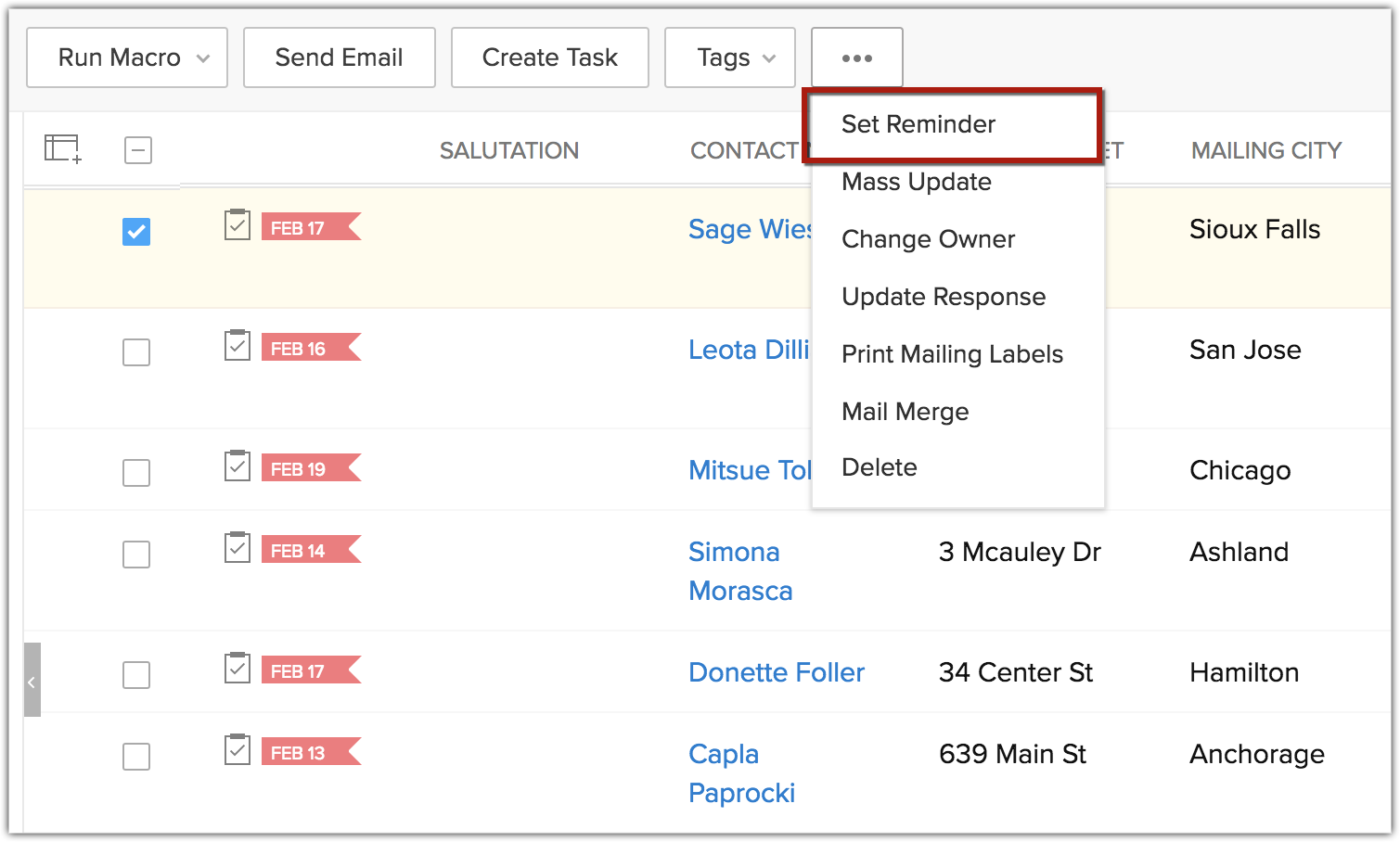
- 一覧の上部にあるすべてのデータを選択するためのチェックボックスを選択し、[処理]アイコンをクリックして、メニューから[リマインダーを設定する]を選択します。
- [この一覧に新しく追加されるデータも含める]のチェックボックスを選択すると、該当の一覧の条件に該当するデータが新しく追加された場合にもリマインダーを設定できます。
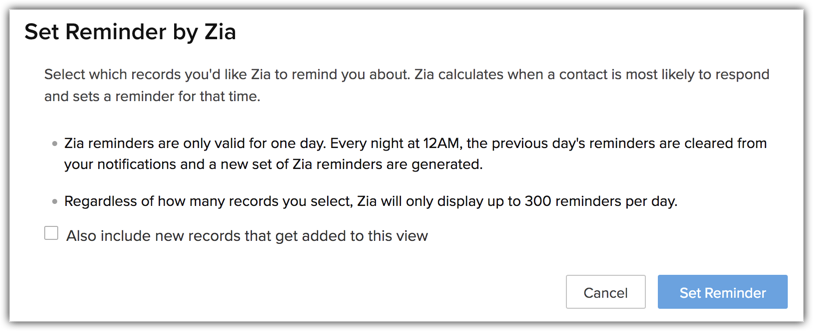
- [リマインダーを設定する]をクリックします。
データの詳細ページ
Ziaによるリマインダーは、個々の見込み客や連絡先の詳細ページから設定することもできます。
データの詳細ページでZiaによるリマインダーを設定するには
- 対象のタブに移動します。
- 対象のデータをクリックして、詳細を表示します。
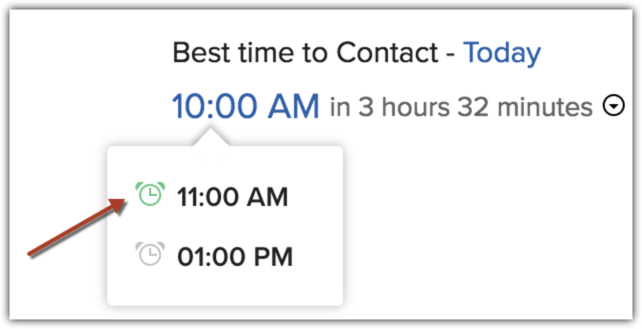
- データの詳細ページで、[連絡に最適な時間帯]枠の右上にある[今日]リンクをクリックします。
- 今日の連絡に最適な時間帯の一覧が表示されます。いずれかの時間帯を選択し、リマインダーを設定します。
[ホーム]タブのクラシック表示
[ホーム]タブのクラシック表示でリマインダーを設定するには
- [ホーム]タブに移動します。
- ドロップダウンから[クラシック表示]を選択します。
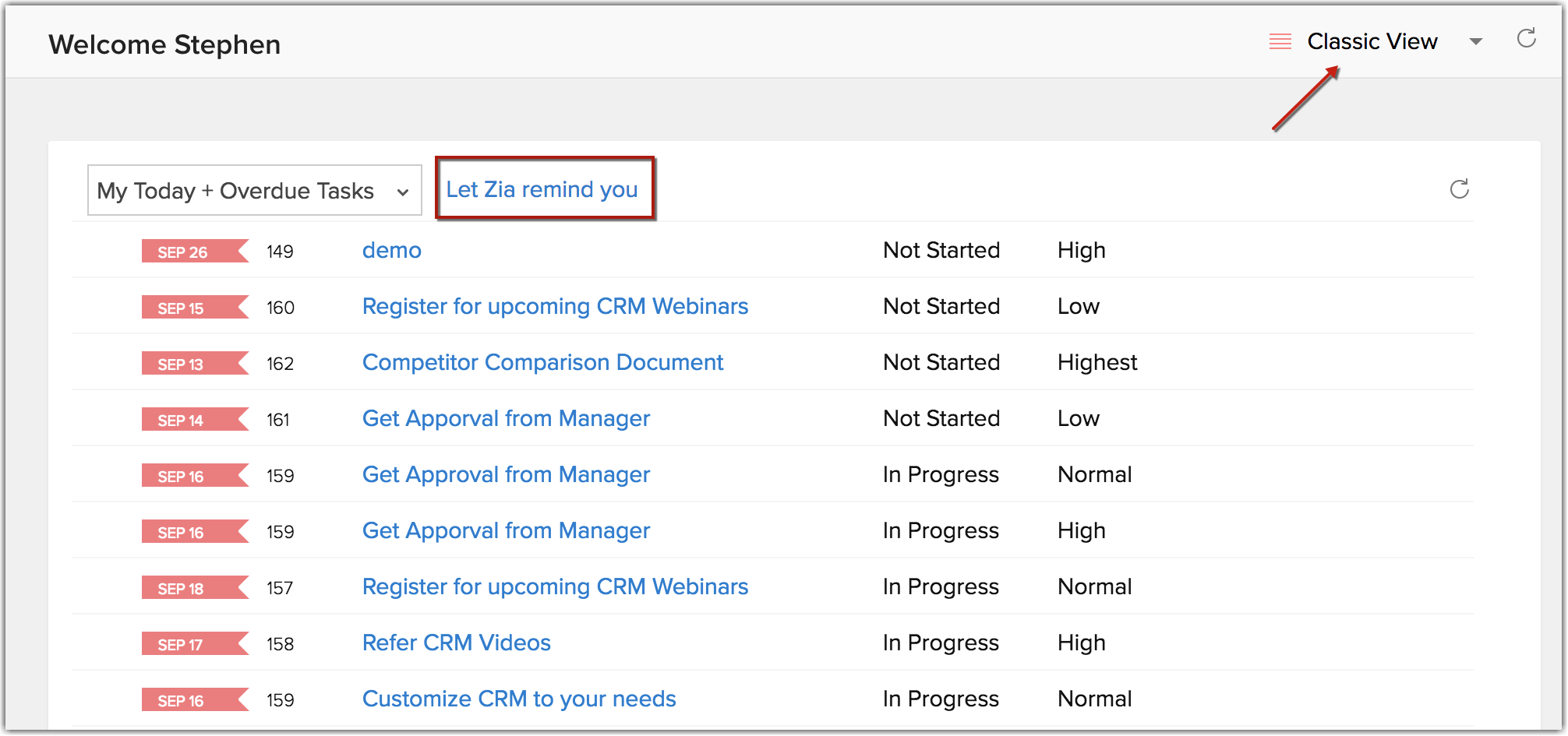
- 最初の画面で、[自分の今日のタスク]または[自分の今日のタスクと遅延中のタスク]を選択します。
- [Ziaにリマインドしてもらう]リンクをクリックします。
- リマインダーの設定画面で、[この一覧に新しく追加されるデータも含める]のチェックボックスを選択すると、該当の一覧の条件に該当するデータが新しく追加された場合にもリマインダーを設定できます。[リマインダーを設定する]をクリックします。
各タスクに関連する見込み客/連絡先の[連絡に最適な時間帯]に基づいて、リマインダーが自動的に設定されます。
Ziaによるリマインダーの表示
Ziaによるリマインダーは、画面の右上にポップアップとして表示されます。
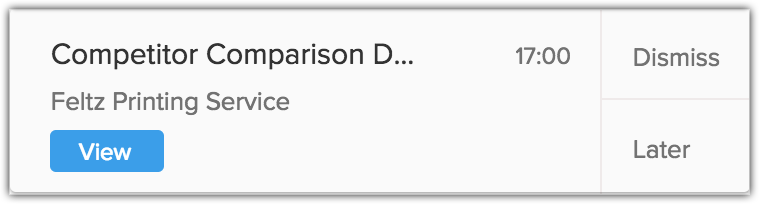
リマインダーは、[連絡に最適な時間帯]の15分前に表示されます。リマインダーの表示画面からは、次の操作を実行できます。
- Zoho CRMアカウントで電話連携が有効になっている場合は、該当の連絡先に直接通話を発信できます。無効になっている場合は、[表示する]をクリックして連絡先データの詳細情報を表示できます。
- リマインダーを一括で解除できます。
- リマインダーをスヌーズできます(5分/10分/15分間隔)。次回の連絡に最適な時間帯にリマインダーを再設定することも可能です。
メモ:
- Ziaによるリマインダーは、日ごとに設定する必要があります。つまり、設定した特定の日にのみ有効です。また、深夜0時に自動的にクリアされます。次の日もZiaによるリマインダーを設定する場合、設定内容をリセットする必要があります。
- 同じ理由で、データの詳細ページからリマインダーを設定する場合は、当日(今日)のリマインダーのみを設定できます。
- 選択したデータ数に関係なく、1日のリマインダー数の上限は300件です。
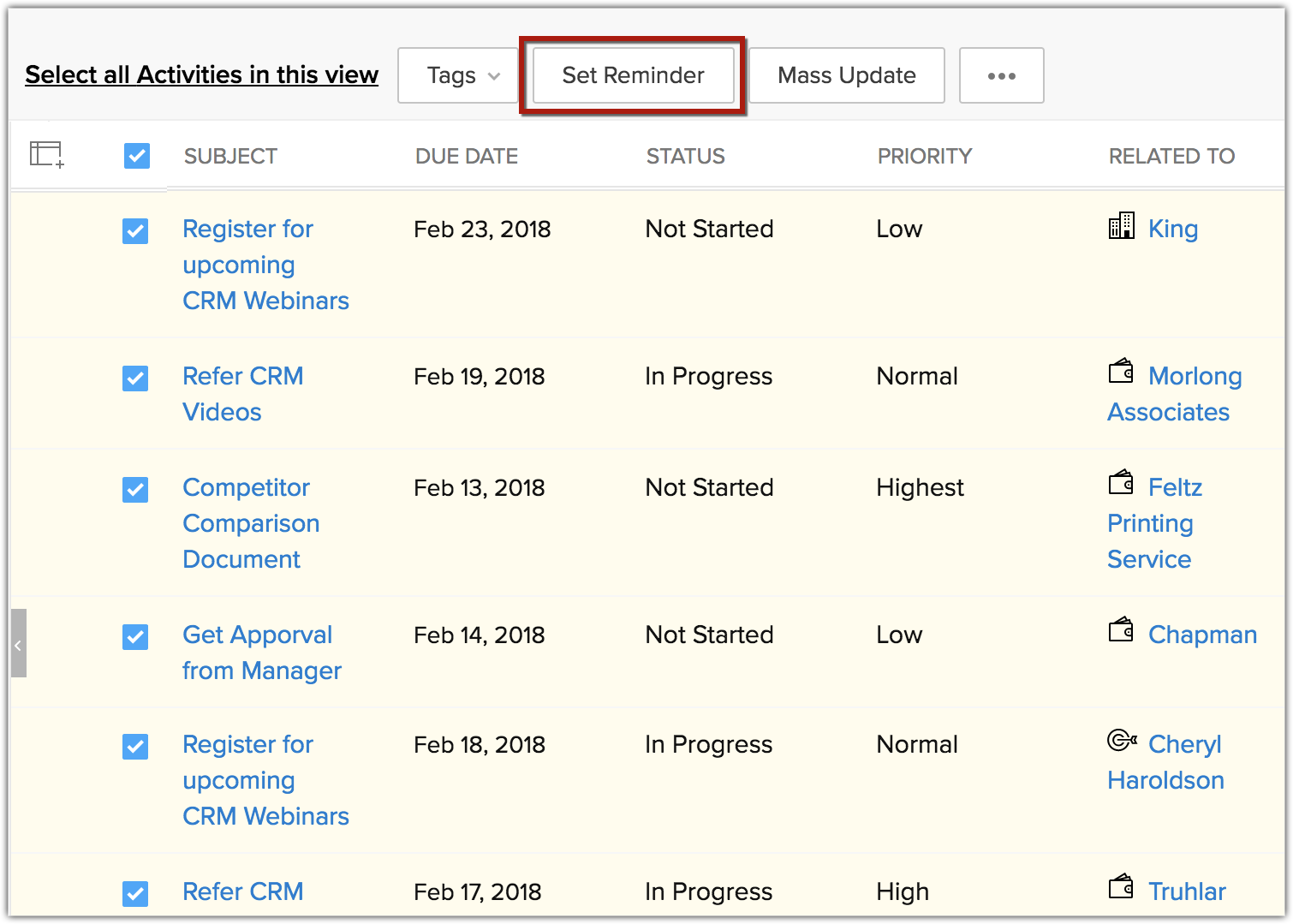
- [タスク]タブのデータの一覧ページからリマインダーを設定する場合、一覧からタスクを選択すると、[リマインダーを設定する]ボタンが上部に表示されます。
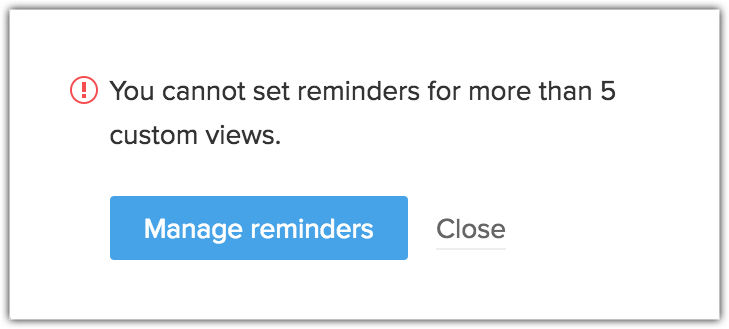
- タブごとに、最大5件の一覧に対してリマインダーを設定できます。