WebAmigo拡張機能による個人情報のデータ補完
Zoho CRMでは、マーケットプレイスで公開されているWebAmigoの拡張機能を利用して個人情報のデータ補完を行うことができます。この拡張機能では、タブごとに指定した個人情報の項目に対して、Webサイトなどから情報を収集してデータを入力できます。
個人情報のデータ補完
WebAmigoの拡張機能を利用すると、個人に関する情報(役職、電話番号やメールアドレス、職務経歴、ソーシャルメディアアカウントなど)をWebサイトなどから収集して、Zoho CRMのデータを補完できます。個人の情報を幅広く収集することで、一人ひとりに最適なアプローチの方法を選んでその人との関係を深めていくことができます。
個人情報のデータを補完する際に基準項目として指定可能な項目
- 名 + 組織名
- 姓 + 組織名
- Webサイト
- メールアドレス
- LinkedIn
- X(旧Twitter)
- Facebook
データ補完が可能な個人情報
- 氏名、姓、名、メールアドレス、電話番号
- ソーシャルメディアアカウントのリンク(LinkedIn、Facebook、X)
- 現在の役職、Webサイト、スキル、業界、写真
- 性別、生年月日、会社の住所、現在の会社名、以前の会社名
- 職務経験年数、学歴(学位、専攻など)
あらかじめ設定されている関連付け
個人情報:姓、名、組織名、連絡先情報、ソーシャルメディアアカウント、職務経歴など
拡張機能のインストールとデータ補完の設定
- マーケットプレイスからWebAmigoの拡張機能をインストールします。
WebAmigoにおけるデータ主体の権利についての詳細は、こちらのWebAmigoのWebページをご参照ください(英語のページが表示されます)。 - [インストールを確定する]画面で、必須のチェックボックスにチェックを入れ、[インストールする]をクリックします。
- 次のページで、利用規約を確認します。規約に同意し、この拡張機能にデータへのアクセスとデータの処理を許可する場合は、それぞれのチェックボックスにチェックを入れ、[Continue to Install](インストールを続ける)をクリックします。
- この拡張機能をインストールする対象のユーザーまたは権限を指定し、[Confirm](確定する)をクリックします。
- インストールの進行状況が表示されます。[Okay]をクリックします。
- [New Enrichment](新しいデータ補完)をクリックして、データ補完の設定を作成します。
- 個人情報のデータ補完を行うタブを選択し、[Next](次へ)をクリックします。
- Webサイトなどから情報を収集するときに基準とする項目について、Zoho CRMの項目との関連付けを設定します。[Update](更新する)をクリックします。
- Webサイトなどから収集した情報を、Zoho CRMのどの項目に入力するかを指定します。[Update](更新する)をもう一度クリックします。
これで、データ補完の設定が作成されました。
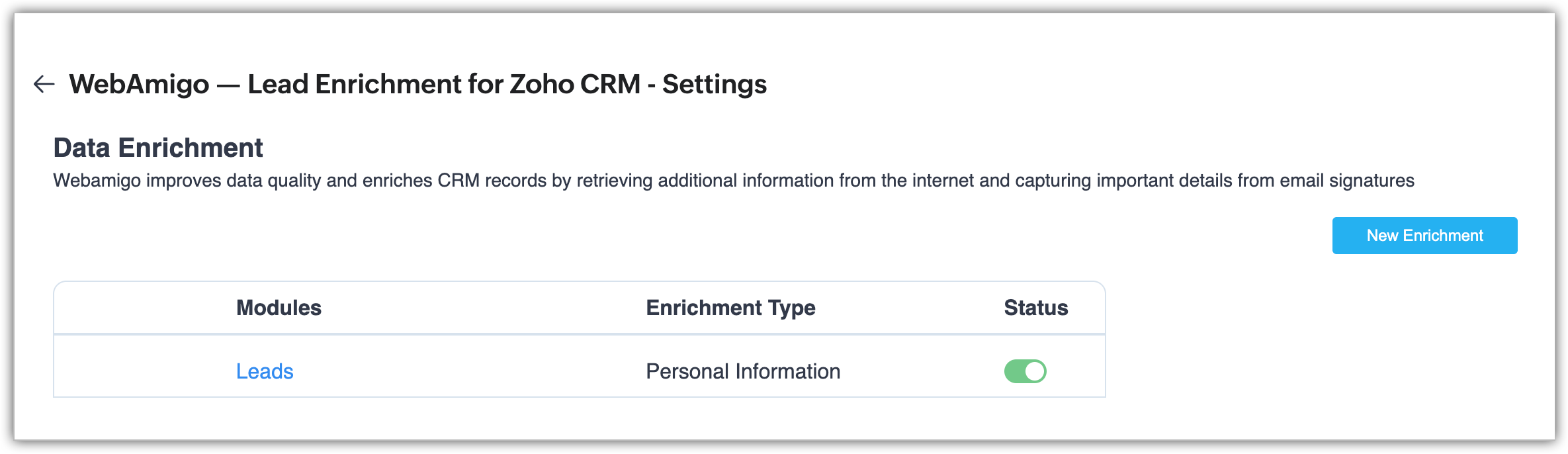
データ補完の実行例

メモ:
マーケットプレイスでは、以下の拡張機能が公開されています。