Zia画像検証 - 人工知能による画像の自動検証機能
Zia画像検証は、ZohoのAIアシスタント「Zia」(ジア)による画像の検証機能です。この機能では、Ziaを学習データによってあらかじめトレーニングしておくことで、ZiaによってZoho CRM内の画像データが自動で検証されるようになります。Zoho CRMに適切な画像データのみを登録し、不適切な画像データを登録しないようにするのに役立ちます。
利用例
- 不動産会社で、別荘の画像に必ずプールが写っているようにしたい場合、プールが写っていない画像を自動で検出することができます。
- PCの製造販売会社で、すべてのPCの画像に、キーボード、モニター、マウスが一緒に写っているようにしたい場合、該当の機器が写っていない画像を自動で検出することができます。
- ホームシアターの販売会社で、スピーカーの販売を中止し、大型テレビやプロジェクターのみを販売するようになった場合、商品と一緒にスピーカーが写っている画像を、自動で検出することができます。
- 家電量販店で、Zoho CRMの[商品]タブに、洗濯機の画像を大量にアップロードしようとした場合に、洗濯機以外の商品の画像や、不明瞭な商品の画像を自動で検出することができます。
利用条件
-
[画像の検証]の権限を持つユーザーのみが利用できます。権限を設定するには、
(設定)アイコン→[セキュリティ管理]→[権限]→対象の権限名→[設定の権限]→[Zia]の順にクリックします。
- Zoho CRMのプロフェッショナルプラン、またはそれより上位のプランで利用できます。
[画像の検証]の権限を有効にすると、関連する以下の権限を個別に有効化/無効化できます。
- 設定の管理:この権限を持つユーザーは、画像検証ルールを表示、作成、編集、有効化、無効化、削除できます。この権限は、手動で有効にする必要があります。
- 承認の管理:この権限を持つユーザーは、Ziaによって検出された不適切な画像をレビューし、承認/却下できます。[画像の検証]の権限を有効にすると、この権限も自動的に有効になります。
上記の2種類の権限の両方を持つユーザーは、画像検証ルールの作成や管理と、不適切な画像のレビューの両方を実行できます。
Zia画像検証の仕組み
Ziaが画像を自動で検証できるようにするには、学習データとして適切な画像と不適切な画像をアップロードし、あらかじめZiaをトレーニングしておく必要があります。たとえば、画像内に物件の全体像がはっきりと写っている画像を検証できるようにするには、以下のような学習データを用いてZiaをトレーニングします。
トレーニングが完了すると、Zia画像検証の機能を利用して、画像を自動で検証できるようになります。
検証において不適切な画像が検出されると、承認者(承認の管理権限を持つユーザー)に通知されます。承認者は、該当の画像を確認して、承認/却下できます。また、最新の学習データによってZiaを再トレーニングすることによって、画像検証の精度を向上していくことが可能です。
画像検証の種類
Zia画像検証を利用するには、画像検証ルールを作成する必要があります。画像検証ルールでは、画像検証の種類を指定できます。種類には、[照合のみ]、[検出のみ]、[照合と検出]の3種類があります。
画像全体の80%以上を占める対象を検証したい場合は照合、80%未満を占める対象を検証したい場合は[検出]を指定する必要があります。たとえば、リビング全体を検証するには[照合]、画像の一部として写っているテレビ、テーブル、花瓶を検証するには[検出]を指定します。
なお、Zia画像検証では、照合の対象を「ラベル」と呼びます。一方、検出の対象を「対象物」と呼びます。以下の画像では、リビングがラベルで、テレビ、テーブル、花瓶が対象物です。
画像全体の80%以上を占める対象を検証したい場合は照合、80%未満を占める対象を検証したい場合は[検出]を指定する必要があります。たとえば、リビング全体を検証するには[照合]、画像の一部として写っているテレビ、テーブル、花瓶を検証するには[検出]を指定します。
なお、Zia画像検証では、照合の対象を「ラベル」と呼びます。一方、検出の対象を「対象物」と呼びます。以下の画像では、リビングがラベルで、テレビ、テーブル、花瓶が対象物です。
各検証の種類の詳細は、以下のとおりです。
- 照合のみ:画像全体をラベルの学習データに照らして、照合します。たとえば、画像全体に住宅の外観がはっきりと写っているかどうかを検証したい場合などに適しています。
- 検出のみ:画像内の対象物を検出します。たとえば、別荘の画像の一部にプールが写っているかどうかを確認したい場合などに適しています。
- 照合と検出:ラベルの照合と、対象物の検出の両方を行います。たとえば、リビングの画像にテレビが写っているかどうかを確認したい場合などに適しています。リビング(ラベル)に対しては照合、テレビ(対象物)に対しては検出の処理が実行されます。
現時点では、[検出のみ]と[照合と検出]の検証の種類は、米国(US)のデータセンターに登録されているアカウントにおいてのみ利用可能です。
学習データ
Zia画像検証を利用するには、学習データを用いてZiaをトレーニングする必要があります。学習データのギャラリーには、以下の各カテゴリーの画像があらかじめ用意されています。
- 照合用:自転車、バイク、食べ物、車
- 検出用:ノートPC、人、椅子、ソファーなど
また、独自の画像データをアップロードして、Ziaをトレーニングすることもできます。トレーニングするには、1つの検出対象(ラベルまたは対象物)に対して、5件以上の画像データをアップロードする必要があります。
また、学習データは、必要に応じて、更新、削除できます。具体的には、以下のような操作が可能です。
また、学習データは、必要に応じて、更新、削除できます。具体的には、以下のような操作が可能です。
- 承認者によって提案された画像を学習データに追加する(ただし、画像検証ルールの設定内容に応じます)
- 学習データから特定の画像を削除する
1件の画像検証ルールに対して、追加できる画像データの上限は、300件です(アップロード済みの画像、提案された画像、承認済みの画像を含みます)。
画像の追加や削除により、学習データの40%以上が変更されると、自動的にZiaの再トレーニングが行われます。再トレーニングが完了すると、最新の学習データに基づいて検証が実行されるようになります。
画像の追加や削除により、学習データの40%以上が変更されると、自動的にZiaの再トレーニングが行われます。再トレーニングが完了すると、最新の学習データに基づいて検証が実行されるようになります。
指標
成功率
画像検証の精度は、成功率を通して確認できます。成功率は、画像検証の総件数に対する、画像検証の成功件数の割合を示します。成功率は、一定期間ごとに自動で測定されます。また、モデルが再トレーニングされると、成功率はリセットされます。
画像検証においては、以下の2種類の誤判定が生じる可能性があります。それぞれの誤判定に対する対処方法は以下のとおりです。
画像検証においては、以下の2種類の誤判定が生じる可能性があります。それぞれの誤判定に対する対処方法は以下のとおりです。
- 不適切な画像が適切な画像として識別され、登録された場合:誤って登録された不適切な画像を削除できます。
- 適切な画像が不適切な画像として識別され、登録されなかった場合:誤って登録されなかった適切な画像を承認者が承認し、登録できます。
また、上記のどちらの場合であっても、Ziaに誤判定を通知できます。誤判定を通知すると、成功率が減少します。
誤判定の場合であっても、誤判定に対する対処が行われない場合(不適切な画像が削除されない場合や、適切な画像を承認者が却下した場合)は、画像検証が成功したものとみなされます。また、誤判定の場合であっても、Ziaに誤判定が通知されない場合は、画像検証が成功したものとみなされます。画像検証が成功したものとみなされると、成功率は減少しません。
誤判定の場合であっても、誤判定に対する対処が行われない場合(不適切な画像が削除されない場合や、適切な画像を承認者が却下した場合)は、画像検証が成功したものとみなされます。また、誤判定の場合であっても、Ziaに誤判定が通知されない場合は、画像検証が成功したものとみなされます。画像検証が成功したものとみなされると、成功率は減少しません。
モデルのスコア(学習データの精度)
モデルのスコアでは、学習データの精度の高さをスコアで確認できます。学習データの画像がガイドラインに準拠していればしているほど、モデルのスコア(学習データの精度)は高くなります。ラベルや対象物を複数指定している場合、ラベルや対象物ごとにモデルのスコアを確認できます。なお、画像検証ルールは、モデルのスコアが80%以上である場合にのみ利用可能です。
Zia画像検証の利用
画像検証の設定ページでは、以下の操作を行うことができます。
- [新しいルール]:クリックすると、新しい画像検証ルールを作成できます。
- 画像検証ルールの一覧:すべての画像検証ルールが一覧表示されます。一覧で確認できる内容は以下のとおりです。
- タブ:適用対象のタブ(フィルターアイコンをクリックすると、特定のタブに関連付けられているルールのみを抽出して表示できます)
- レイアウト:適用対象のレイアウト
- 項目:適用対象の画像項目
- 検証の種類:検証の種類([照合のみ]/[検出のみ]/[照合と検出])
- モデルのスコア:学習データの精度スコア(スコアが80%以上であるルールのみが適用されます)
- ステータス:ルールのステータス(有効/無効。特定のステータスのルールのみを抽出して表示することも可能です)
- ルールの有効化/無効化:ルールを有効/無効にできます。ルールが有効である場合にのみ、画像検証が実行されます。
画像検証ルールを作成するには
(設定)アイコンをクリックし、[Zia]→[画像検証]→[利用を開始する]の順にクリックします(初回の場合)。
すでにルールを作成したことがある場合は、[新しいルール]をクリックします。- 画像検証ルールの作成画面で、ルール名を入力します。
- [検証対象]の設定欄で、以下の設定を行います。
- 検証対象のタブを選択します。
- 検証対象のレイアウトを選択します。例:標準レイアウト
- 検証対象の画像項目を選択します。
検証できるのは、データの画像(詳細ページの左上に表示される画像)、または、画像アップロード用のカスタム項目の画像です。 - [条件]の欄で、[すべてのデータ]または[選択したデータ]のいずれかを指定します。[選択したデータ]を指定した場合、条件を満たすデータの画像のみが検証されます。
- [検証の種類]の設定欄で、検証の種類を選択します。[照合のみ]、[検出のみ]、[照合と検出]のいずれかを選択できます。
- [学習データのアップロード]の設定欄で、検証の種類として指定した内容に応じて、以下の設定を行います。
- ラベルまたは対象物の名前を入力します。
- ラベルの場合、学習データの画像が適切な画像であるか、不適切な画像であるかを指定します。対象物の場合、対象物が検出される画像であるか、検出されない画像であるかを、対象物ごとに指定します。
- 学習データを、ギャラリーから選択するか、デバイスからアップロードします。デバイスからアップロードする場合:
- アップロードする画像を5件以上用意します。
- すべての画像をフォルダーにまとめて、zip形式で圧縮します。
- 圧縮ファイル(zip形式)をアップロードします。
- デバイスから画像をアップロードした場合、以下の操作が可能です。
- ラベルやオブジェクトをさらに追加します。
- 学習データ用のzipファイルをさらにアップロードします。
学習データのアップロードの詳細については、こちらの記事内の「学習データの管理」のセクションにある「学習データを追加するには」の内容をご参照ください。
- [学習のフィードバック用に画像を追加する方法]の設定欄では、Ziaによって不適切と識別された画像を承認者が承認したときの処理として、以下のいずれかを指定できます。
- [いいえ、学習のフィードバックは必要ありません。]:Ziaによって誤検出された画像は学習データに追加されません。
- [ルールを管理するユーザーに対して手動で提案された内容です。ユーザーは、提案された内容を確認して承認することができます。]:承認者は、Ziaによって誤検出された画像を学習データの候補として手動で登録できます。その後、ルールの管理者が、候補の画像を承認すると、該当の画像が学習データに追加されます。
- [ルールを管理するユーザーに対して自動で提案された内容です。ユーザーは、提案された内容を確認して承認することができます。]:Ziaによって誤検出された画像は、学習データの候補として自動で登録されます。ルールの管理者が候補の画像を承認すると、該当の画像が学習データに追加されます。
- [保存する]をクリックします。
メモ
- 画像検証ルールの適用対象のタブには、標準タブだけでなくカスタムタブも指定可能です。
- 検証できるのは、データの画像(詳細ページの左上に表示される画像)、または、画像アップロード用のカスタム項目の画像です。ただし、画像アップロード用のカスタム項目の場合、項目の設定において、[画像数の上限]が1件に設定されている必要があります。
- データの作成時にZiaによって画像検証できなかった場合、データは作成されますが、画像は承認待ちのステータスになります。
承認者は、[承認待ち]タブから対象の画像を確認し、承認/却下できます。
- また、Zia画像検証によって検証済みの画像も、必要に応じてデータから削除することも可能です。対象の画像がZiaによって誤って登録された画像である場合は、削除時に表示される確認画面でその旨のチェックボックスを選択します。このチェックボックスを選択した上で削除を確定すると、Ziaに誤検出が通知され、モデルの成功率は低下します。
- 1つの画像項目に対して設定できる画像検証ルールは、1件のみです。
画像検証ルールをテストするには
ルールを作成すると、モデルをテストできるようになります。Ziaが学習データに基づいて正しく画像を正しく検証できるかどうかを確認し、必要に応じて、学習データを修正することが可能です。モデルをテストするには、以下の操作を実行します。
- モデルをテストする画像検証ルールを選択します。
- [モデルをテストする]をクリックします。
- 表示された画面で、[参照する]をクリックするか、ファイルをドラッグ&ドロップして、テスト用の画像をアップロードします。
画像のアップロード時には、ファイル形式とファイルサイズに関する制限事項にご注意ください(制限事項の詳細は、アップロード画面に記載されています)。
- 画像検証のテストが完了すると、結果が表示されます。
- [別の画像をテストする]をクリックすると、別の画像をアップロードして、テストできます。
不適切な画像をレビューするには
Ziaによって不適切と識別された画像は、[処理待ち]タブから確認できます。不適切な画像をレビューするには、以下の操作を実行します。
- 画面上部のメニューで[処理待ち]をクリックし、[画像検証]タブをクリックします。
- 対象のデータの行で、[待機中の画像数]の列にある数値をクリックします。
- 画像検証できませんでしたと表示された画面で、以下のいずれかの操作を行います。
- 画像が適切である場合、画像を承認します。
- 画像が不適切である場合、画像を削除します。
- [Ziaの精度の向上]の欄では、Ziaに誤判定を通知したり、対象の画像を学習データの候補として提案したりすることが可能です。なお、学習データの候補として提案するための設定欄は、学習データの候補を承認者が手動で登録できるように設定している場合にのみ表示されます。
- [保存して終了する]をクリックします。
画像検証ルールを更新するには
- 編集するルールの欄にカーソルを重ねます。
- […](その他の設定)アイコンにカーソルを重ね、[編集する]をクリックします。
- 必要に応じて、ルールを編集します。
- [保存する]をクリックします。
メモ
- 検証対象のタブ/レイアウト/項目と、検証の種類は変更できません。
- 変更できるのは、ルール名、条件、学習データ、フィードバックによる学習の設定のみです。
- ルールの編集は、ルールの詳細ページで編集ボタンをクリックすることによっても可能です。
画像検証ルールを削除するには
- 削除したいルールにカーソルを重ねます。
- […](その他の設定)アイコンにカーソルを重ね、[削除する]を選択します。
- 確認画面で、[はい、削除します]をクリックします。
メモ
ルールの削除は、ルールの詳細ページで削除ボタンをクリックすることによっても可能です。
ルールの削除は、ルールの詳細ページで削除ボタンをクリックすることによっても可能です。
学習データの管理
学習データは、画像検証ルールの作成画面や編集画面からアップロードできます。学習データを適切に管理することで、モデルの精度を向上することが可能です。
学習データを追加するには
[学習データのアップロード]の設定欄に表示される内容は、画像検証ルールの種類によって異なります。
検証の種類が[照合のみ]の場合
- [学習データのアップロード]の設定欄で、以下のいずれかを選択します。
- [適切]:適切な画像をアップロードして、照合したい場合に選択します。たとえば、物件の全体像がはっきりと写っている画像が適切と識別されるようにしたい場合、[適切]を選択した上で、学習データとして、物件の全体像が写っている画像をアップロードします。
- [不適切]:不適切な画像をアップロードして、照合したい場合に選択します。
たとえば、物件内部を写した画像が不適切と識別されるようにしたい場合、[不適切]を選択した上で、学習データとして、物件の内部が写っている画像をアップロードします。 - ラベル名を入力します。たとえば、学習データとして住宅の画像をアップロードする場合は、ラベル名を住宅とします。
- [画像をアップロードする]をクリックします。
- 学習データのアップロード画面で、以下のいずれかの操作を実行します。
- [ギャラリー]タブで、いずれかのフォルダーを選択します。
- [デスクトップ]タブで、複数の画像をフォルダーにまとめて圧縮したファイル(zip形式)をアップロードします。なお、圧縮ファイルは、複数アップロード可能です。たとえば、住宅の画像を圧縮したファイルと、別荘の画像を圧縮したファイルの合計2件をアップロードできます。
- [添付する]をクリックします。
メモ
- [+ 画像]をクリックすると、対象のラベル用の画像をさらにアップロードできます。
- ラベルは3件まで追加できます。ラベルをさらに追加するには、[別のラベルを追加する]をクリックします。
- [適切]/[不適切]の設定は、画像検証ルールごとにのみ指定可能です(ラベルごとに指定することはできません)。この設定は、該当のルール内のすべてのラベルに対して適用されます。
- [照合のみ]の種類の検証では、画像内に複数のラベル(検出対象)が写っているかどうかを検証することはできません(1件のラベルが画像の80%以上を占めることを前提としているためです)。1件の画像検証ルールに対して複数のラベルが設定されている場合、いずれか1件のラベルが識別されると、適切な画像とみなされます。このように、照合の種類の検証においては、ラベル同士に常にOR条件が適用されます。この条件パターンをカスタマイズすることはできません。
検証の種類が[検出のみ]の場合
- [学習データのアップロード]の設定欄で、対象物の名前を入力します。
- [画像をアップロードする]をクリックします。
- 学習データのアップロード画面で、以下のいずれかの操作を実行します。
- [ギャラリー]タブで、いずれかのフォルダーを選択します。
- [デスクトップ]タブをクリックし、複数の画像をフォルダーにまとめて圧縮したファイル(zip形式)をアップロードします。なお、圧縮ファイルは、複数アップロード可能です。
- [添付する]をクリックします。
- 対象物が検出される画像であるか、検出されない画像であるかを指定します。
- 対象物をさらに追加するには、[別の対象物を追加する]をクリックします(このリンクは、1件目の対象物で独自の画像をアップロードした場合にのみ表示されます)。対象物は3件まで追加できます。
- 対象物を複数追加した場合は、条件パターンを編集できます。編集するには、[パターンを編集する]をクリックし、条件式を編集してから完了アイコンをクリックします。たとえば、対象物として、1. テレビ、2. テーブル、3. 花瓶の3つを設定しているとします。この場合、条件を「(1 or (2 and 3))」に指定すると、「テレビ単体」、「テーブルと花瓶のセット」、「テレビとテーブルと花瓶のすべて」のいずれかのパターンで対象物が写っている画像が適切とみなされます。
メモ
学習データとしてアップロードするすべての画像に、該当の対象物がはっきりと写っている必要があります。たとえば、対象物がソファーの場合、学習データとして、ソファーのみがはっきりと写っている画像をアップロードする必要があります。また、対象物がさまざまなアングルから撮影されていても識別できるようにするには、学習データとして、さまざまなアングルから対象物を撮影した画像をアップロードする必要があります。
たとえば、以下は、ソファーを検出したい場合の適切な学習データです。
一方、以下は、ソファーを検出したい場合の不適切な学習データです。
検証の種類が[照合と検出]の場合
検証の種類として[照合と検出]を選択すると、画像全体のラベルの照合と、画像内の一部である対象物の検出の両方を同時に行うことできます。たとえば、画像が以下の条件を満たしているかどうかをチェックできます。
検証の種類として[照合と検出]を選択すると、画像全体のラベルの照合と、画像内の一部である対象物の検出の両方を同時に行うことできます。たとえば、画像が以下の条件を満たしているかどうかをチェックできます。
- 画像全体にリビングがはっきりと写っている(ラベルの照合)
- 画像内の一部にテレビ、花瓶、テーブルが写っている(対象物の検出)
設定手順は以下のとおりです。
- [照合]の設定欄で、照合用の画像を追加して設定します。手順は、検証の種類として[照合のみ]を選択した場合と同様です。
- [検出]の設定欄でも、検出用の画像を追加して設定します。手順は、検証の種類として[検出のみ]を選択した場合と同様です。
学習データの画像を個別に追加/削除するには
学習データの画像は、独自の画像に限り、個別に追加/削除できます(ギャラリーの画像は、個別に追加/削除できません)。手順は以下のとおりです。
- 画像検証ルールの一覧ページで、対象のルールを選択します。
- [学習用画像の履歴]のページが開き、学習データの内訳が表示されます。[画像を表示する]をクリックします。
- 以下の3つのタブから、学習データの画像を管理できます。
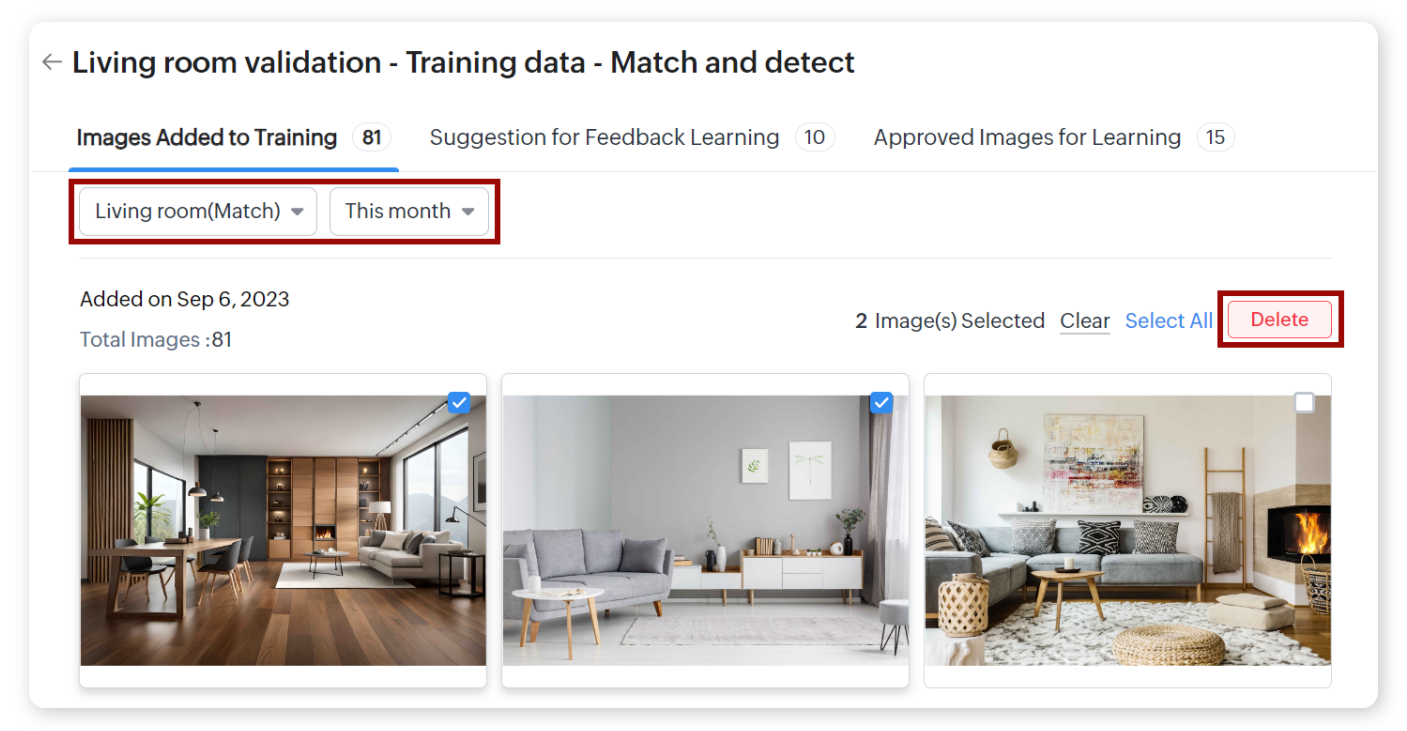
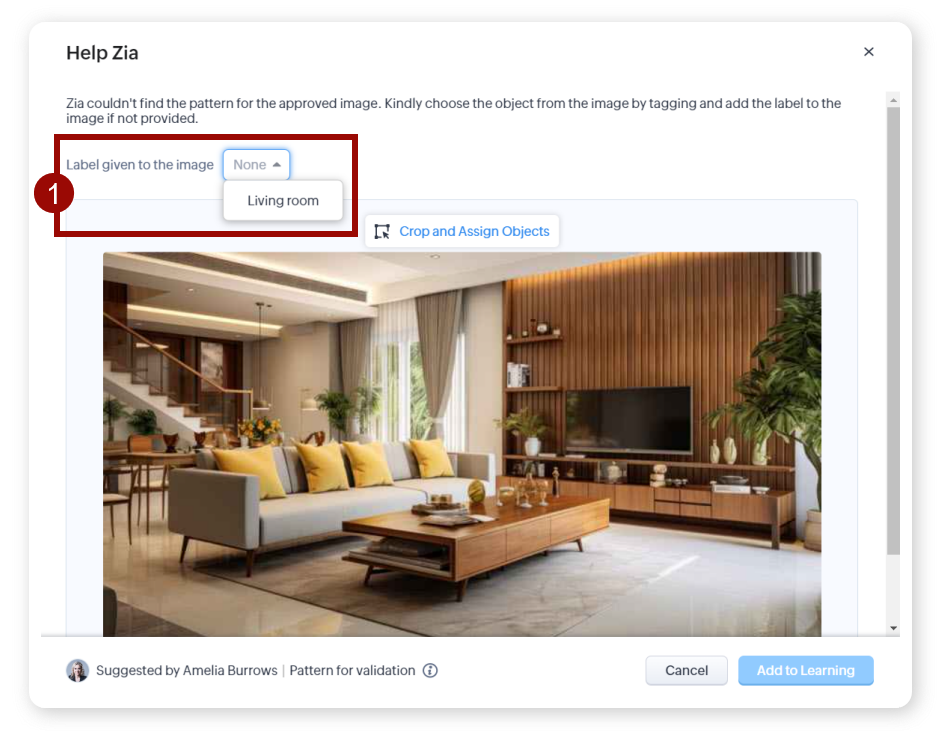
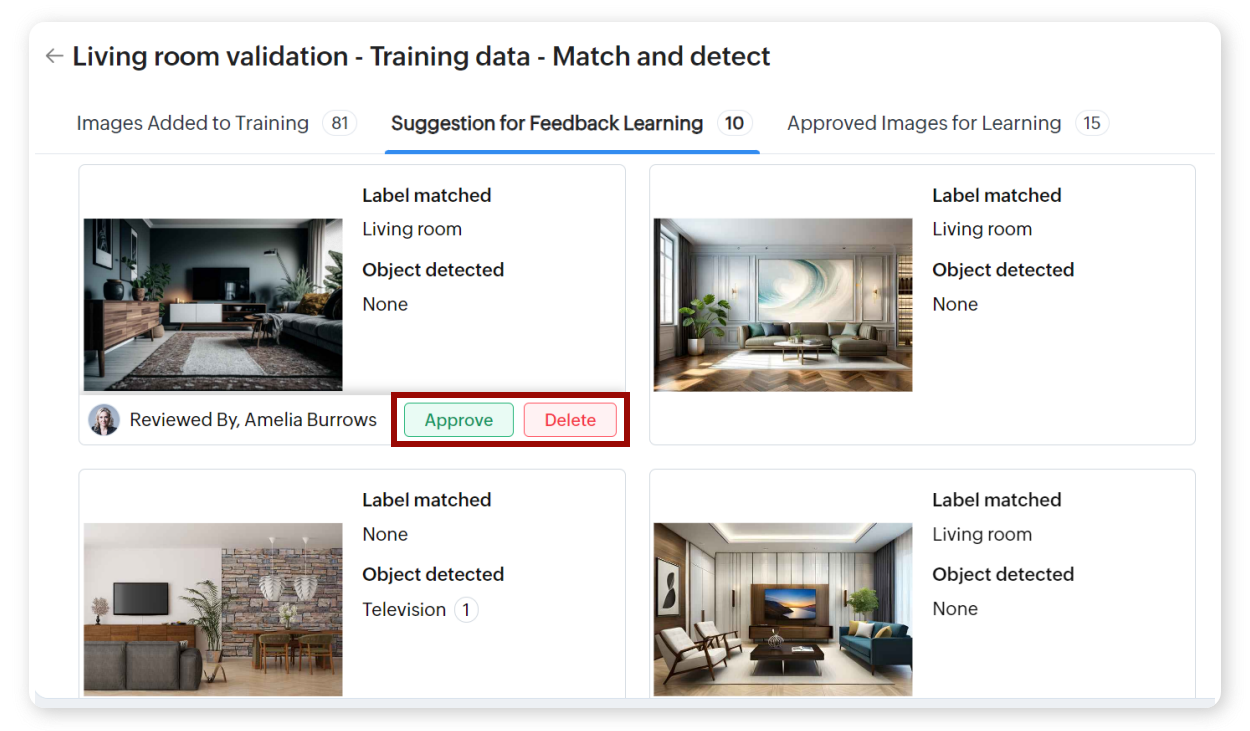 承認する場合は、ドロップダウンからラベルを選択します。
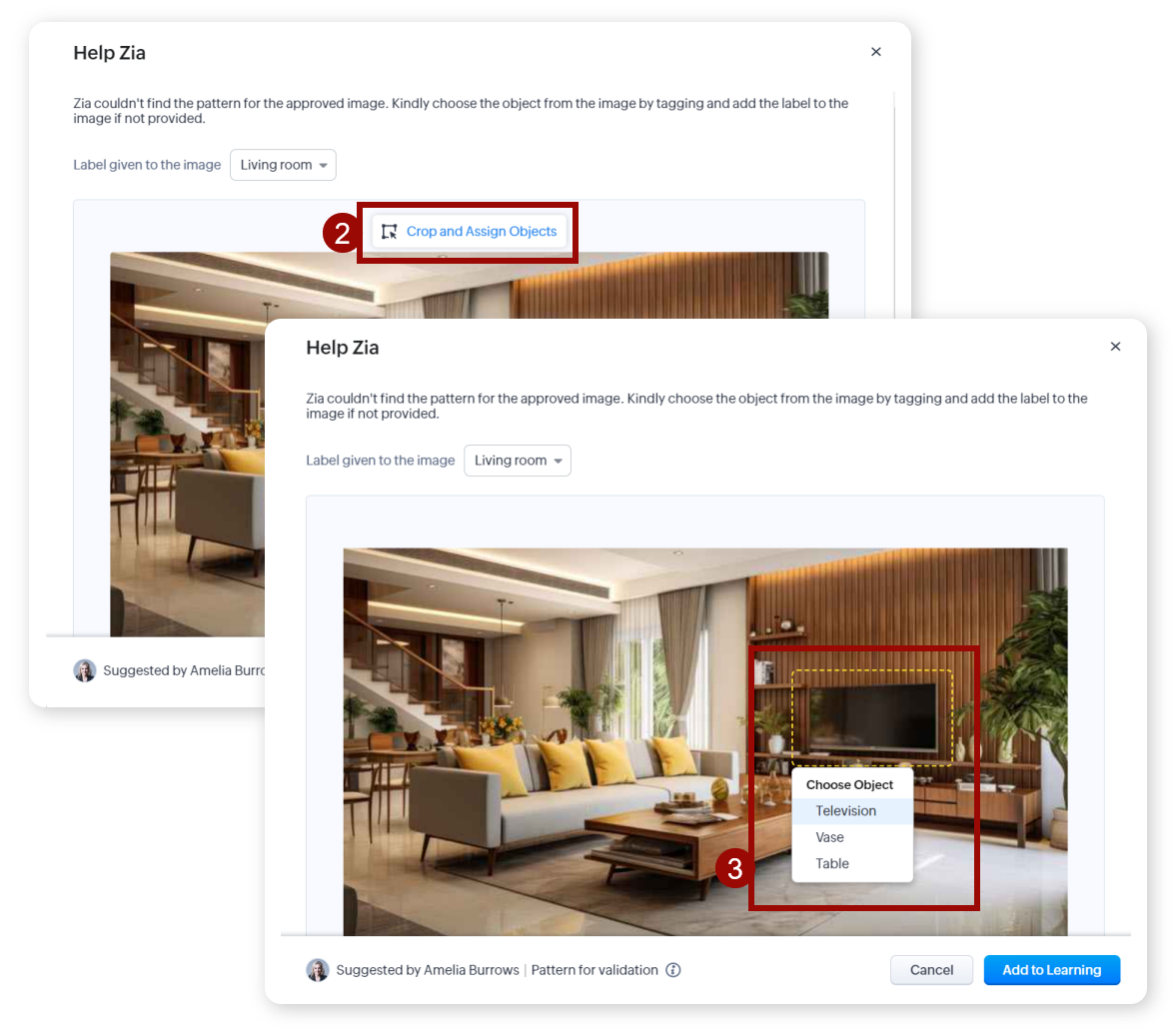
 次に、[切り取って対象物を関連付ける]をクリックし、画像内で対象物の周りに四角形を描き、ドロップダウンから対象物名を選択します。対象物が複数ある場合、この操作をすべての対象物に対して行います。完了したら、[学習用に追加する]をクリックします。
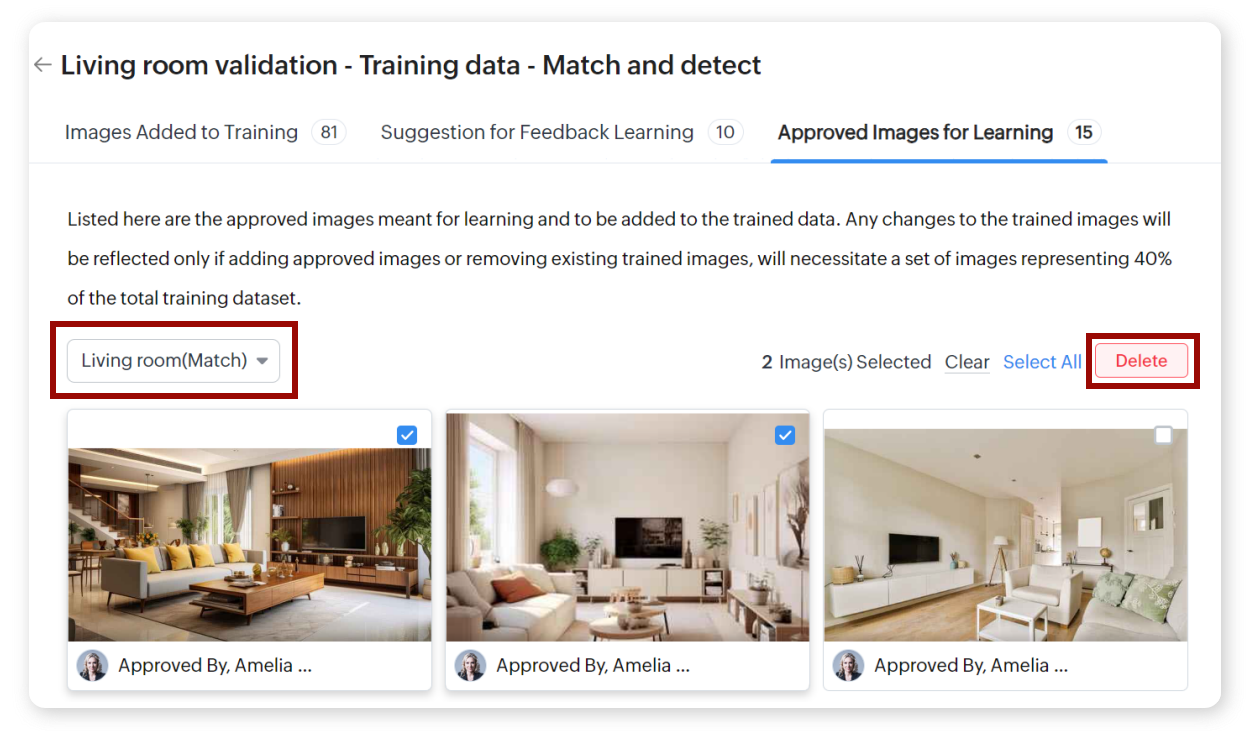
メモ
学習データとしてギャラリーの画像を使用している場合、候補の画像を提案、承認することはできません。ただし、ギャラリーのサンプル画像を一覧表示することはできます。
学習データとしてギャラリーの画像を使用している場合、候補の画像を提案、承認することはできません。ただし、ギャラリーのサンプル画像を一覧表示することはできます。
学習データの画像を個別に追加/削除した場合のモデルの更新条件
Zia画像検証のモデルの再学習は、以下のいずれかの場合に自動で実行されます。
- [学習データのアップロード]の設定欄で、独自の画像の圧縮ファイルが追加/削除され、画像検証ルールが保存された場合
- 学習データの画像に対して合計40%以上の変更が行われた場合
たとえば、最初にアップロードした学習データの圧縮ファイルに100件の画像が含まれていたとします。その後、学習データの管理画面から以下の変更が行われた場合、モデルの再学習が実行されます。 - [学習用に追加した画像]タブで、10件の画像が削除された(10件の変更)
- [学習のフィードバックの候補]タブで、20件の画像が承認された(20件の変更)
- さらに、10件の画像が承認された(10件の変更)
学習データに当初、含まれていた100件の画像に対して、40件(10件+20件+10件)分の画像が変更されたため、学習データの40%以上が変更されたものとみなされます。学習データ内の画像数としては30件の増加ですが、10件の画像の削除を含めると計40件の画像が変更されたため、モデルの再学習が実行されます。
メモ
[学習のフィードバックの候補]タブには、承認者によって手動で提案された画像、または、設定に基づいて自動で提案された画像が登録されます。承認者は、以下の操作を実行できます。
[学習のフィードバックの候補]タブには、承認者によって手動で提案された画像、または、設定に基づいて自動で提案された画像が登録されます。承認者は、以下の操作を実行できます。
- 不適切であると識別された画像を[処理待ち]タブで承認/削除する
- 誤って登録された不適切な画像をデータから削除する
画像のアップロードに関するガイドライン
学習データ用に画像をアップロードする際は、以下のガイドラインに準拠する必要があります。
- 画像ファイルの形式:JPG、JPEG、PNG、GIF、BMP、TIFF
- アップロードする画像と検証対象の画像は、類似している必要があります。また、画像内に、各検証対象(ラベルや対象物)がはっきりと写っているようにしてください。
- さまざまなアングル、解像度、背景の画像をアップロードしてください。
- 人間が認識できないパターンは、通常、Ziaも認識できません。そのため、人間が0.5~1秒間見てもパターンを認識できない画像は、学習データにふさわしくありません。
- モデルのスコア(学習データの精度)を高めるために、画像の件数を増やすことも可能です。なお、学習データ用の画像は、検証対象のラベル/対象物ごとに5件以上アップロードする必要があります。
- 別のラベル/対象物の画像をアップロードしないようにしてください。また、ラベル/対象物の特徴が認識しやすい画像をアップロードしてください。
- 上記のガイドラインに従わない場合、モデルのスコア(学習データの精度)は低下する可能性があります。
- モデルのスコア(学習データの精度)が低下し、Ziaによって画像検証できなかった場合、承認者に対して対象の画像についての承認申請が送信されます。
よくある問題とその解決策
以下では、よくある問題とその解決策について紹介します。
- 例1:Zia画像検証を利用して、[商品]タブでペンと鉛筆の画像を検証したいとします。そのため、学習データとして、ペン(万年筆、マーカー)と鉛筆の画像を事前にアップロードしました。しかし、実際に検証を開始すると、ボールペンの画像の多くが不適切な画像と識別されてしまいました。
解決策:学習データとして、万年筆、マーカー、鉛筆の画像はアップロードされていましたが、ボールペンの画像はアップロードされていなかったことが原因です。検証対象の画像と類似するデータが学習データ内に見つからない場合、画像は不適切とみなされます。精度を高めるには、学習データとして、検証対象に類似する画像をあらかじめアップロードしておくことが重要です。 - 例2:Zia画像検証を利用して、[商品]タブでスマートフォンの画像を検証したいとします。取り扱っているすべての種類のスマートフォンを正面から撮影し、画像をアップロードしましたが、いくつかのスマートフォンの画像は、不適切な画像と識別されてしまいました。
解決策:学習データとして、スマートフォンを正面から撮影した画像のみがアップロードされていたことが原因です。1つのアングルから撮影された画像のみをアップロードすると、別のアングルから撮影された画像を正しく検証することはできません。そのため、対象物をさまざまなアングルから撮影した画像をアップロードする必要があります。これにより、対象を認識しやすくし、検証の精度を高めることができます。 - 例3:Zia画像検証を利用して、[商品]タブでパズルの画像を検証したいとします。学習データとして、あらかじめ図形パズルの画像1件をアップロードしたにもかかわらず、図形パズルの画像が不適切と識別されてしまいました。
解決策:学習データ内に図形パズルの画像の件数が、少なすぎることが原因です。図形パズルはどのアングルからでも同じような形状に見えるため、どのアングルから撮影された画像をアップロードしても、高い精度で検証されるように思えます。ただし、画像間で対象物(図形パズル)の類似点が識別されるようにするには、十分な件数の画像を追加する必要があります。そのため、たとえ同じように見える画像でも、5件以上の画像をアップロードする必要があります(Zia画像検証では、検出対象のラベル/対象物ごとに、学習データとして5件以上の画像が必要です)。