Ziaによるマーケティングプロジェクトの作成
Zohoサービスを利用して組織の業務を行うにあたって、ZohoのAIアシスタント機能であるZiaを活用できます。Ziaは、OpenAIと連携して機能します。Zoho CRM PlusでZiaを活用することで、キャンペーンの目的、期間、マーケティングの経路の種類、対象者などのさまざまなデータをもとに、マーケティングの活動に関する提案内容がZiaによって出力されます。出力された提案内容を利用し、チームでのマーケティング業務を円滑に行うことが可能です。
マーケティング活動におけるAI機能の重要性
マーケティング担当者は、マーケティングキャンペーンを計画するうえでさまざまな要素を考慮する必要があります。目標や対象者の設定をはじめ、各種指標データの分析などを行うことで、チームで行うマーケティング活動を定めることができます。
Zoho CRM PlusでZiaを利用することで、AI機能を通じてマーケティングキャンペーンに関する提案内容が出力されます。出力された情報をもとに、要件に合わせてマーケティングキャンペーンをカスタマイズすることも可能です。マーケティング担当者の負担を軽減するのに役立ちます。Ziaは、マーケティング担当者のアシスタントとして機能します。マーケティングプロジェクトを最初から作成する手間や時間を省くことができます。
Ziaの設定の主な流れ
Zoho CRM Plusでは、ZiaとOpenAIのChatGPTが連携し、マーケティングプロジェクトの活動に関する提案内容が出力されます。Ziaの主な設定の流れは、以下のとおりです。
手順1:OpenAIとの連携
データのプライバシーとセキュリティ
以下の項目に入力したデータは、OpenAIにのみ共有されます。
- キャンペーンの目標
- キャンペーンの期間
- マーケティングキャンペーンの使用目的
- 対象者
- キャンペーンの説明
手順2:Ziaによるマーケティングプロジェクトの作成
指示文の入力
- キャンペーンの目的:マーケティングキャンペーンの目的を入力します。AIによって、目的に応じた活動の提案内容が出力されます。
- キャンペーンの期間:キャンペーンの期間を入力します。指定した期間に応じた活動が、Ziaによって作成されます。
- マーケティングの経路:マーケティングプロジェクトを作成するにあたって、希望するマーケティング活動の種類を指定します。たとえば、メールキャンペーン、ソーシャルメディアでの投稿、アンケート、イベント、ブログ、動画などの種類を選択できます。
- 対象者:マーケティングプロジェクトの対象者を指定します。Ziaに対して、場所、年齢、性別などの追加情報を指定することができます。また、これらの内容に加えて、対象者に関する説明を入力することも可能です。
- キャンペーンの説明:上記の内容に加えて、マーケティングプロジェクトに関する追加情報を入力できます。Ziaを通じて活動の提案内容がより適切に出力されるように指示することが可能です。Ziaに情報を共有するほど、出力される提案内容の精度が高まります。
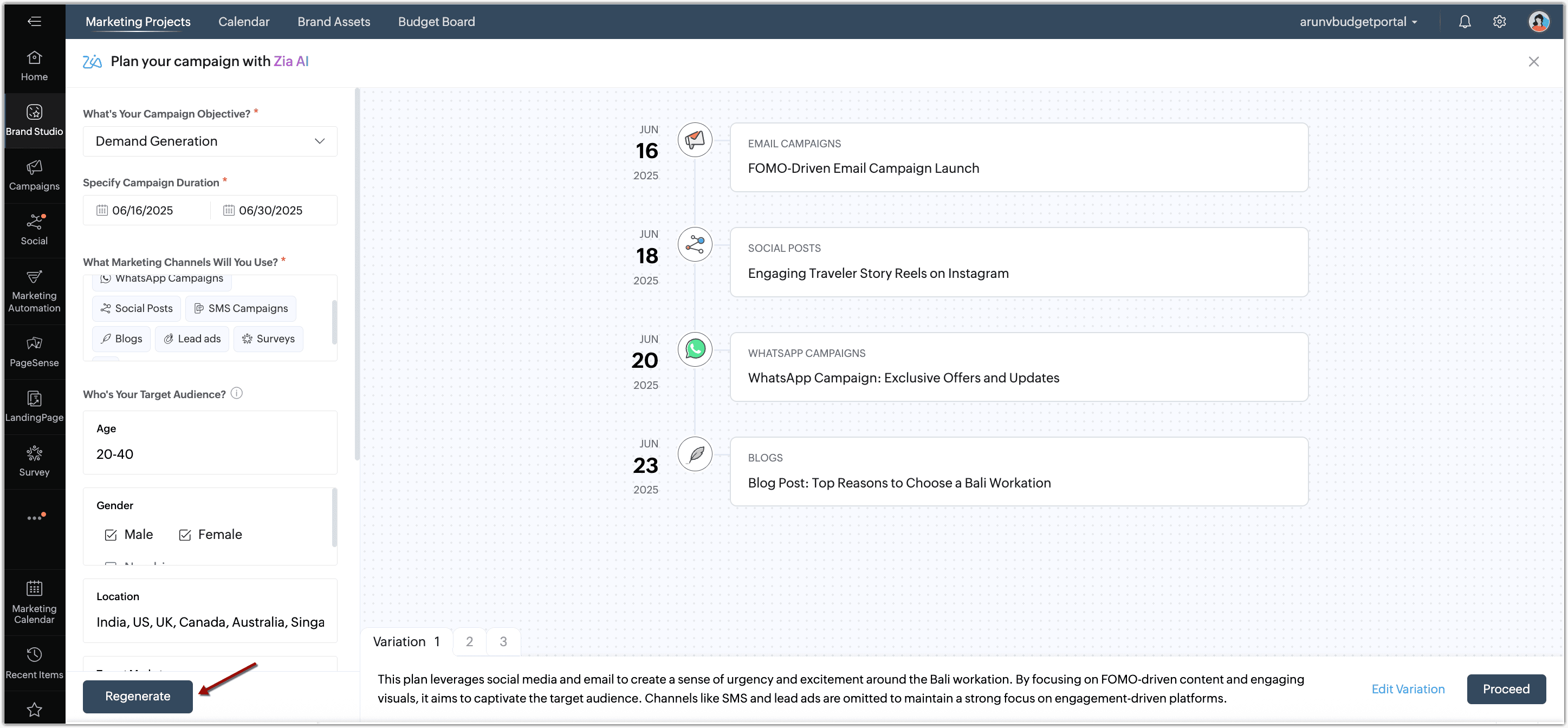
活動の提案内容の再生成
Ziaに対して、マーケティングの活動の提案内容を出力しなおすように指示できます。指示文を編集して条件を変更し、提案内容の精度を高めることも可能です。
提案内容のバリエーションの管理
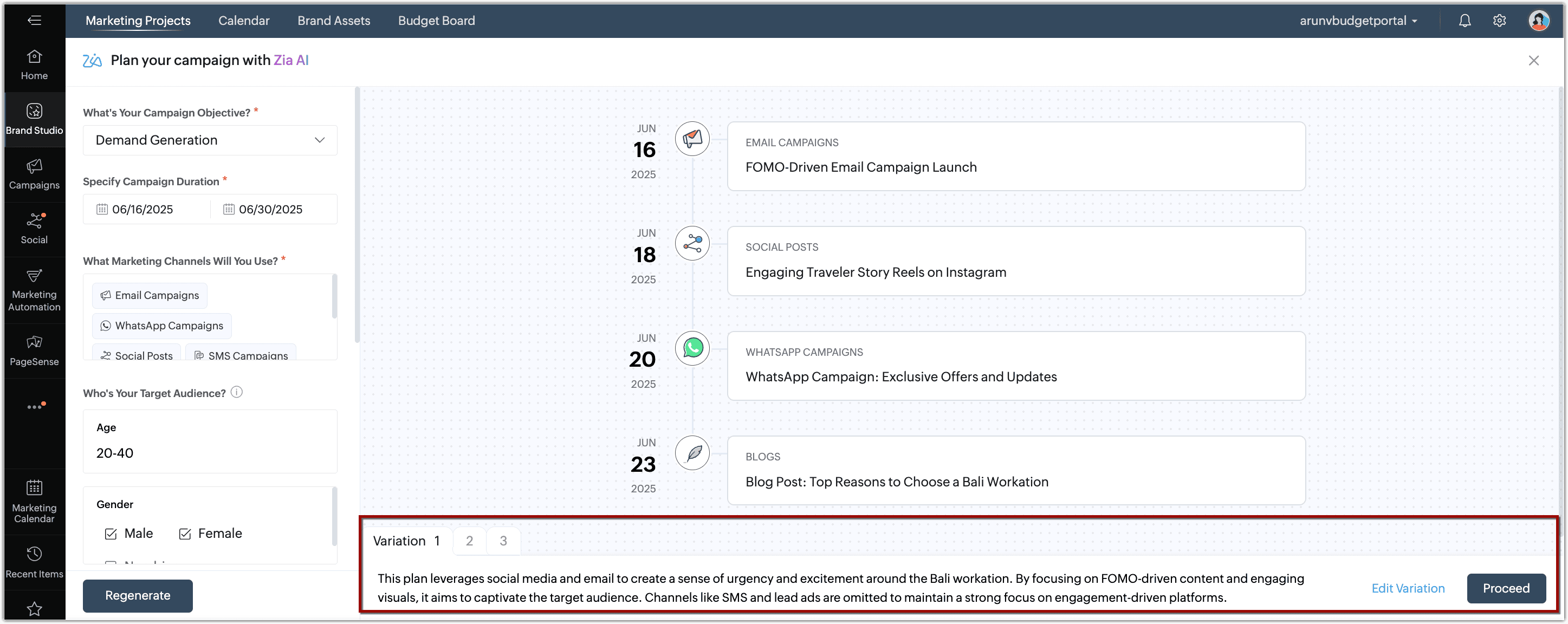
指定した条件に応じて、Ziaによって3種類のマーケティング活動のバリエーションが出力されます。また、これらのマーケティング活動のバリエーションに関する説明も出力されます。必要に応じて新しい活動を追加し、Ziaによって出力されたマーケティング活動のバリエーションを編集することもできます。活動は、ドラッグ&ドロップの操作でかんたんに作成できます。活動の種類、名前、担当者、開始などの内容を指定することが可能です。また、必要に応じて活動を削除することもできます。
Zoho CRM PlusにおけるZiaの設定と各種操作
OpenAIと連携するには
Zoho CRM Plusの管理者は、ZiaとOpenAIの連携を設定できます。Zoho CRM PlusでZiaを通じてマーケティング活動を作成する場合、この手順は必須です。
手順1:シークレットキーの生成
連携を設定するには、OpenAIでシークレットキーを生成する必要があります。
- https://platform.openai.com/api-keysに移動します。
- [+ Create new secret key](新しいシークレットキーを作成する)をクリックします。
- 名前、プロジェクトを入力し、権限を設定します。
- [Create secret key](シークレットキーを作成する)をクリックします。
- シークレットキーをコピーして、[Done](完了する)をクリックします。
手順2:OpenAIのChatGPTとZiaとの連携
- Brand Studioに移動して、[マーケティングプロジェクト]タブを選択します。
- [プロジェクトを作成する]→[Ziaを使用して作成する]の順にクリックします。
- Ziaを使用したキャンペーンの作成画面で、[設定する]をクリックします。
- OpenAIアカウントのシークレットキーを入力し、[続ける]をクリックします。
- データのプライバシーの通知の画面で[続ける]をクリックし、次に表示される画面で[生成を開始する]をクリックします。
Ziaを使用してマーケティングプロジェクトを作成するには
- Brand Studioに移動して、[マーケティングプロジェクト]タブを選択します。
- [プロジェクトを作成する]→[Ziaを使用して作成する]の順にクリックします。
- Ziaを使用したキャンペーンの作成画面で、以下の手順を実行します。
- キャンペーンの目的を選択し、キャンペーンの期間を指定します。
- 一覧からマーケティングの経路を選択します。
- 対象者を指定します。
- キャンペーンの説明を入力します。
- [生成する]をクリックします。
マーケティングの活動が生成されます。 - [続ける]をクリックします。
- マーケティングプロジェクトの詳細画面で、必要に応じて名前、色、担当者、種類を編集します。完了後、[作成する]をクリックしてマーケティングプロジェクトを作成します。[下書きを作成する]をクリックし、マーケティングプロジェクトを下書きとして保存することもできます。
候補を再生成するには
Ziaを使用したキャンペーンの作成画面で、以下の手順を実行します。
- 必要に応じて、画面左側のパネルで条件を変更します。
- [再生成する]をクリックします。
出力されたバリエーションを編集するには
Ziaを使用したキャンペーンの作成画面で、以下の手順を実行します。
- 編集するバリエーションを選択します。
- [バリエーションを編集する]をクリックします。
- 必要に応じて、プロジェクト名、種類、目標、担当者を変更します。
- [活動を追加する]をクリックし、バリエーションに活動を追加します。
- 活動をドラッグ&ドロップします。
- 名前、担当者、開始予定日を指定します。
- 活動の候補を選択し、
(削除)アイコンをクリックして活動を削除します。
- [作成する]をクリックします。
OpenAIのシークレットキーの変更
必要に応じて、Zoho CRM Plusとの連携で使用したOpenAIのシークレットキーを変更できます。変更するには、以下の手順を実行します。
- Brand Studioに移動して、[マーケティングプロジェクト]タブを選択します。
- [プロジェクトを作成する]→[Ziaを使用して作成する]の順にクリックします。
- Ziaを使用したキャンペーンの作成画面で、[シークレットキーにアクセスする]をクリックします。
- シークレットキーを変更して、[続ける]をクリックします。
シークレットキーを削除する場合は、削除アイコンをクリックします。削除すると、OpenAIとの連携が無効になります。