ツリーマップグラフ
ツリーマップグラフでは、データの階層構造をわかりやすく確認できます。たとえば、提供するサービスとその対応部門、提供する商品とそのモデル、業界と業種、地域区分とその人口統計情報など、親と子、上位と下位といったデータの階層構造や属性を見える化することが可能です。
また、大量のデータを扱うにあたって、データの各階層や属性を比較したい場合にも役立ちます。
ツリーマップグラフの構造の概要
タイルと大きさ
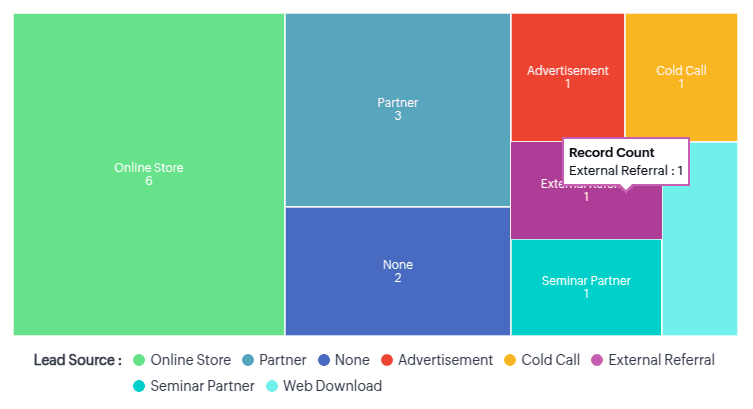
ツリーマップグラフは長方形で表されます。グラフ内には複数のタイルがあり、タイルの色や大きさはそれぞれ異なります。これらのタイルは、各データを表します。タイルの大きさは、データの件数や構成要素を表します。タイルはデータごとに色分けして表示されます。
以下のグラフは、見込み客のデータ元に関するツリーマップグラフの例です。各タイルは見込み客のデータ元をそれぞれ表します。このツリーマップグラフでは、1件の階層グループに関するデータ(見込み客のデータ元)のみ表示されています。
以下のグラフは、上記の見込み客のデータ元に関するツリーマップグラフに関して、担当者に関するデータの階層グループを追加したものです。それぞれの見込み客のデータ元において、担当者名と各担当者が登録した見込み客の人数をタイルの大きさで確認、比較することができます。なお、担当者に関するデータは、見込み客のデータ元のタイルごとに同じ色で表示されます。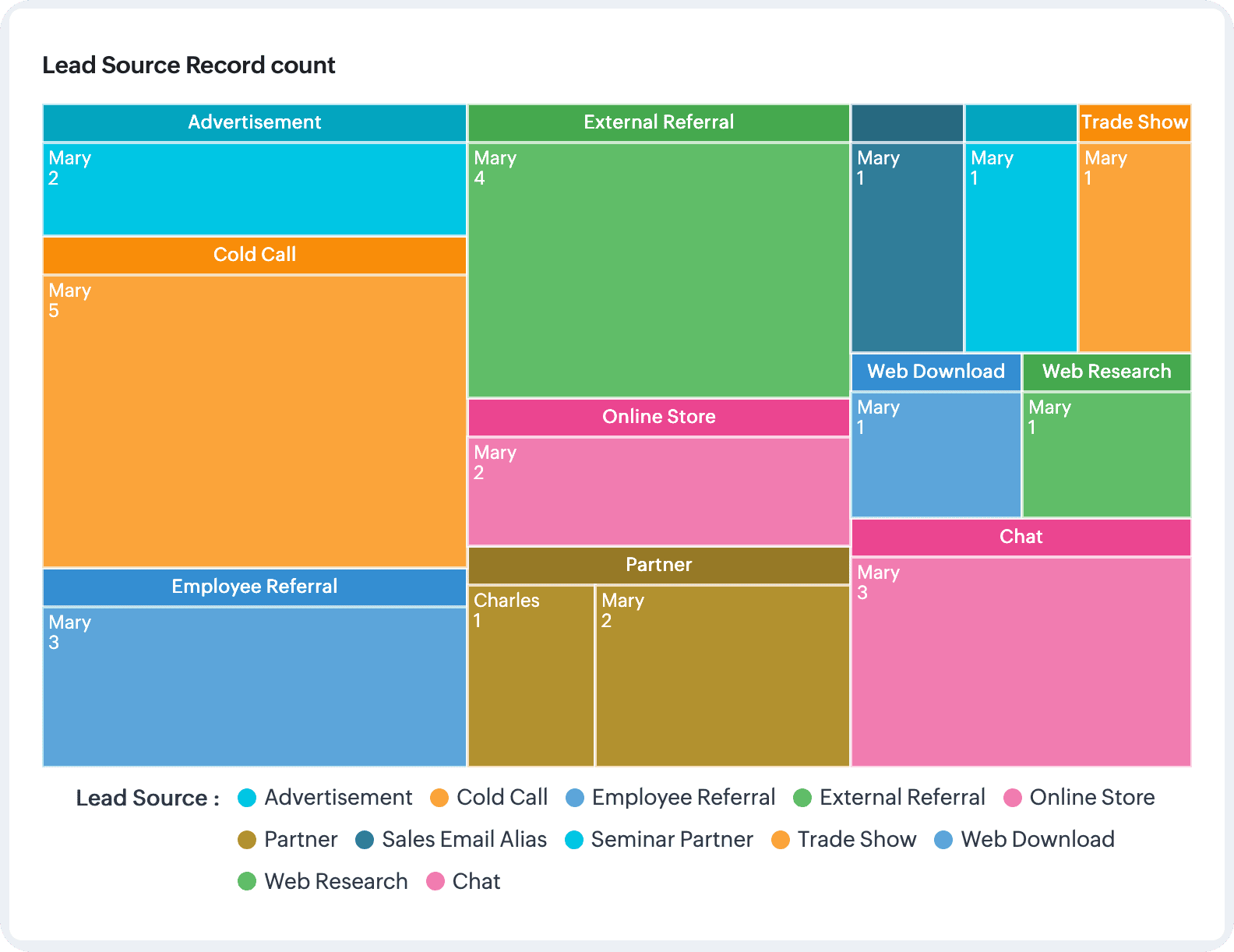
メモ:Zoho CRMのツリーマップグラフで設定できるデータの階層グループの上限は、2件です。
ツリーマップグラフの利用例
取引先のセグメントに応じた売上の分析(1件の階層グループのツリーマップグラフ)
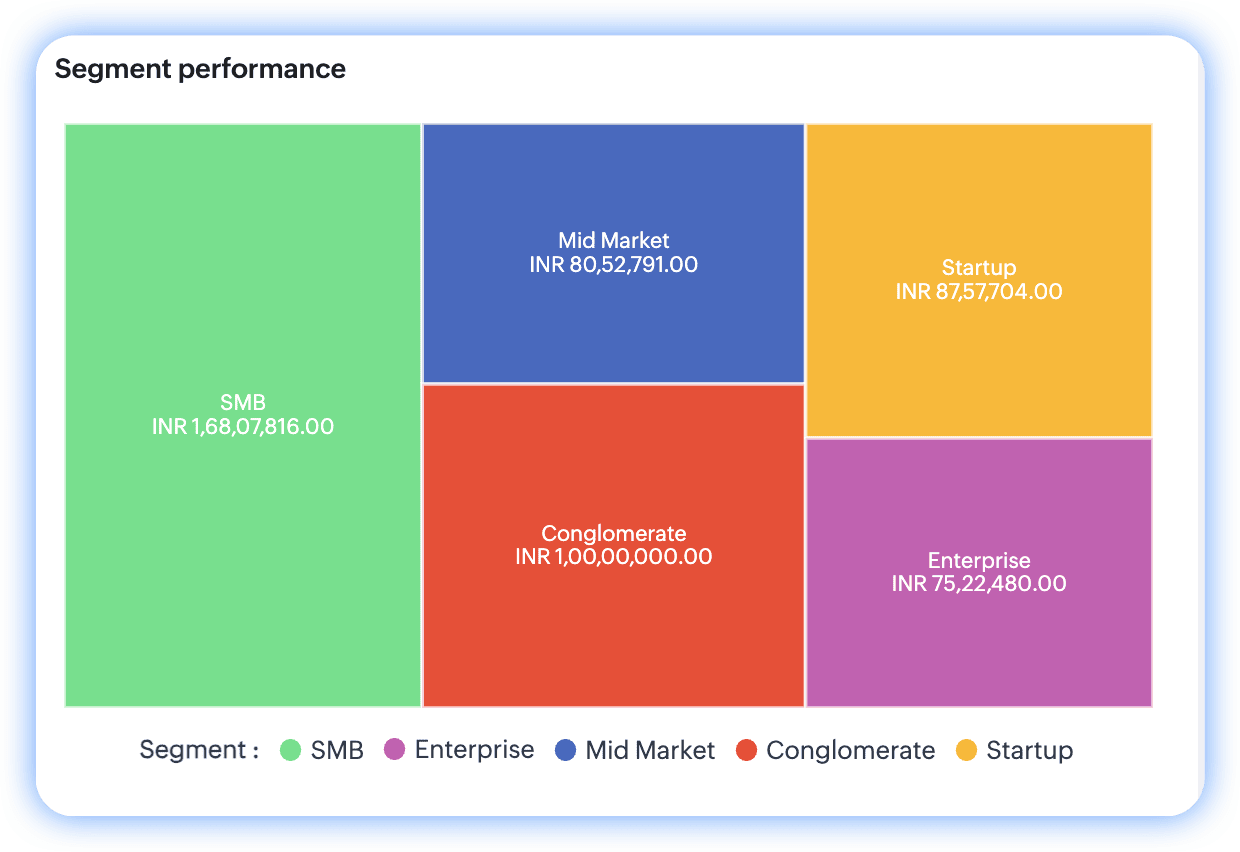
ツリーマップグラフを利用して、取引先のセグメントと各セグメントの売上のデータを比較、分析できます。売上の多いセグメントを特定し、対象を絞って対応することで、売上の増加につなげることが可能です。
このツリーマップグラフのパラメーター:セグメント、各セグメントの売上
設定
- 取引先のセグメントと各セグメントの売上のデータを比較、分析するため、グラフの作成画面の[指標(Y軸)]の項目で[売上]を選択します。
- 各セグメントの売上を表示するため、[グループ化]の項目で[セグメント]を選択します。
グラフ
商品のカテゴリーと各商品の販売経路の分析(2件の階層グループのツリーマップグラフ)
ツリーマップグラフを利用して、商品のカテゴリーと商品の販売経路のデータを分析、比較できます。
このツリーマップグラフのパラメーター:商品の販売件数、商品のカテゴリー、販売経路
設定
- 商品のカテゴリーと商品の販売経路において、その販売件数を分析、比較するため、グラフの作成画面の[指標(Y軸)]の項目で[商談の件数]を選択します。
- 各商品の販売件数を表示するため、1段階目の階層グループとして[商品]の項目を選択します。
- 商品の販売経路における販売件数を表示するため、2段階目の階層グループとして[販売経路]の項目を選択します。
グラフ
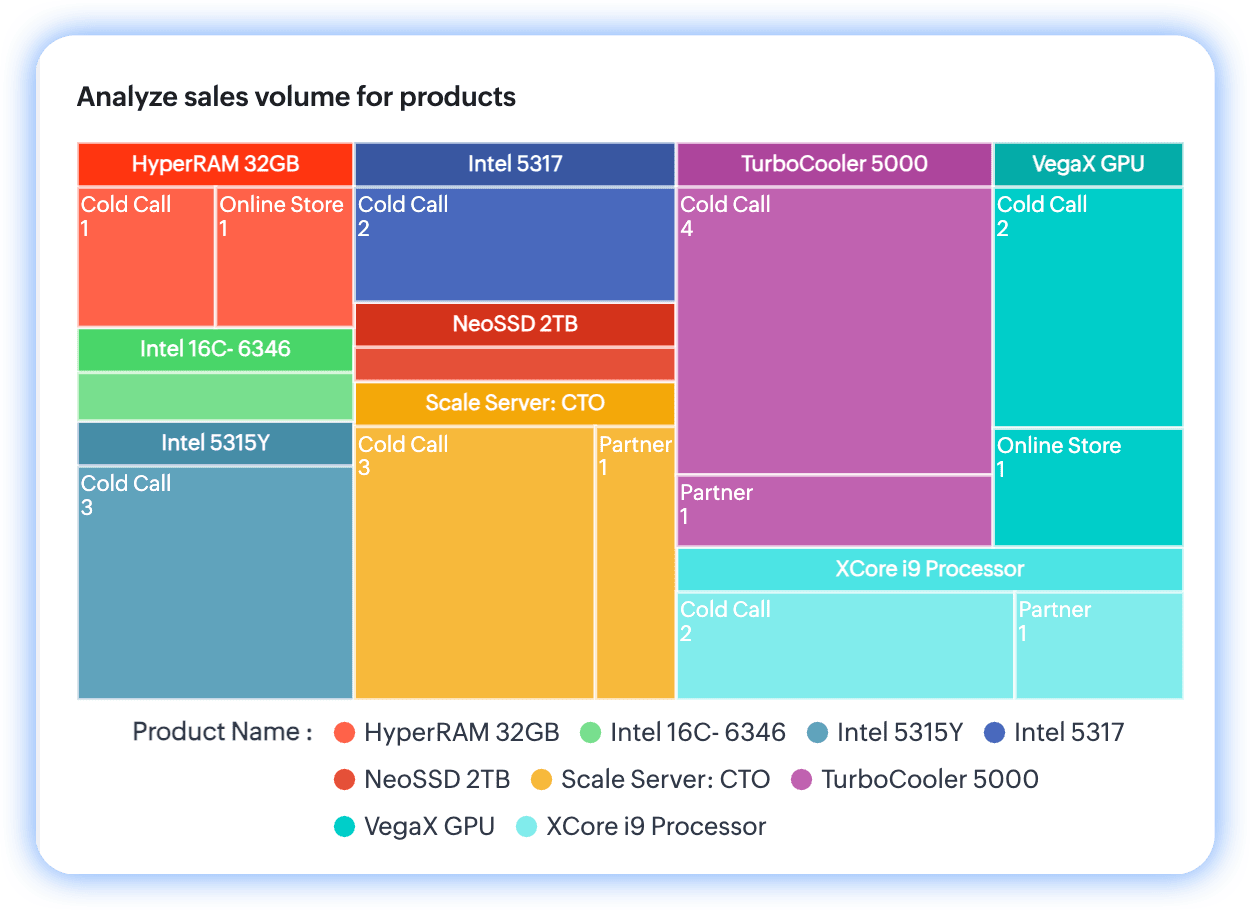
上記の画像は、この例において作成したグラフの例です。「TurboCooler 5000」という商品の、「cold calls」(新規電話営業)の販売経路による販売件数が最も多いことがわかります。
ツリーマップグラフを設定するには
- Zoho CRMの[アナリティクス]タブに移動します。
- ツリーマップグラフを作成するダッシュボードを選択し、画面右上の[表/グラフを追加する]をクリックします。
- ダッシュボードの表/グラフの一覧から[グラフ]を選択します。
- タブ内のデータをもとにグラフを作成する場合は、グラフの追加の画面で[かんたん作成]を選択します。
- グラフの設定ページで、以下の手順を実行します。
- 表/グラフの名前を入力します。
- 対象のタブを選択します。
- タブを選択すると、選択可能なグラフの種類が表示されます。画面右側のグラフのプレビュー上部にあるドロップダウンをクリックします。
- 一覧から[ツリーマップ]を選択します。
- 関連タブを選択します。
- 指標(Y軸)を指定します。ツリーマップグラフの場合、指標(Y軸)には比較対象となる値が表示されます。
- 日付または個別の値に基づいて、グループ化の基準を選択します。選択できるグループ化の基準の上限は、2件です。
- 必要に応じて、詳細な値を出力するためにフィルター条件を追加します。
- グループ化のパラメーターに類似した属性値が含まれている場合、[関連するグループ項目の値をカテゴリーにまとめる]のチェックボックスにチェックを入れます。
- [その他の設定]では、並べ替え方法を指定したり、グループ化の上限を指定したりできます。[要素のフィルター条件を表示する]のチェックボックスにチェックを入れると、フィルター条件として項目を最大2件選択することが可能です。
- [保存する]をクリックします。グラフが作成されます。
- レポートをもとにグラフを作成する場合は、上記の手順4のグラフの追加の画面で[レポート]を選択します。
- 表/グラフの名前を入力します。
- 対象のレポートを選択します。選択したレポートの種類と参照関係の設定内容に基づいて、プレビュー欄の上部でグラフの種類を選択できます。
- 上記の手順を参考に、残りの値を入力/選択します。
- [保存する]をクリックします。
ツリーマップグラフで行える操作
[アナリティクス]タブの他の表/グラフと同様に、ツリーマップグラフの複製、編集、削除、印刷、ホーム画面への追加、URLの埋め込み、他のダッシュボードへの移動、ダウンロード、お気に入りへの追加など、さまざまな操作を行うことができます。これらの操作を行うには、ダッシュボードで対象のツリーマップグラフにカーソルを合わせて、[︙]アイコンをクリックします。
フィルターを有効にしている場合、名前の近くにフィルターアイコンが表示されます。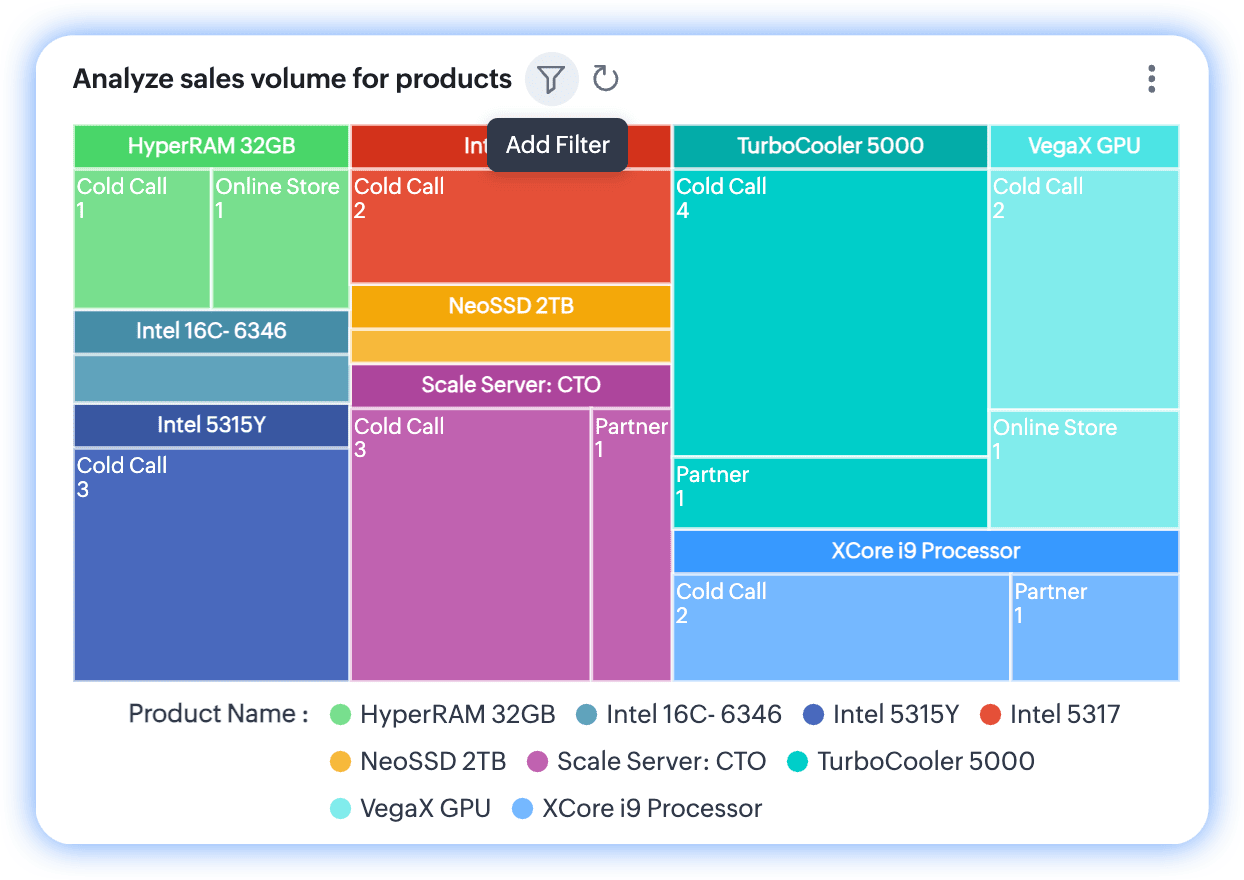
メモ:設定画面で追加できるフィルター条件のパラメーターの条件は、2件です。フィルターを適用すると、フィルター条件に該当するデータのみがグラフに表示されます。また、フィルターの適用中であることを示す丸い点がフィルターアイコン上に表示されます。
関連情報