バタフライチャート
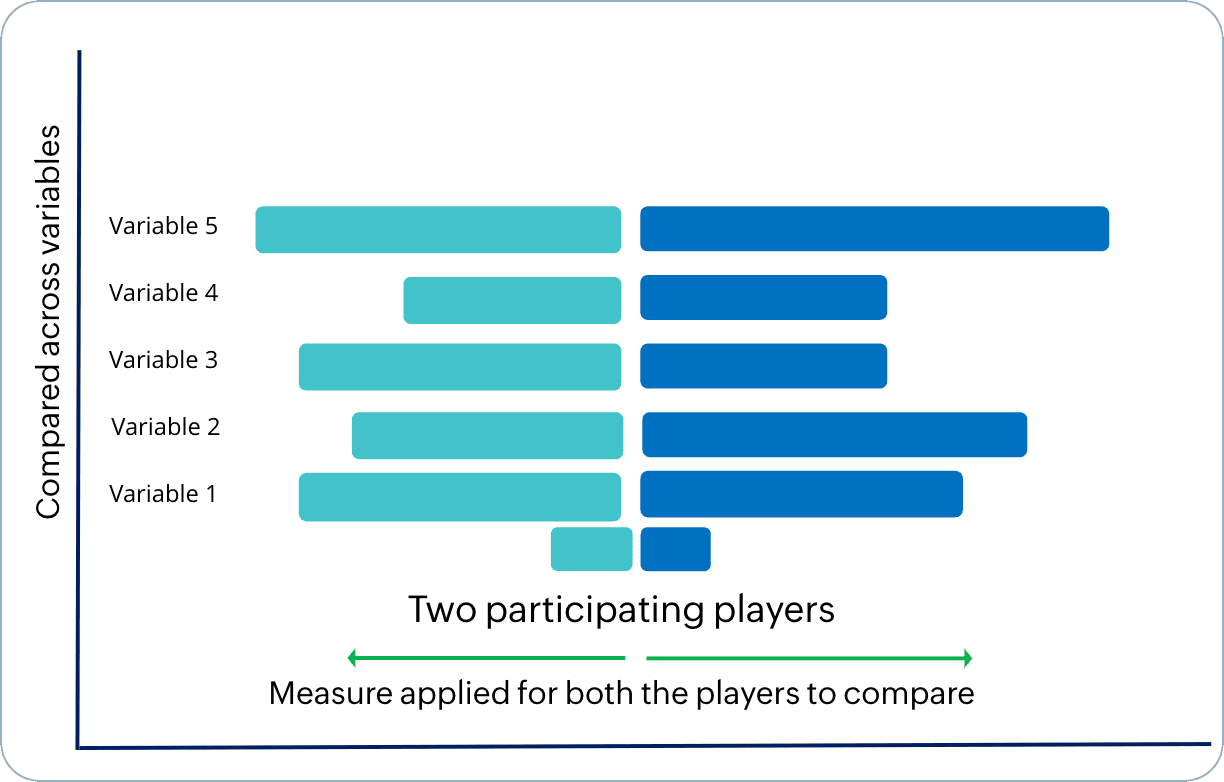
バタフライチャートでは、類似した属性を持つデータを比較することができます。蝶の羽のような見た目になることから、バタフライチャートと呼ばれます。棒グラフの一種であり、トルネードチャートやピラミッドグラフとも呼ばれます。
バタフライチャートは、以下のようなデータを確認/比較したい場合に役立ちます。
- 商品の需要と在庫
- 四半期における2つの営業チームの商談件数
- 売上予測のステージに基づいた、2件のテリトリーに関する進捗状況と成果
- 一定期間における2か所の支店の売上の推移
- 2件のキャンペーンにおいて効果の高かった見込み客の登録経路
上記の例のとおり、バタフライチャートでは2種類のデータに関して複数の項目の値を比較することができます。このページでは、バタフライチャートの概要や作成方法について説明します。
バタフライチャートの要素
バタフライチャートは、棒グラフと同じレイアウトで設定します。レイアウトの各要素は、以下のとおりです。
- X軸:指標
- Y軸:変数(比較対象のデータ項目)
- 棒:データポイント、分布
バタフライチャートと標準の棒グラフの主な違いとして、その見た目が挙げられます。また、変数(比較対象のデータ項目)の比較のしやすさも主な違いのひとつです。
たとえば、2人のユーザーのデータを比較するにあたって、積み上げ棒グラフを利用するとします。この積み上げ棒グラフでは、ひとつの棒に2人のユーザーのデータを積み上げて表示します。積み上げ棒が大きいほど、その変数の全体値が大きいことを表します。
積み上げ棒グラフは、各変数に関する全体値とその構成比を把握するのには適していますが、2人のデータに関する各変数の分布状況を比較するという点においては、最適とは言えません。このような場合、バタフライチャートを利用することで2人のデータをよりわかりやすく比較することができます。
以下の画像は、バタフライチャートの例です。
以下の画像は、バタフライチャートの作成画面の例です。
作成画面で行える主な内容は、以下のとおりです。
- 基準タブと関連タブのデータを指定できます。
- 選択リスト、ステージ、ユーザー、日時の値を比較できます。また、件数、平均、合計、最大、最小などの集計値を比較することも可能です。
バタフライチャートの利用例
商品の注文件数と在庫件数
バタフライチャートを利用することで、提供するすべての商品の注文件数と在庫件数を比較することができます。以下の画像は、商品の注文件数と在庫件数に関するバタフライチャートとその作成画面の例です。
商品主体と営業主体の2種類の営業方法に関する売上予測の比較
以下の画像のように、営業方法が異なる2人の営業担当者に関して、一定期間における売上予測を比較することができます。
上記の例のように、選択リスト、ステージ、ユーザー、日時の値や集計値を比較するためのバタフライチャートを作成することが可能です。
バタフライチャートを作成するには
- Zoho CRMの[アナリティクス]タブに移動します。
- バタフライチャートを作成するダッシュボードを選択し、画面右上の[表/グラフを追加する]をクリックします。
- ダッシュボードの表/グラフの一覧から[グラフ]を選択します。
- タブ内のデータをもとにグラフを作成する場合は、グラフの追加画面で[かんたん作成]を選択します。
- グラフの設定ページで、以下の手順を実行します。
- 表/グラフの名前を入力します。
- 対象のタブを選択します。
- 上記の手順で選択したタブのデータを比較するのに使用するデータの関連タブを選択します。
- タブを選択すると、選択可能なグラフの種類が表示されます。画面右側のグラフのプレビュー上部にあるドロップダウンをクリックします。
- 一覧から[バタフライチャート]を選択します。
- [比較対象]の項目で[選択リスト/ユーザー/日時]または[集計値]を選択します。
- その下の項目で、比較対象の属性値を選択します。例:発注量の合計と在庫量の合計
- グループ化の基準を選択します。
- 必要に応じて、詳細な値を出力するためにフィルター条件を追加します。
- グループ化のパラメーターに類似した属性値が含まれている場合、[関連するグループ項目の値をカテゴリーにまとめる]のチェックボックスにチェックを入れます。
- [その他の設定]では、並べ替え方法を指定したり、グループ化の上限を指定したりできます。[要素のフィルター条件を表示する]のチェックボックスにチェックを入れると、フィルター条件として項目を最大2件選択することが可能です。
- [保存する]をクリックします。グラフが作成されます。
- レポートをもとにバタフライチャートを作成する場合は、上記の手順4のグラフの追加画面で[レポート]を選択します。
- 表/グラフの名前を入力します。
- 対象のレポートを選択します。選択したレポートの種類と参照関係の設定内容に基づいて、プレビュー欄の上部でグラフの種類を選択できます。
- 上記の手順を参考に、残りの値を入力/選択します。
- [保存する]をクリックします。
バタフライチャートで行える操作
[アナリティクス]タブの他の表/グラフと同様に、バタフライチャートの複製、編集、削除、印刷、ホーム画面への追加、URLの埋め込み、他のダッシュボードへの移動、ダウンロード、お気に入りへの追加など、さまざまな操作を行うことができます。これらの操作を行うには、ダッシュボードで対象のツリーマップグラフにカーソルを合わせて、[︙]アイコンをクリックします。また、バタフライチャート内の棒(データポイント)をクリックし、ドリルダウンを行うことも可能です。
フィルターを有効にしている場合、バタフライチャートの名前の近くにフィルターアイコンが表示されます。