ウォーターフォールグラフ(滝グラフ)
概要
ウォーターフォールグラフ(滝グラフ)を使用すると、一定期間または特定のカテゴリーにおける値を並べて表示し、その合計値にどのように影響を与えるかを視覚的に把握できます。従来のグラフに比べて、各データポイントの全体への影響度をよりわかりやすく確認することが可能です。
一定期間における売上の内訳や経費の推移など、終了時点の値に対して各データポイントがどのように影響したかを分析したい場合に特に役立ちます。このグラフを使用することで、合計値や終了値に対する各データポイントの影響を把握し、分析した情報をもとに今後の方針や目標を定めることが可能です。
たとえば、売上の推移、プロセスの進捗状況、売上の傾向などを分析したい場合、ウォーターフォールグラフを使用することで、直感的でわかりやすいグラフを作成することができます。
上記のグラフは、サブスクリプションの各ステータスにおける登録者数の合計を表したウォーターフォールグラフの例です。Active(有効)、Trial(試用中)、Upgraded(アップグレード)、Churned(解約)、Expired(期限切れ)などのステータスごとに、それぞれの登録者数の増減が累計形式で表示されます。登録者数の合計に関して、その内訳をわかりやすく確認することが可能です。
上記のウォーターフォールグラフの例では、登録者数の合計において、Active(有効)とTrial(試用中)のステータスのユーザーが主な登録者であることや、Churned(解約)、Expired(期限切れ)のステータスのユーザー数によって登録者数の合計がどの程度減少しているかがわります。値の合計において、どのデータポイントが値の増減に影響を与えるかを視覚的に把握することが可能です。

利用条件
Zoho CRMのエンタープライズプランとアルティメットプランで利用可能です。
グラフの種類
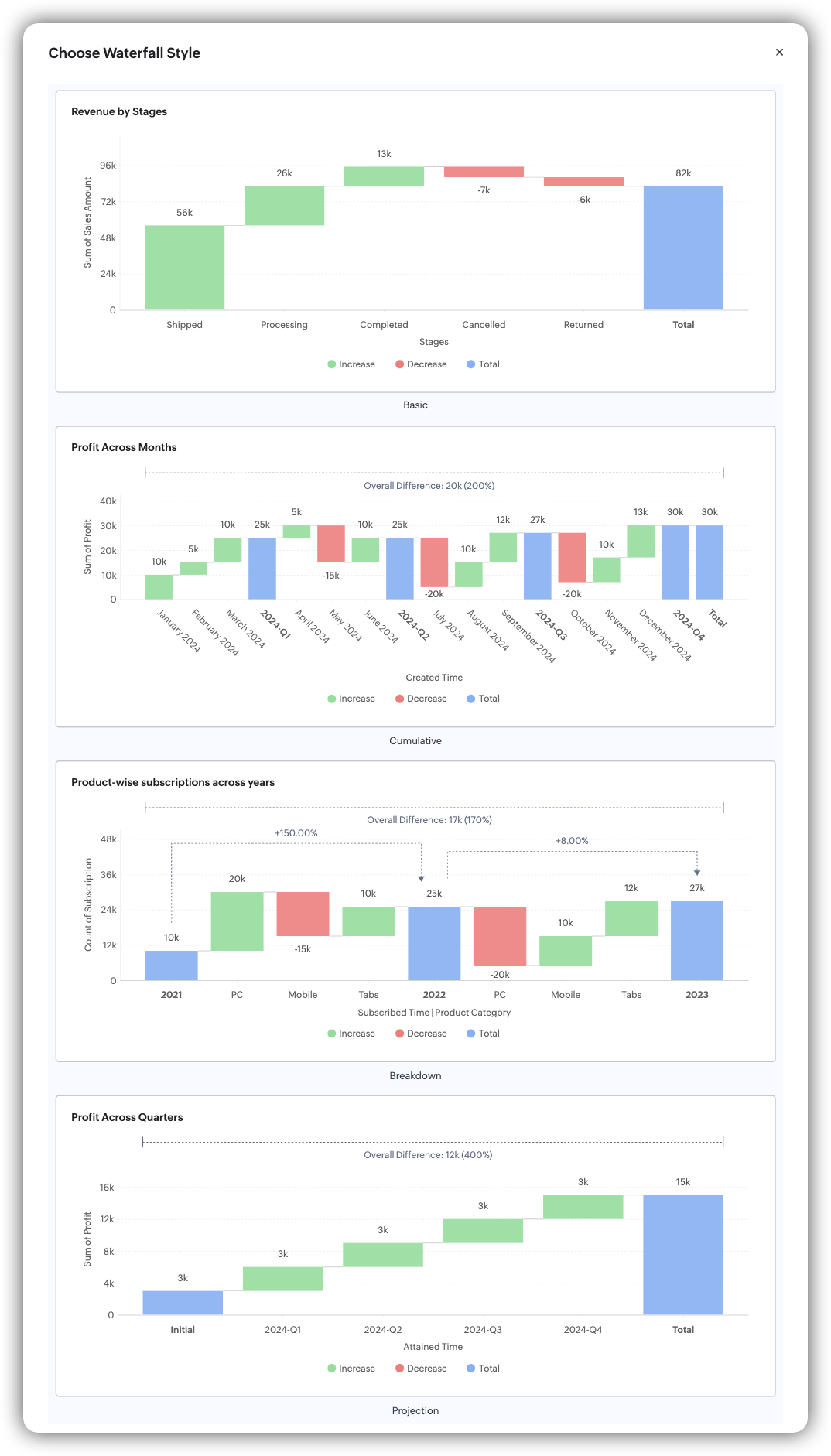
基本
累計
内訳
予測
基本
特定のカテゴリーの値に関して、終了時点の値や合計値に対して各データポイントの値の増減がどのように影響したかを確認できます。右側の棒グラフは、各データポイントの値の増減をすべて合計した値を表します。
営業プロセスなど、段階がいくつかに分かれている場合に各段階における値の増減が全体に対してどのように影響したかを確認するのに役立ちます。
たとえば、商談対応のプロセスにおいて、最終的な売上に対して各段階(ステージ)の売上の増減がどのように影響したかを確認したいとします。このような場合、基本のウォーターフォールグラフ(滝グラフ)が役立ちます。
以下のグラフの例では、Qualification(要件の精査)、Proposal(提案)、Negotiation(交渉)などのステージの値は、最終的な売上の合計を増加させる要因となっているのがわかります。それに対して、Closed Lost(失注)、Closed Lost to Competitor(競合他社による失注)などのステージの値は、最終的な売上の合計を減少させる要因となっています。このグラフを活用することで、商談対応のプロセスにおいてどのステージが売上の増加/減少の要因になっているか把握することが可能です。
累計
特定のカテゴリーの値に関して、終了時点の値や合計値に対して各データポイントの値の増減がどのように影響したかを確認するにあたって、一定期間における各データポイントの値の増減を累計形式でよりわかりやすく把握できます。また、年単位や四半期単位で中間合計を表示することも可能です。右側の棒グラフは、期間の終了時点において各データポイントの値の増減をすべて合計した値を表します。
特定のカテゴリーの値の合計に対する各データポイントの値の増減による影響度に関して、毎月の利益、経費、売上の推移など、一定期間における傾向を確認したい場合に役立ちます。
たとえば、一定期間における利益の合計と、合計に対する各期間の影響度を確認したいとします。このような場合、累計のウォーターフォールグラフ(滝グラフ)が役立ちます。
以下のグラフの例では、2024年における利益の合計に対して、月ごとの利益の増減がどうのように影響したかを確認できます。四半期ごとに中間合計が表示されていて、4月や10月の利益が減少していることがわかります。このグラフを活用することで、利益が増加/減少しているタイミングを特定したり、利益の合計に対する各月の利益の影響度を確認したりすることが可能です。
内訳
一定期間における各データポイントの値の増減を確認できる点においては累計のウォーターフォールグラフ(滝グラフ)に似ていますが、内訳のウォーターフォールグラフ(滝グラフ)では、各期間におけるデータポイントの値の増減の内訳をより詳細に確認できます。
一定期間における特定のカテゴリーの値の合計と各データポイントの値の増減による影響度に関して、サブのカテゴリーがある場合にその値の内訳を確認したい場合に役立ちます。
たとえば、過去数年における商品の購入件数の合計と、商品の内訳別の購入件数の増減による影響度を確認したいとします。このような場合、内訳のウォーターフォールグラフ(滝グラフ)が役立ちます。
以下のグラフの例では、毎年の商品の購入件数の合計に対して、商品の内訳(PC、モバイル、タブレット)ごとの購入件数の増減がどうのように影響したかを確認できます。2022年において、モバイルの購入件数が減少しているのに対して、PCやタブレットの購入件数が増加しているのがわかります。このグラフを活用することで、各期間における商品全体の購入件数と、商品の内訳ごとの影響度を把握することが可能です。
予測
一定期間において、指定した初期値から終了時点の値や合計値までに値がどのように推移していくか予測できます。左側の棒グラフは、初期値を表します。初期値には、[すべての期間](これまでの値の合計)または[前回の期間](前回の期間の最終的な値)のいずれかを設定することが可能です。右側の棒グラフは、一定期間において各データポイントの値の増減をすべて合計した値を表します。
現在または今後の値に対して、以前の値がどのように影響したかを把握するのに役立ちます。
たとえば、今年において、利益が期初からどのように推移しているか予測したいとします。このような場合に、予測のウォーターフォールグラフ(滝グラフ)が役立ちます。
以下のグラフの例では、2024年の利益の合計に対して、各四半期の利益がどのように推移していくかを確認できます。このグラフを活用することで、全体の合計値に対して各データポイントの値がどのように推移していくか予測し、その傾向を把握することが可能です。
ウォーターフォールグラフの作成
ウォーターフォールグラフを作成するには
1.[アナリティクス]タブに移動し、対象のダッシュボードを選択します。
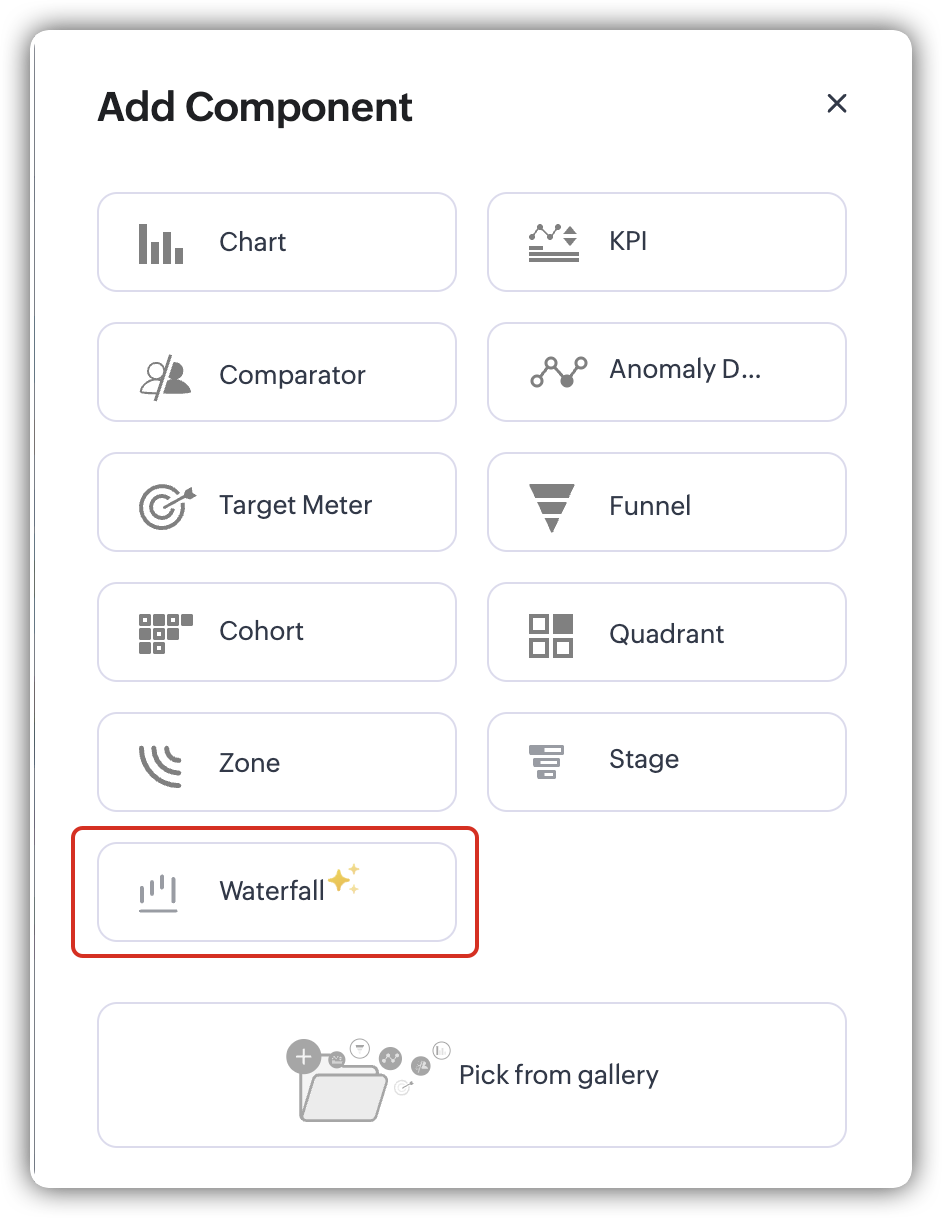
2. [表/グラフを追加する]をクリックし、[ウォーターフォールグラフ(滝グラフ)]を選択します。
3.要件に合わせて、グラフの種類を選択します。
3.1 基本のウォーターフォールグラフ(滝グラフ)の場合
- 表/グラフの名前を入力します。
- 基準タブと関連タブを選択します。
- ウォーターフォールグラフ(滝グラフ)の値を選択します。
- グループ化の項目を選択します。
必要に応じて、グループ化の条件を追加します。- [グループ化の値の対象]の項目で、[対象が同じ]または[対象が異なる]のいずれかを選択します。
- [対象が同じ]を選択した場合、正の値または負の値のどちらで表示するかを選択します。
- [対象が異なる]を選択した場合、[自動]または[カスタム]のいずれかを選択します。[カスタム]を選択する場合は、それぞれのグループ化の値において正の値または負の値のどちらで表示するかを選択します。
3.2 累計のウォーターフォールグラフ(滝グラフ)の場合
- 表/グラフの名前を入力します。
- 基準タブと関連タブを選択します。
- ウォーターフォールグラフ(滝グラフ)の値を選択します。
- グループ化の項目を選択します。
必要に応じて、グループ化の条件を追加します。- [中間合計]のチェックボックスにチェックを入れ、中間合計を表示する期間の単位を選択します。
3.3 内訳のウォーターフォールグラフ(滝グラフ)の場合
- 表/グラフの名前を入力します。
- 基準タブと関連タブを選択します。
- ウォーターフォールグラフ(滝グラフ)の値を選択します。
- グループ化の項目を選択します。
- [内訳]の項目で、ドロップダウンから値を選択します。
必要に応じて、グループ化の条件を追加します。
3.4 予測のウォーターフォールグラフ(滝グラフ)の場合
- 表/グラフの名前を入力します。
- 基準タブと関連タブを選択します。
- ウォーターフォールグラフ(滝グラフ)の値を選択します。
- [期間]の項目で、日時の項目と期間を選択します。
- [頻度]の項目で、ドロップダウンから値を選択します。
- 必要に応じて、条件をさらに設定します。
- 初期値の設定項目で、[すべての期間]または[前回の期間]のいずれかを選択します。
4.並べ替えの項目で、値の並べ替え方法を選択します。5.必要に応じて、[短縮した数値として表示する]のチェックボックスにチェックを入れ、形式と小数点以下の桁数を選択します。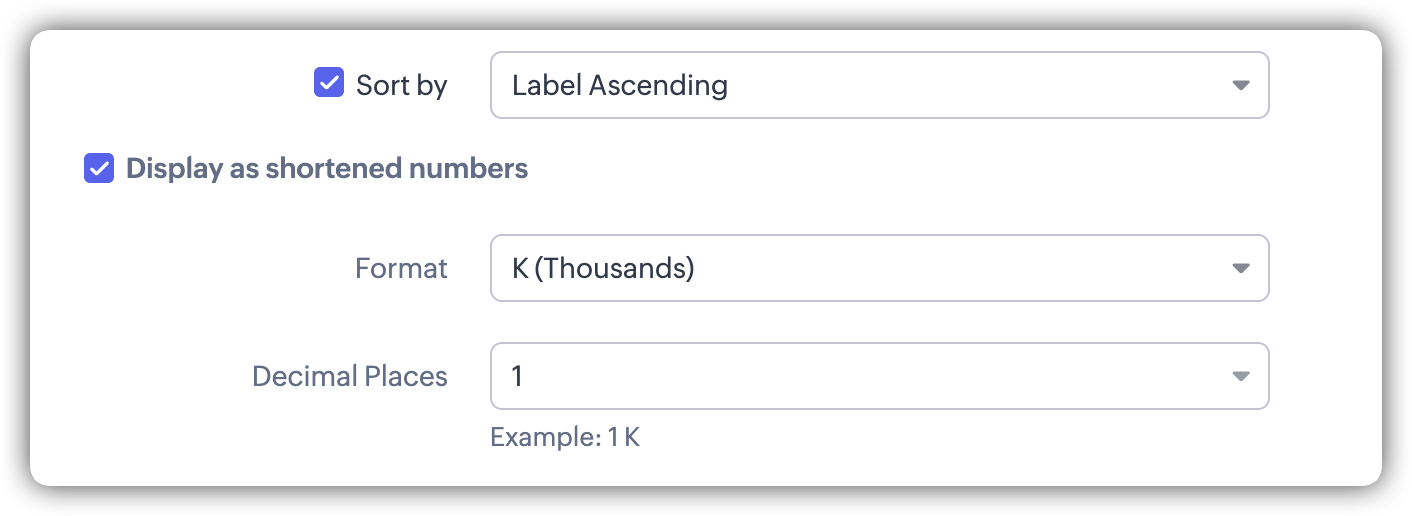 6.[保存する]をクリックします。