Zoho CRMの設定(iPhone)
テーマの変更
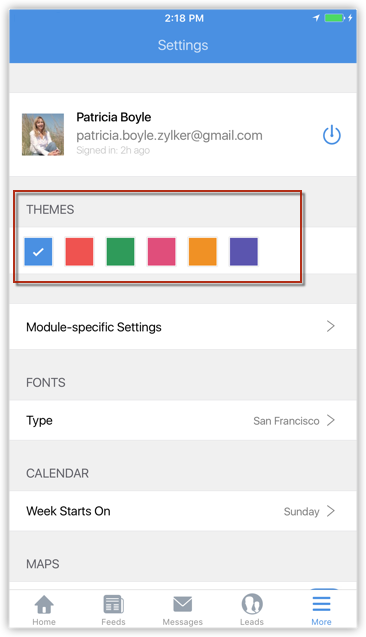
iOS端末でZoho CRMアプリのカラーテーマを変更するには
- Zoho CRM Androidアプリで、[設定]に移動します。
- [設定]ページの[テーマ]で、カラーテーマを選択します。選択したテーマが、アプリケーション全体に適用されます。
タブ固有の設定
タブ固有の設定により、選択したタブのビューで表示されるデータの表示順が決まります。タブ固有の設定は、タブ検索やデスクトップ設定との同期など、タブの他の設定にも影響します。
タブ固有の設定を行うには
- Zoho CRM Androidアプリで、[設定]に移動します。
- [タブ固有の設定]で、[タブ]をタップします。
- タブを選択します。または、[設定]アイコンをタップして、タブページから[タブ設定]にアクセスします。
- [[タブ]設定] ページでは、次のセクションを使用できます:
- グループ化
- 並べ替え
- 検索
- 表示項目
- レコード数
- デスクトップ設定との同期
- 名前の表示(見込み客と連絡先のみで使用可能)
- タスクステータス(タスクのみで使用可能)
タブビューの表示設定
タブのデータがタブのビューに表示される順序は、[グループ化]、[並べ替え]、[表示項目]セクションの設定に基づきます。
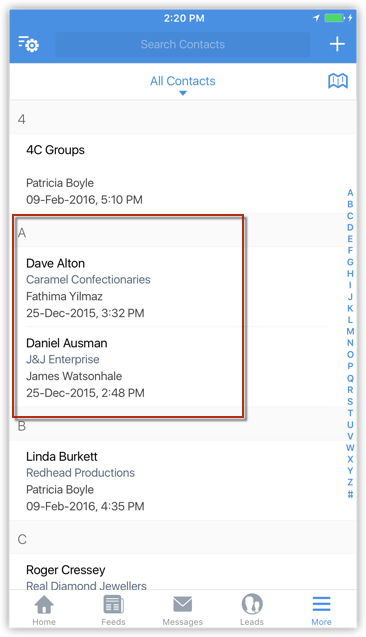
上記の例では、
- [A]は、グループ設定に基づき表示されるグループです。
- [Dave Alton]と[Daniel Ausman] は、グループ[A]に分類されたデータで、1番目と2番目の並べ替え順に基づき表示されます。
- 各データの詳細は、[表示項目]の設定に基づき表示されます。
つまり、[グループ化]と[並べ替え]がデータの表示順を決定し、[表示設定]がデータに表示される項目の表示順を決定します。
グループ化
タブのデータを整理する場合、まずグループに分類します。グループ化の基準は、[グループ化]で指定できます。
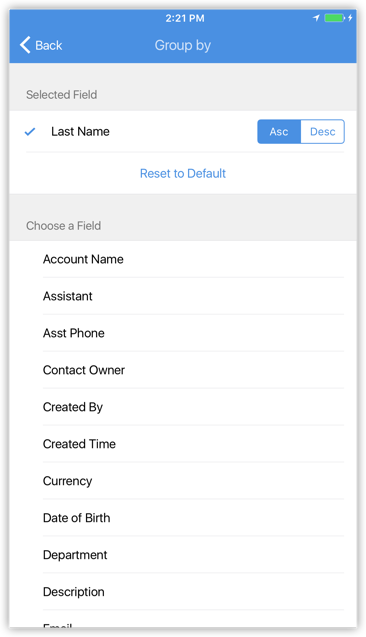
たとえば上のスクリーンショットの設定では、データは連絡先の姓に基づき、昇順でグループ化されます。
並べ替え
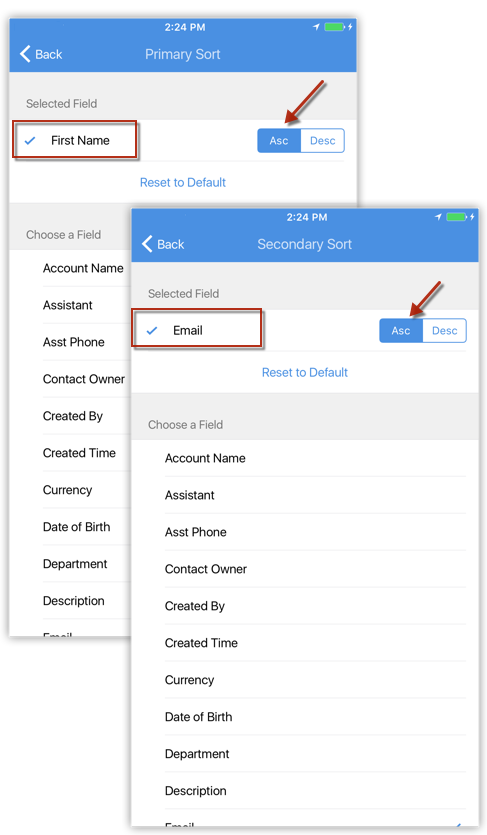
グループ内に表示されるデータは、 1番目と2番目の並べ替え設定に基づき並べ替えられます。たとえば次のスクリーンショットの設定では、選択したタブのデータは、まず名のアルファベットで昇順に並べ替えられます。1番目の並べ替えで矛盾が発生する場合は2番目の並べ替え設定、つまりメールのアルファベットで昇順に並べ替えられます。
表示項目
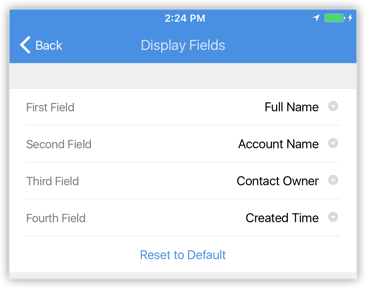
[表示項目]の設定では、[タブビュー]ページのデータで表示する項目を決定します。表示するデータの項目を4個まで選択できます。
その他の設定
検索
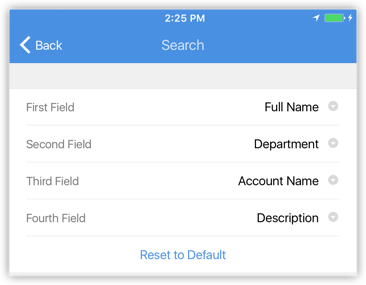
タブ内で検索を実行すると、アプリは指定した特定項目のみで一致する結果を検索します。これらの項目は、[検索]設定で指定できます。検索を実行する項目を4個まで指定できます。入力した検索語が、[検索]設定に指定していない項目にある場合、検索結果は得られません。
データ数
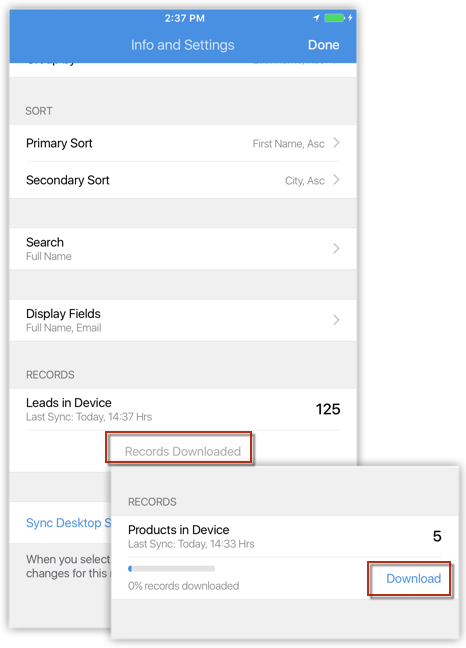
端末内のデータ数と、前回の同期に関する情報が表示されます。
[データをダウンロードしました]は、選択したタブのデータすべてが、サーバーからダウンロードされたことを示します。
フォントの選択
- Zoho CRM Androidアプリで、[設定]に移動します。
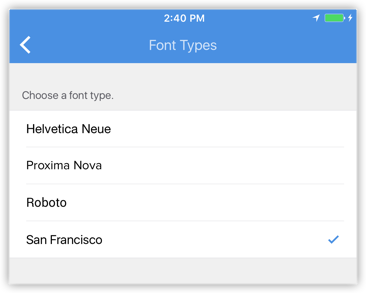
- [設定]ページの[フォント]セクションで、[フォントの種類を選択]をタップします。
- [フォントの選択]ポップアップで、使用するフォントを選択します。
カレンダーの設定
- Zoho CRM Androidアプリで、[設定]に移動します。
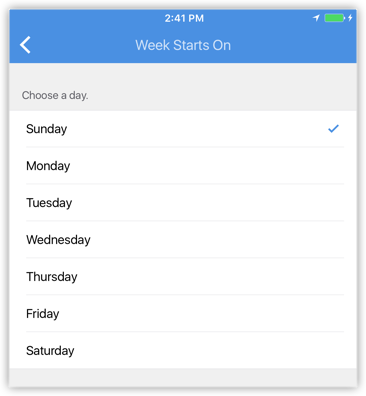
- [設定]ページの[カレンダー]セクションで、[週の開始日]をタップします。
- [週の開始日]ポップアップで、曜日を選択します。
Googleマップの有効化
iPhoneのiOS用Zoho CRMでGoogleマップを有効にするには
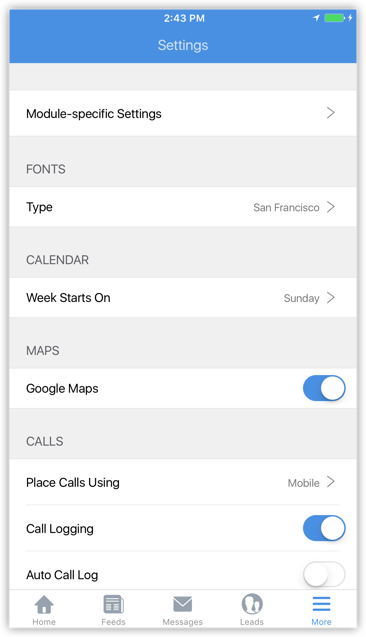
- [設定]に移動します。
- [マップ]で、Googleマップを[オン]にします。
通話の設定
- Zoho CRM Androidアプリで、[設定]に移動します。
- [設定]ページの[通話]セクションで、必要に応じて次の機能を有効または無効にできます:
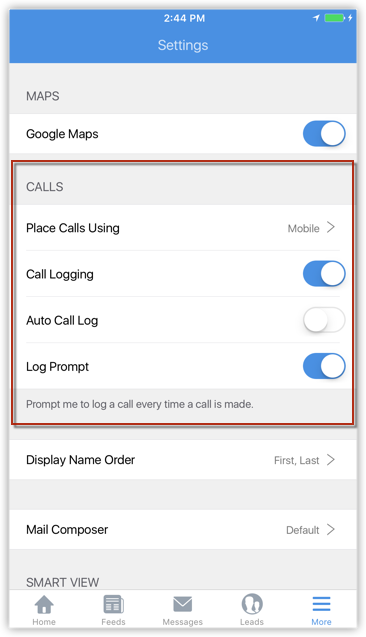
- 発信方法:連絡先への発信に使用するモードを選択します。
- 通話の記録:有効にすると、通話の終了後に通話の記録を促すプロンプトが表示され、通話を記録できます。この機能を無効にすると、[記録の確認]と[通話の自動記録]の両方が無効になります。
- 記録の確認:有効にすると、通話が終了するたびに、通話の記録を促すプロンプトが表示されます。
- 通話の自動記録:有効にすると、通話が終了するたびに、その通話を見込み客/連絡先へ自動的に関連付けます。
- [タブ内で着信を検索]を使用して、着信を検索するタブを選択します。
- 発信方法:連絡先への発信に使用するモードを選択します。
表示名の順序
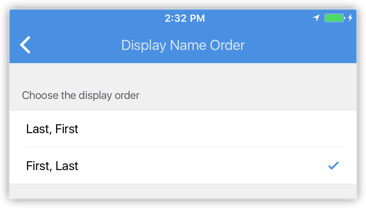
[見込み客]と[連絡先]のタブで表示する名前の、初期設定の形式を変更できます。
スマートビューの設定
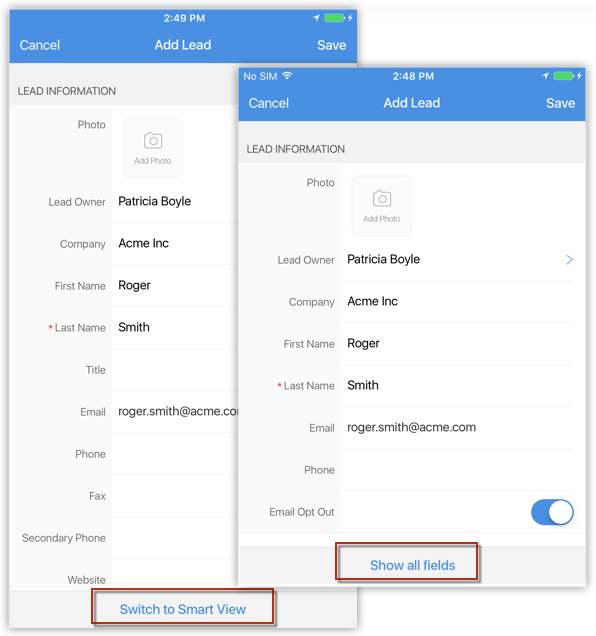
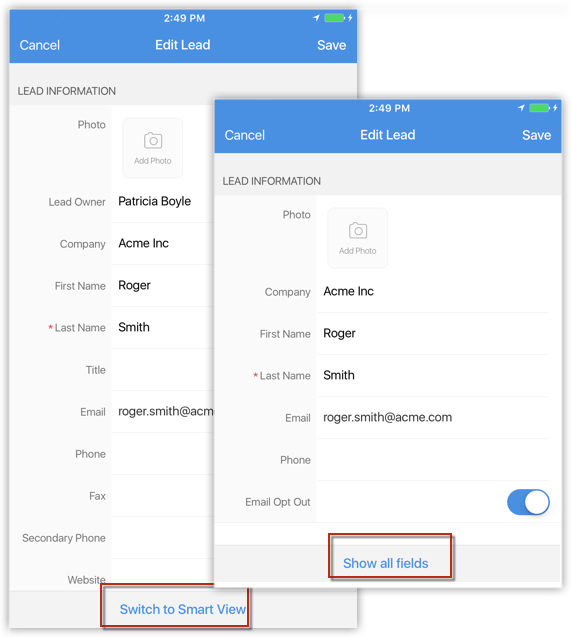
スマートビューは、Zoho CRM iOSアプリの任意のタブで使用できる、モバイルに適したビューです。データの追加、データの更新、データの詳細、データの関連リストの4種類の対象で使用できます。
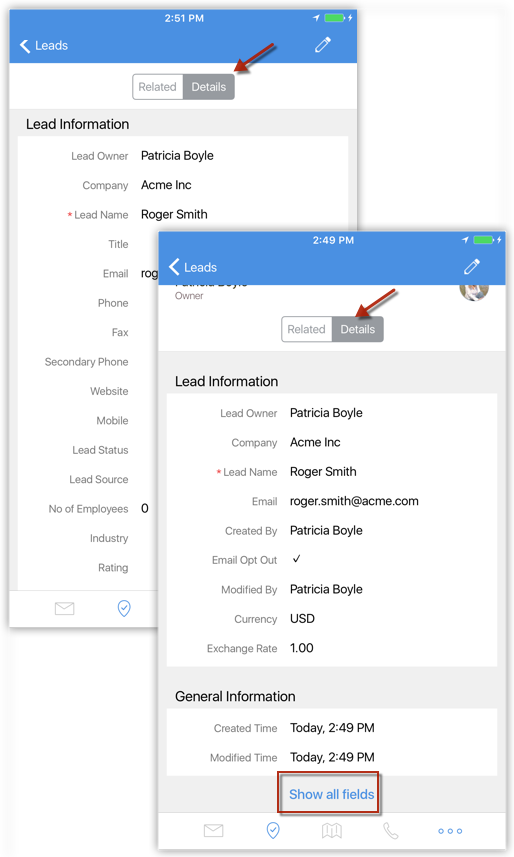
ユーザーに関連するものだけを自動表示するため、スマートビューと呼ばれています。たとえば、データの詳細ビューに空の値を持つ項目が複数あるとします。初期設定のビューには、空の項目を含むすべての項目が一覧表示されます。一方、スマートビューでは自動的に空の項目をスキップし、適切な値を持つ項目のみ表示されます。必要な情報はスマートビューに表示されるため、それを探して画面を上下にスクロールする時間を省略できます。
初期設定のビュータイプとしてスマートビューを有効にするには
- [設定]に移動します。
- [スマートビュー]セクションで、次の対象に対するスマートビューを有効または無効にします。
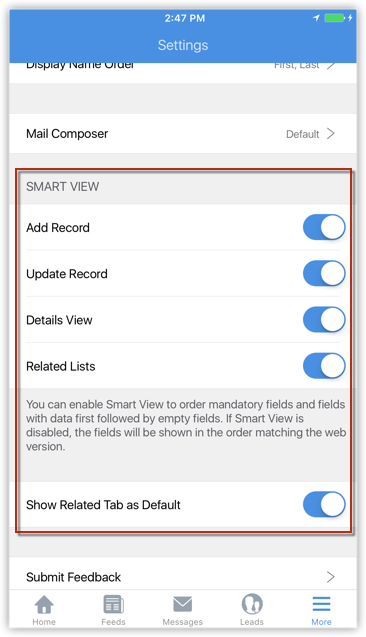
- データの追加:データ作成時に、重要な項目だけ入力します。
- データの更新:データ編集時に、重要なものだけ更新します。
- データの詳細:空の項目をすべてスキップし、データがある項目のみを表示します。
- データの関連リスト:空の関連リスト項目をページ下部にプッシュし、データがあるものだけをページ上部に表示します。
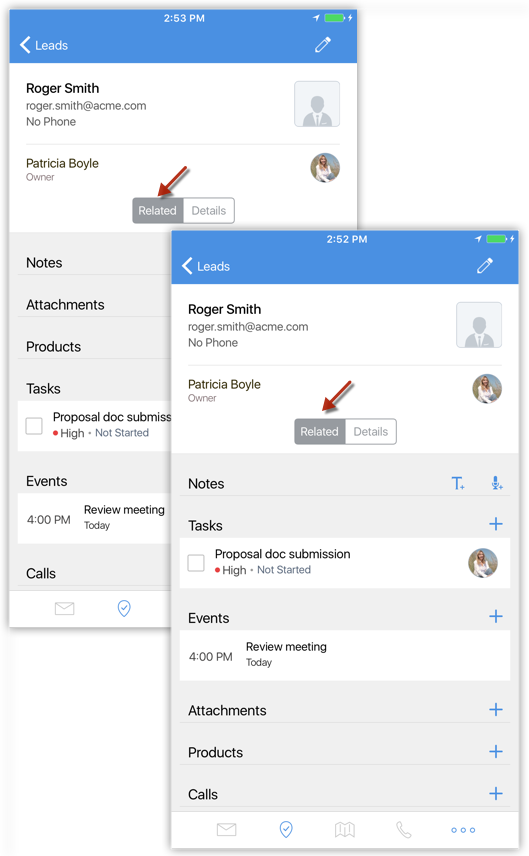
さらに、[データの詳細]ページを表示するときに、どのタブを初期設定で表示するかも選択できます。初期設定では[関連]タブが表示されます。これをオフにすると、初期設定で[詳細]タブが表示されます。手動でスライドすると、左側に[関連]タブを表示できます。
iOS用Zoho CRMアプリのリセット
iOS用Zoho CRMアプリは、リセットしてゼロから始めることができます。アプリのリセットには、2種類のレベルがあります。いずれの場合もCRMデータは失われません。
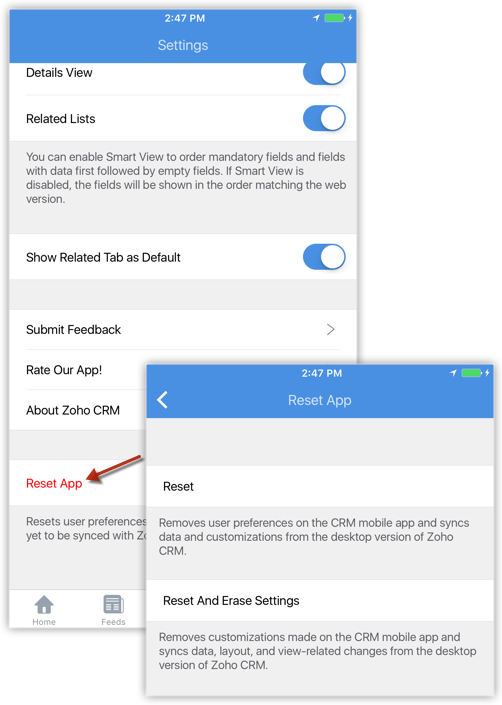
リセット
リセットは、デスクトップバージョンの最新データで、Zoho CRMアプリを更新するためのアクションです。Zoho CRMアプリをリセットすると、カスタムタブやコンポーネントなど、デスクトップバージョンへの最新の追加がモバイルアプリと同期されます。テーマ、グループ化、並べ替えなど、以前に端末上で実行したアプリ設定は変更されません。
リセットして設定を消去
リセットして設定を消去を行うと、テーマ、グループ化、並べ替えなど、端末上で実行したアプリ設定がすべて消去され、初期設定に戻ります。その後アプリはデスクトップバージョンの最新データで更新され、クリーンな状態で操作できます。
- Zoho Workerly Home
- Forums
- Connect With Us:


- Zoho Recruit Home
- Forums
- Connect With Us:
Zoho Campaigns Resources
Zoho WorkDrive Resources





Related Articles
管理者向けのかんたんガイド:Zoho CRMの設定
必要な権限:管理者権限 プラン:すべてのプラン(無料、スタンダード、プロフェッショナル、エンタープライズ、アルティメット)。こちらのページで説明している設定の中には、特定のプランでのみ利用できるものがあります。各設定で利用可能なプランを案内していますので、あわせてご確認ください。各プランで利用できる機能や各種制限については、こちらをご参照ください。 このページでは、Zoho CRMの設定の概要について説明します。Zoho ...営業チーム向けのZoho CRMの設定
Zoho CRMには、営業チーム向けの便利な設定が用意されています。ワークフローによる自動化処理、見込み客の割り当て、操作画面のカスタマイズ、権限の設定、操作履歴の表示など、さまざまな内容を設定できます。設定方法も簡単です。管理者は、開発チームに依頼せずに自身でこれらの設定を行うことが可能です。また、これらの設定を行うにあたって、AI機能を利用することもできます。以下では、営業チーム向けの主な設定内容と、各設定でのAI機能の利用例について説明します。 ワークフローによる自動化処理 ...iPhone用のモバイルアプリでのプロセス管理
[処理待ち]タブ モバイルアプリの[処理待ち](My Jobs)タブでは、承認プロセスやブループリントなどにおける自分の処理待ちのデータを表示し、承認や却下などの処理を実行することができます。 [処理待ち]タブを表示するには Zoho CRMアプリで画面右下にある[≡](詳細表示)アイコンをタップします。 [処理待ち]をタップします。 ...Zoho Directory連携
「Zoho Directory」(ゾーホー・ディレクトリー)は、アカウントやユーザー情報を一元管理できるツールです。Zoho Directoryでは、組織で利用するドメイン、ユーザーに対して適用するセキュリティポリシー、利用を許可するデバイスやアプリケーションなどを管理できます。セキュリティを強化しつつ、ユーザー情報やアクセス権限を一元的かつ効率的に管理することが可能になります。Zoho CRMとZoho Directoryを連携すると、管理者は組織のユーザーによるZoho ...Zoho CRMの仕様
この記事では、Zoho CRMのプラン、対応言語、利用環境、ストレージ容量、モバイルアプリの概要を説明します。 Zoho CRMのプラン Zoho CRMは、無料、スタンダード、プロフェッショナル、エンタープライズ、アルティメットという5つのプランで利用できます。プランごとに、利用できる機能や、設けられている制限が異なるため、それに応じて料金も異なります。以下に、各プランの制限の一部を示します。 無料 スタンダード プロフェッショナル エンタープライズ アルティメット カスタムタブの数 – ...