Android向けZoho CRMモバイルアプリの設定
テーマの変更
色のテーマを変更するには
- Zoho CRMのモバイルアプリで、[設定]に移動します。
- 設定画面の[テーマ]のセクションで、テーマの色を選択します。
選択したテーマがアプリ全体に適用されます。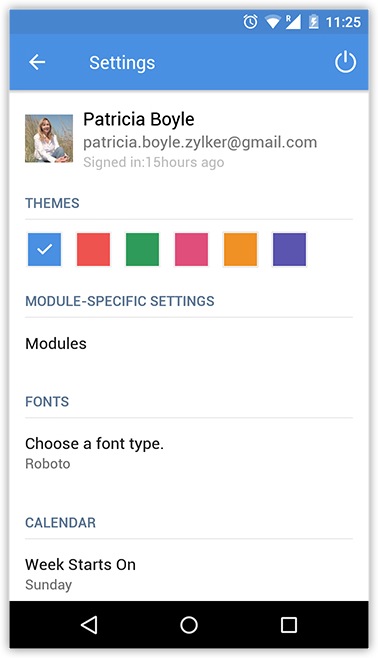
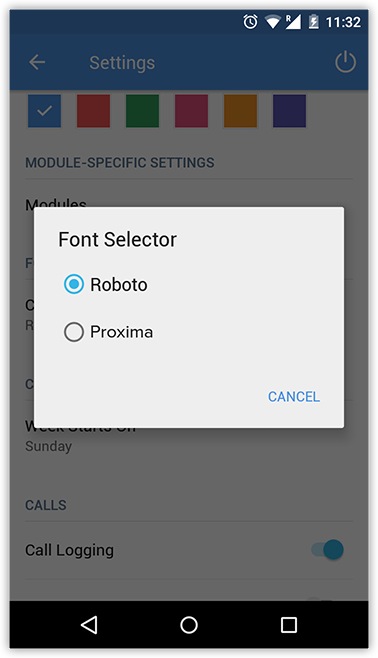
フォントの選択
- Zoho CRMのモバイルアプリで、[設定]に移動します。
- 設定画面の[フォント]のセクションで、[フォントの種類を選択]をタップします。
- フォントの選択画面で、フォントを選択します。
カレンダーの設定
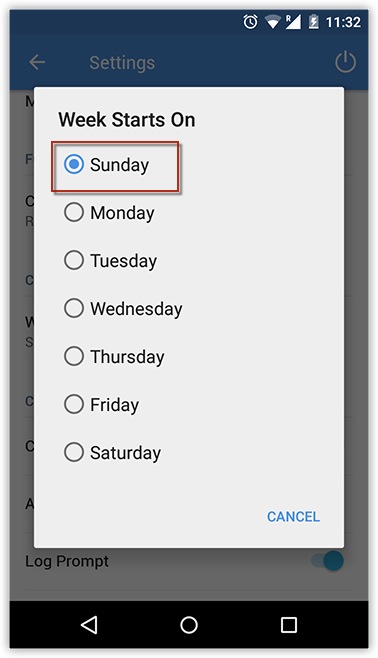
- Zoho CRMのモバイルアプリで、[設定]に移動します。
- 設定画面の[カレンダー]のセクションで、[週の開始日]をタップします。
- 週の開始日の設定画面で、曜日を選択します。
通話の設定
- Zoho CRMのモバイルアプリで、[設定]に移動します。
- 設定画面の[通話]のセクションで、必要に応じて次の機能を有効/無効にします。
- 通話の記録:有効にすると、通話の終了後に通話を記録するかどうかを選択できます。無効にすると、通話の記録の確認は行われません。また、通話の自動記録も無効になります。
- 記録の確認:有効にすると、通話の終了後に通話を記録するかどうか確認が行われます。
- 通話の自動記録:有効にすると、通話の終了後に通話データが見込み客/連絡先に自動で関連付けられます。
- [受信した通話をタブ内で検索]の欄で、着信があった際に検索対象となるタブを選択します。
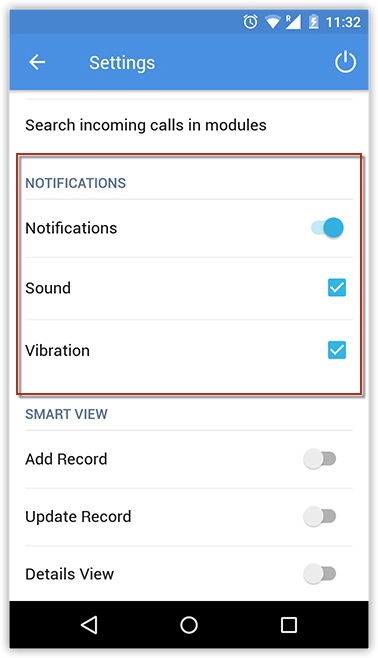
通知の有効化
デバイスでZoho CRMモバイルアプリの通知を受け取る方法を選択できます。設定するには、設定画面の[通知]のセクションに移動します。必要に応じて、[サウンド]と[振動]の切り替えボタンを有効/無効にします。
通知の詳細設定
スマートフォンには、常にさまざまな通知が表示されます。通知をすべて確認し、重要な内容を把握するのは手間がかかります。Zoho CRMからの通知を見落としてしまい、見込み客や商談を逃す可能性も少なくありません。Zoho CRMモバイルアプリでは、受け取る通知の内容を選択したり、通知方法をカスタマイズしたりできます。重要な通知を確認しやすくすることが可能です。特定の経路に関する通知の無効化、重要度の指定、特定のカテゴリーの通知音の設定、DND(Do Not Disturb)よりも優先する通知の選択など、通知に関するさまざまな設定を行うことができます。通知の優先度を設定し、必要な情報を適切なタイミングで把握することが可能です。

通知の詳細設定は、Androidのバージョン8.0以降で行うことができます。
通知をカスタマイズするには
- Zoho CRMのモバイルアプリで、[設定]に移動します。
- [通知]のセクションで[通知カテゴリー]をタップします。
- 必要に応じて設定をカスタマイズします。
スマート表示の設定
スマート表示は、モバイルデバイスに適したデータの表示方法です。Android向けのZoho CRMモバイルアプリのすべてのタブで利用できます。レイアウトの簡単作成の画面のように、データを簡易的に表示することが可能です。スマート表示は、データの追加、データの更新、詳細ページ、関連リストの各画面で適用できます。
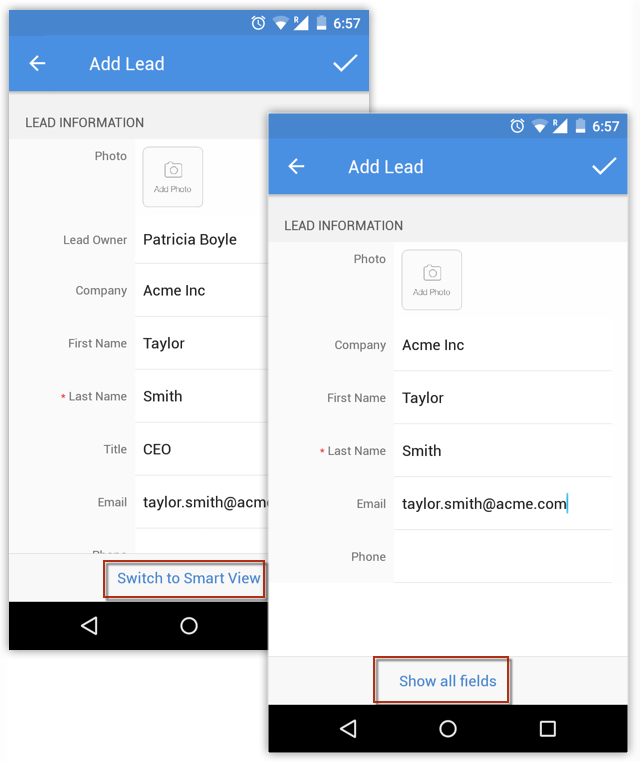
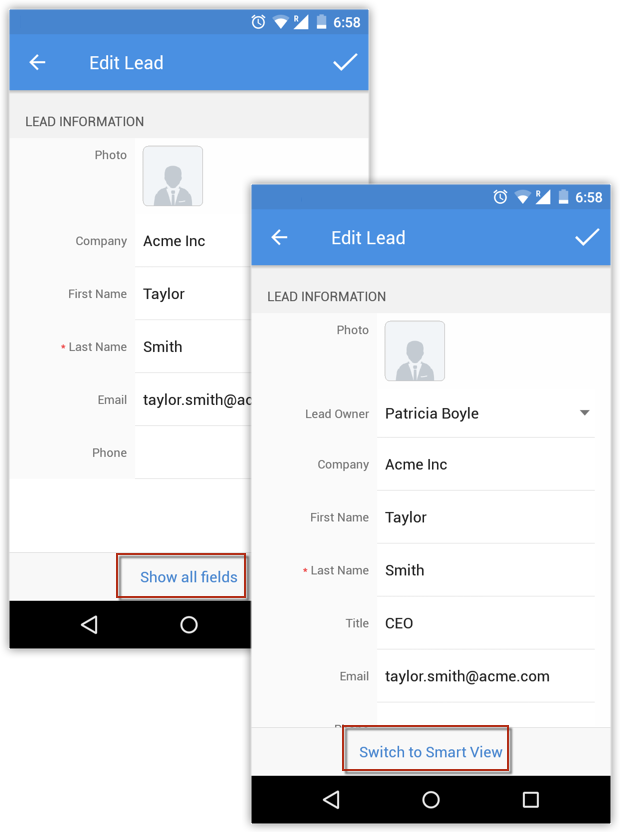
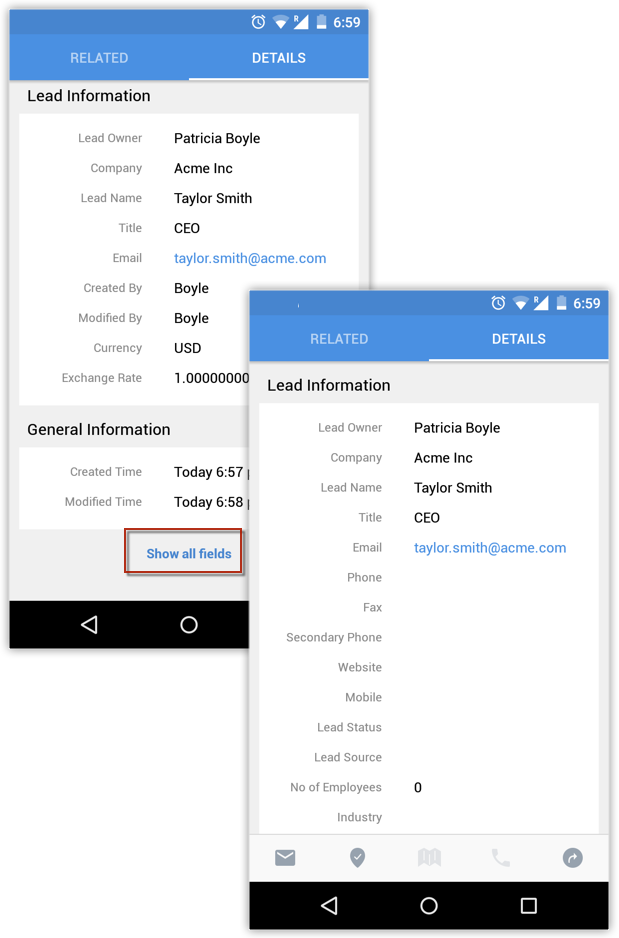
スマート表示では、ユーザーに関連するものだけを自動で表示することが可能です。たとえば、データの詳細ページに値が登録されていない項目が複数あるとします。初期設定のデータ一覧には、値が登録されていない項目を含むすべての項目が表示されます。これに対して、スマート表示では値が登録されていない項目を自動でスキップし、値が登録されている項目のみを表示できます。必要な情報のみを表示し、画面をスクロールする時間を省くことが可能です。
標準の表示方法としてスマート表示を有効にするには
- Zoho CRMのモバイルアプリで、[設定]に移動します。
- [スマート表示]のセクションで、次の画面におけるスマート表示を有効/無効にします。
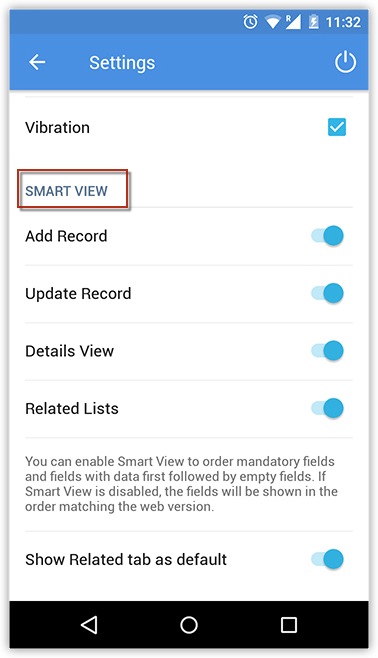
データの追加:データの作成時に、重要な項目のみ入力できます。
データの更新:データの編集時に、重要な項目のみ更新できます。
詳細ページ:値が入力されていない項目をすべてスキップし、値が入力されている項目のみを表示できます。
関連リスト:関連リストの項目のうち、値が入力されている項目のみが画面の上部に表示されます。値が入力されていない項目は、すべてページの下部に移動されます。
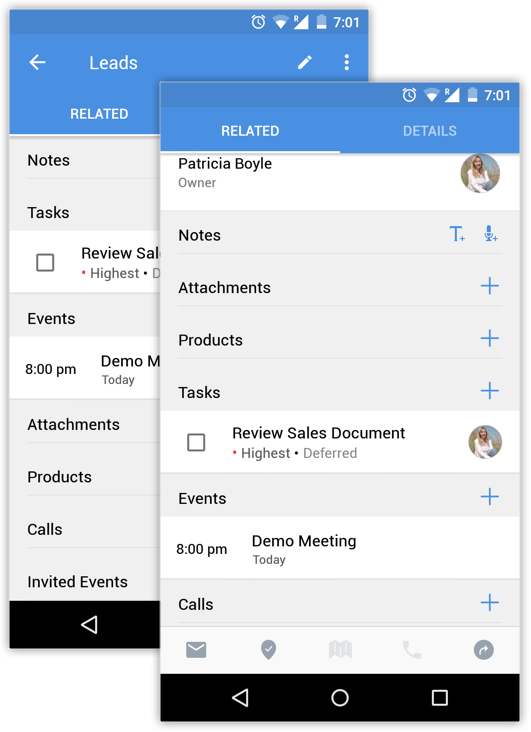
また、データの詳細ページを表示する際に、標準で表示するタブを選択することもできます。標準では[関連]タブが表示されます。この設定を無効にすると、[詳細]タブが標準で表示されます。切り替えボタンを操作すると、[関連]タブが表示されます。
Android向けZoho CRMモバイルアプリのリセット
必要に応じて、Android用Zoho CRMモバイルアプリをリセットできます。リセットするにあたって、2種類の方法が用意されています。いずれの方法を実行しても、Zoho CRMのデータは保持されます。
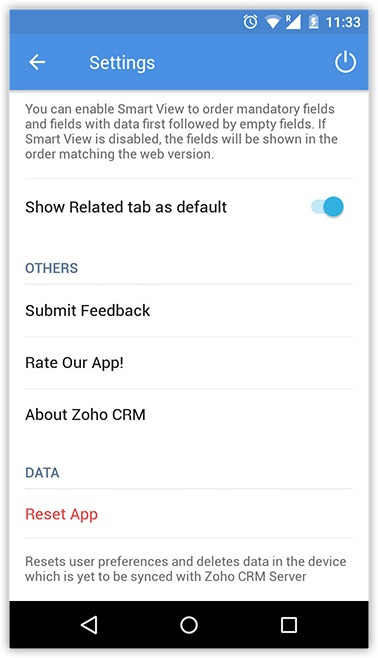
リセット
Zoho CRMモバイルアプリのデータを、Zoho CRMのWebアプリの最新データに更新します。Zoho CRMモバイルアプリをリセットすると、カスタムタブや各種要素などのWebアプリの最新データがモバイルアプリに同期されます。テーマ、グループ化、並べ替えなど、これまでにデバイスで行われたアプリの設定は保持されます。なお、モバイルアプリ内の同期されていないデータは削除されます。
リセットと設定の消去
テーマ、グループ化、並べ替えなど、これまでにデバイスで行われたアプリの設定がすべて消去され、初期設定にリセットされます。その後、Zoho CRMのWebアプリの最新データをもとにモバイルアプリが更新されます。初期状態からアプリを利用したい場合に役立ちます。
プライバシーとセキュリティの設定
顧客の情報を安全に管理することは、とても重要です。現代において、プライバシーとセキュリティの設定は必須とも言えます。Zoho CRMモバイルアプリでは、これらの設定を行うことができます。組織のデータを安全に保護することが可能です。
アプリのロック
顧客のデータを管理するにあたって、セキュリティの強化が求められます。Zoho CRMモバイルアプリには、データを安全に保護するためのアプリロック機能が用意されています。PINまたは指紋を追加して、アプリをロックすることができます。不正アクセスを防止するのに役立ちます。
PINの入力に6回失敗すると、アカウントからサインアウトします。
アプリのロックを有効にするには
- [設定]→[プライバシーとセキュリティ]の順に移動して、アプリのロックを有効にします。
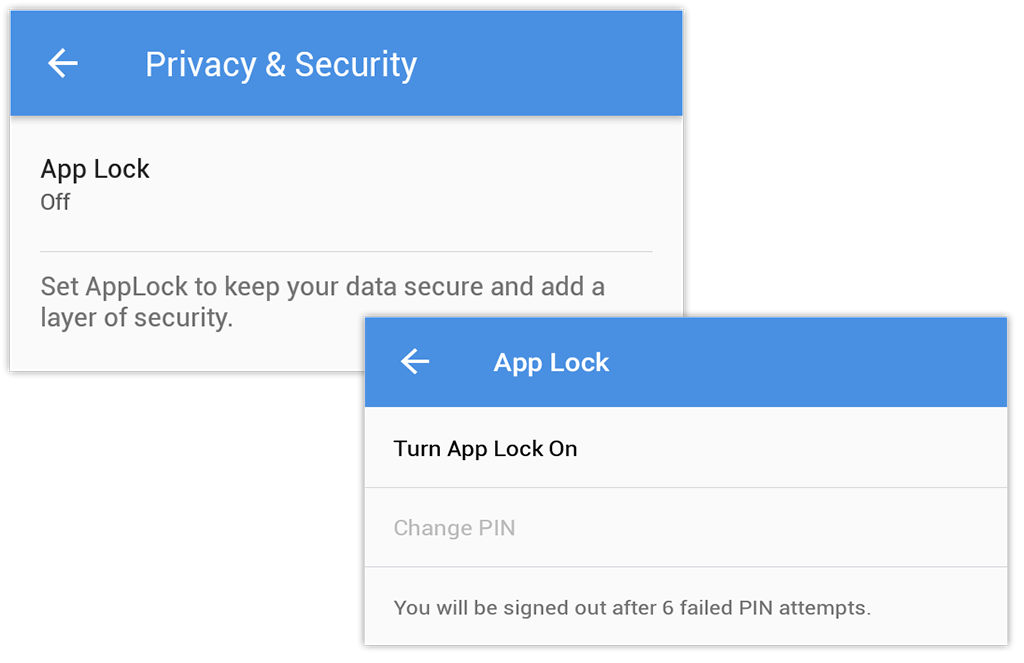
- 任意のPINを入力します。
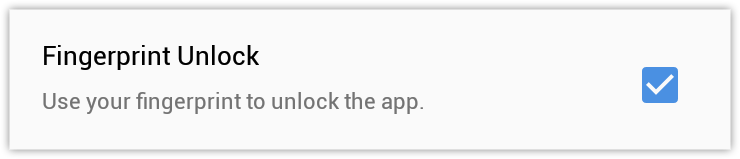
- 指紋認証によるロックの解除を設定することもできます。設定するには、[指紋でロック解除]のチェックボックスにチェックを入れます。
オフラインでの操作
Zoho CRMモバイルアプリでは、インターネットに接続していない状態でもデータを追加、変更、削除できます。これらのデータはデバイスに一時保存され、インターネットに接続した際にアカウントに同期されます。
フィードバックの送信
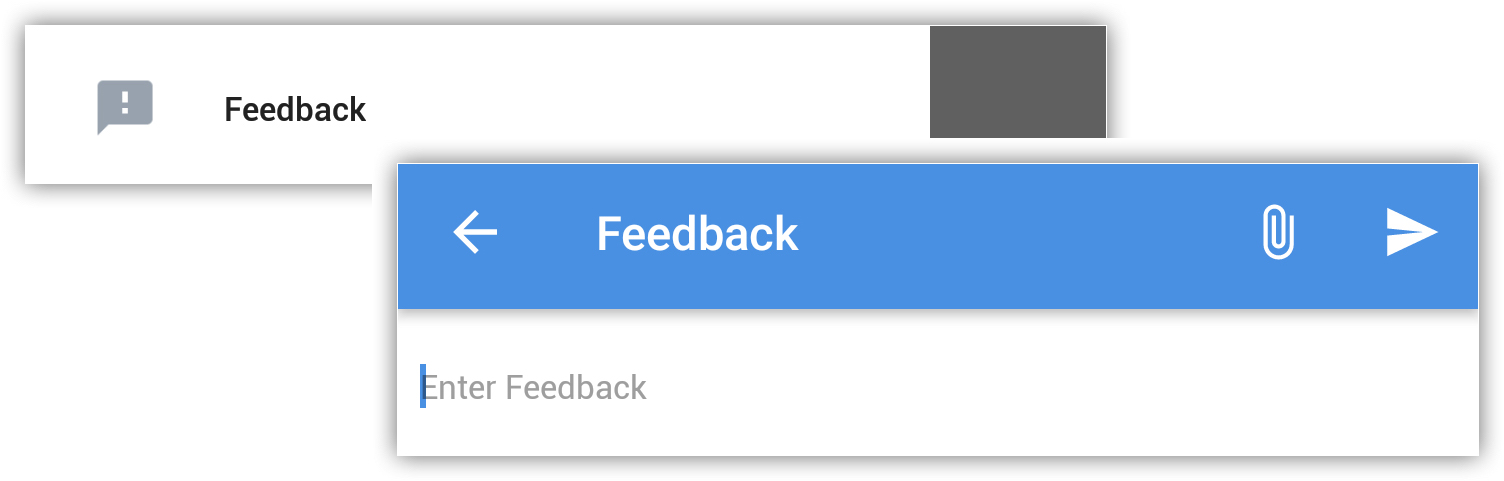
Zoho CRMモバイルアプリに関して、開発チームにフィードバックを送信できます。
フィードバックを送信するには
- ダッシュボードの画面で[フィードバック]をタップします。
- フィードバックを入力し、[送信]をタップします。
サポート窓口への問い合わせ
ご質問やご不明な点について、サポート窓口に問い合わせることができます。上記のフィードバックフォームやメール(crm@zohomobile.com)から送信可能です。