Zoho CRMのモバイルアプリの設定
カレンダーの設定
- Zoho CRMアプリで
アイコンをタップします。
- [設定]をタップします。
- 設定画面の[カレンダー]の欄で[週の開始]をタップします。
- ポップアップ表示される画面から、週の開始日(曜日)を選択します。
通話の設定
- Zoho CRMアプリで[設定]に移動します。
- 設定画面の[通話]の欄で、次の設定を有効/無効にします:
- 通話の記録:この設定を有効にすると、通話データを記録できます。通話の終了時に手動で記録するように設定したり、すべての通話を自動で記録するように設定したりすることが可能です。この設定を無効にすると、[記録の確認]と[通話の自動記録]の両方が無効になります。
- 記録の確認:この設定を有効にすると、通話の終了後に通話データを記録するかどうか確認が行われます。
- 通話の自動記録:この設定を有効にすると、通話の終了後に通話データが見込み客/連絡先に自動で関連付けられます。
[受信した通話をタブ内で検索]の欄で、着信があった際に検索対象となるタブを選択します。
プッシュ通知の有効化
デバイスでのZoho CRMアプリの通知方法を選択できます。設定画面の[通知]の欄で、通知を有効/無効にできます。
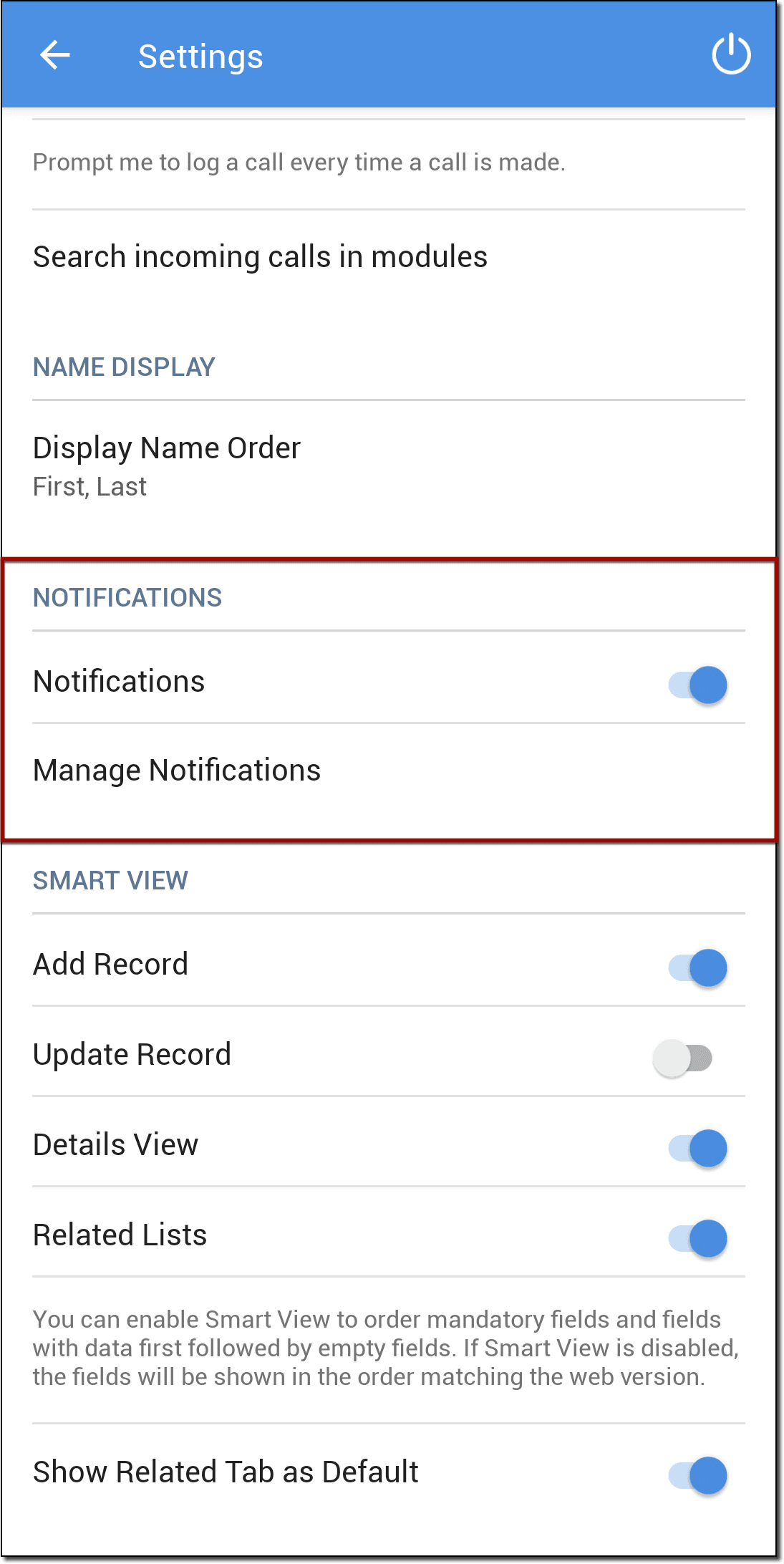
通知設定のカスタマイズ
スマートフォンでは多数のアプリから通知を受け取るため、重要な通知を特定することが困難です。Zoho CRMからの通知を見落としてしまうと、見込み客や商談を逃す可能性があります。Zoho CRMアプリでは、受け取る通知内容を選択したり、通知方法をカスタマイズしたりすることができます。これにより、Zoho CRMの重要な通知を確認しやすくすることが可能です。
この設定は、Androidバージョン8.0以降で対応しています。
通知をカスタマイズするには
- Zoho CRMアプリで画面右下にある
(詳細表示)アイコンをタップします。
- [設定]をタップします。
- [通知]の欄で、[通知のカテゴリー]をタップします。
- 要件に合わせて通知の設定をカスタマイズします。
アップロード画像の設定
Zoho CRMにアップロードする画像の解像度の種類を指定できます。画像の解像度としては、低、中、高、オリジナルのいずれかを選択可能です。初期設定では、オリジナルに設定されています。
アップロード画像の解像度を変更するには
- Zoho CRMアプリで画面右下にある
(詳細表示)アイコンをタップします。
- [設定]をタップします。
- [アップロードの画像の設定]をタップします。
- 解像度の種類をタップします。
スマート表示の設定
スマート表示は、モバイルデバイス向けの表示方法です。Zoho CRMアプリのすべてのタブに対応しています。スマート表示には、レイアウトの[かんたん作成]の画面の内容が表示されます。データの追加画面、データの更新画面、詳細ページ、関連リストの各画面でスマート表示を適用できます。
スマート表示では、関連する情報のみが自動で表示されます。たとえば、データの詳細ページにおいて、値が入力されていない項目が複数あるとします。通常の表示方法ではすべての項目が表示されるため、値が入力されていない項目も表示されてしまいます。スマート表示を適用すると、値が入力されていない項目は自動でスキップされ、値が入力されている項目のみ表示されます。必要な情報を探すために画面を上下にスクロールする手間を省くことが可能です。
スマート表示を標準の表示方法として設定するには
- Zoho CRMアプリで画面右下にある
(詳細表示)アイコンをタップします。
- [設定]をタップします。
- [スマート表示]の欄で、以下の各項目に対してスマート表示を有効/無効にします。
データの追加画面:データの作成中に、重要な項目のみ入力できます。
データの更新画面:データの編集中に、重要な項目のみ更新できます。
データの詳細ページ:値が入力されていない項目をすべてスキップし、値が入力されている項目のみを表示できます。
関連リスト:関連リストの項目のうち、値が入力されている項目のみが画面の上部に表示されます。値が入力されていない項目は、すべてページの下部に移動されます。
データの詳細ページを開いた際に標準で表示するタブを選択することもできます。初期設定では、データの詳細ページに移動すると[関連]タブが表示されます。[設定]から[標準で関連タブを表示する]の切り替えボタンをクリックして、設定を無効にすると、標準で[詳細]タブが表示されるようになります。
リセットと設定の削除
リセット機能を利用すると、Zoho CRMのモバイルアプリのデータをWebアプリの最新データに更新できます。カスタムタブ、表/グラフ、見込み客や商談などの最新データをモバイルアプリに反映させることが可能です。テーマ、グループ化、並べ替えなどのモバイルアプリの設定内容は保持されます。モバイルアプリに追加したデータのうち、Webアプリに同期されていないデータは削除されます。
リセット時に[リセットして設定を削除]を選択すると、テーマ、グループ化、並べ替えなどのモバイルアプリの設定内容がすべて消去され、初期設定に戻ります。Webアプリ版の最新データでモバイルアプリが更新され、最新の状態になります。
アプリをリセットするには
- Zoho CRMアプリで画面右下にある
(詳細表示)アイコンをタップします。
- [設定]をタップします。
- [設定]画面の下部に移動し、[アプリのリセット]をタップします。
- [リセット]または[リセットして設定を削除]のいずれかをタップします。
プライバシーとセキュリティの設定
顧客情報を管理するにあたって、セキュリティ対策は必要不可欠です。Zoho CRMのモバイルアプリでは、組織の要件に合わせてセキュリティ設定をカスタマイズし、データを保護できます。
アプリのロック
顧客情報を取り扱う際には、セキュリティ対策を万全に行う必要があります。Zoho CRMのモバイルアプリには、データを安全に保護するためのロック機能が用意されています。アプリのロックを有効にすると、アプリを開く際に暗証番号(PIN)または指紋による認証が必須に設定されます。不正アクセスを防止するのに役立ちます。
暗証番号(PIN)の入力に6回失敗すると、アカウントからサインアウトします。
アプリのロックを有効にするには
- Zoho CRMアプリで画面右下にある
(詳細表示)アイコンをタップします。
- [設定]→[プライバシーとセキュリティ]→[パスコードのロック]の順にタップします。
- 暗証番号(PIN)を入力します。
- 指紋を使用したアプリのロック解除も選択できます。有効にするには、[タッチID]の切り替えボタンをタップします。
診断情報と使用統計データの送信
アプリの使用統計データを送信し、アプリの機能改善にご協力をお願いします。アプリの使用時間、バッテリー残量、ネットワークの接続状況などに関するデータがZoho CRMアプリの開発チームに共有されます。これらのデータは匿名で送信可能です。
診断情報と使用統計データの送信を有効にするには
- Zoho CRMアプリで画面右下にある
(詳細表示)アイコンをタップします。
- [設定]→[プライバシーとセキュリティ]をタップします。
- [診断情報と使用統計データの送信]を有効にします。
- 匿名でデータを送信する場合は、[匿名で送信]のチェックボックスにチェックを入れます。
その他のプライバシーとセキュリティの設定
[プライバシーとセキュリティ]では、プッシュ通知、テキストのコピーの制限など、セキュリティやプライバシーに関するさまざまな設定を有効/無効にできます。
オフライン機能
Zoho CRMのモバイルアプリでは、オフラインでデータを追加、変更、削除できます。更新したデータはモバイルデバイスに保存され、インターネットに接続するとアカウントに同期されます。
オフライン時に更新されたデータは、[同期されていないデータ]タブに表示されます。インターネットに接続されると、デバイスに保存されているデータはすべて同期され、[同期されていないデータ]タブには「同期されていないデータはありません」と表示されます。
同期されていないデータを表示するには
- Zoho CRMアプリで
アイコンをタップします。
- [同期されていないデータ]をタップします。
アイコンをタップして、タブまたは日付でアイコンをグループ化します。
ご意見・ご要望の送信
Zoho CRMのモバイルアプリに関するご意見・ご要望(フィードバック)を、開発担当者宛てに送信できます。ご意見・ご要望は、詳細表示ページまたは設定ページから送信可能です。
ご意見・ご要望を送信するには
- Zoho CRMのモバイルアプリで、[≡](詳細表示)アイコンをタップし、ご意見・ご要望アイコンをタップします。
- ご意見・ご要望の内容を入力し、必要に応じて、画像ファイルを添付します。
- また、必要に応じて、[システムログを含める]設定と[診断情報を含める]設定を有効にします。
- [送信]をタップします。
サポート窓口への問い合わせ
問題解決のためのサポートが必要な場合は、ご意見・ご要望フォームから問い合わせを送信するか、crm@zohomobile.com宛てにメールでお問い合わせください(英語対応)。
メールの作成に関する設定
メールの作成および送信に関して、使用する送信サーバーを選択できます。Zoho CRMのモバイルアプリの標準のメール機能、または他のメールアプリのいずれかを指定することが可能です。
- Zoho CRMアプリで画面右下にある
(詳細表示)アイコンをタップします。
- 画面右上にある設定アイコン→[メールの作成]の順にタップします。
- [アプリ内メール](初期設定)または[Appleのメールアプリ]のいずれかを選択します。
表示名の順番
[表示名の順番]の設定ページでは、データの[姓]と[名]の表示順を変更できます。
表示名の順番を変更するには
- Zoho CRMアプリで画面右下にある
(詳細表示)アイコンをタップします。
- 画面右上にある設定アイコン→[表示名の順番]の順にタップします。
- [姓, 名]または[名, 姓]のいずれかを選択します。
今日のウィジェット
Androidデバイスのホーム画面にZoho CRMのウィジェットを追加するには
- Zoho CRMアプリで画面右下にある
(詳細表示)アイコンをタップします。
- 画面右上にある設定アイコン→[今日のウィジェット]の順にタップします。
- ウィジェットを長押しし、デバイスのホーム画面上に配置します。
Zia Chat(テキスト入力によるZiaへの質問機能)の有効化
Zia Chat(テキスト入力によるZiaへの質問機能)を有効にするには
- Zoho CRMアプリで画面右下にある
(詳細表示)アイコンをタップします。
- 画面右上にある設定アイコン→[Zia Chat]の順にタップします。
- 切り替えボタンをタップして、Zia Chatを有効にします。
地図の設定
地図の設定を変更するには
- Zoho CRMアプリで画面右下にある
(詳細表示)アイコンをタップします。
- [設定]→[地図の設定]の順にタップします。
- 要件に合わせて[アプリ内で地図表示を有効にする]、[データの住所情報を共有]の設定を有効/無効にします。