iOS用Zoho CRMモバイルアプリのウィジェット
ウィジェットは、モバイルデバイスのホーム画面やロック画面に配置できる小さな表示要素(パーツ)です。頻繁にチェックしたい情報や、よく使う機能へのショートカットを表示して使用すると便利です。
一般的によく使用されるウィジェットの例としては、天気予報アプリのウィジェットがあります。現在の気温や最新の天気予報を表示するウィジェットをホーム画面に配置しておくと、天気予報アプリの本体を開かなくても、ホーム画面ですぐに情報を確認できます。
iOS用Zoho CRMモバイルアプリのウィジェット
iOS用Zoho CRMモバイルアプリでは、用途に応じてさまざまなウィジェットを使用できます。ウィジェットでは、以下のような情報を表示することが可能です。
- 承認待ちのデータ
- その日の予定やタスク
- 最近使用したデータ
- よく使用するタブへのショートカット
- その日の受注件数と失注件数
Zoho CRMのウィジェットを利用するメリット
スケジュールがびっしりと埋まっている営業担当者を想像してみましょう。電話をかける、会議に出席する、タスクを実行するなど、やらなければならないことがたくさんあります。
そのような場合に活動のウィジェットを使うと、アプリ内を移動して回ることなく、スマートフォンのホーム画面やロック画面でその日のスケジュールをひと目で確認できます。
そのような場合に活動のウィジェットを使うと、アプリ内を移動して回ることなく、スマートフォンのホーム画面やロック画面でその日のスケジュールをひと目で確認できます。
ホーム画面へのZoho CRMウィジェットの追加
- ホーム画面の何も表示されていない部分を長押しします。
- 画面の左上に表示される[編集]をタップします。
- 「Zoho CRM」を検索します。
- 追加するウィジェットを選択し、[ウィジェットを追加]をタップします。
- ウィジェットの追加が完了したら、画面の右上に表示されている[完了]をタップします。
以下に、各ウィジェットの使用方法を説明します。
承認のウィジェット
自分の承認待ちになっているデータをすべて表示できます。また、承認/委任/却下の操作も可能です。
いずれかの操作ボタンをタップすると、自動的にアプリが起動し、対象のデータが表示されます。そのまますぐに、承認/委任/却下の操作を実行できます。
いずれかの操作ボタンをタップすると、自動的にアプリが起動し、対象のデータが表示されます。そのまますぐに、承認/委任/却下の操作を実行できます。
ウィジェットから承認/委任/却下の操作を実行するには
[承認]、[委任]、[却下]のいずれかのボタンをタップします。
自動的にアプリが起動し、対象のデータが表示されます。設定されている承認プロセスのルールに従って、承認/委任/却下の操作を実行します。
承認のウィジェットのサイズを変更するには
- 承認のウィジェットを長押しします。
- 用途に合わせて、表示エリアを小さくするか、大きくするかを選択します。
表示エリアを大きくすると、承認待ちのデータが複数ある場合に、ウィジェット内ですべてのデータを順番に表示できます。
活動の種類別のウィジェット
活動の種類(タスク、予定、通話)を1つ選択して、その種類の活動の情報を表示できます。ウィジェットから直接、今後の活動を確認できます。また、新しい活動を追加したりタスクを完了にしたりすることもできます。

メモ:予定のチェックイン操作も、ウィジェットから直接実行できます。
ウィジェットに表示する活動の種類を変更するには
- 変更するウィジェットを長押しします。
- [ウィジェットを編集]をタップします。
- 表示する活動の種類(タブ)を、予定、タスク、通話から選択します。表示の対象期間も選択できます。
活動の一覧のウィジェット
直近にスケジュールされている、タスク、予定、通話の件数を表示できます。件数の対象期間は、今日、今週、今月から選択できます。必要に応じて、活動の件名も表示できます。
よく使用するタブのウィジェット
よく使用するタブにすぐにアクセスできるように、各タブへのショートカットを表示できます。標準では、[見込み客]、[連絡先]、[取引先]、[商談]へのショートカットが表示されますが、表示するタブは、自分の希望に合わせて変更できます。また、このウィジェットからデータを直接検索することも可能です。
最近使用した項目のウィジェット
最近アクセスしたデータの一覧を表示できます。また、ウィジェットの検索欄から、すべてのタブのデータを検索することもできます。
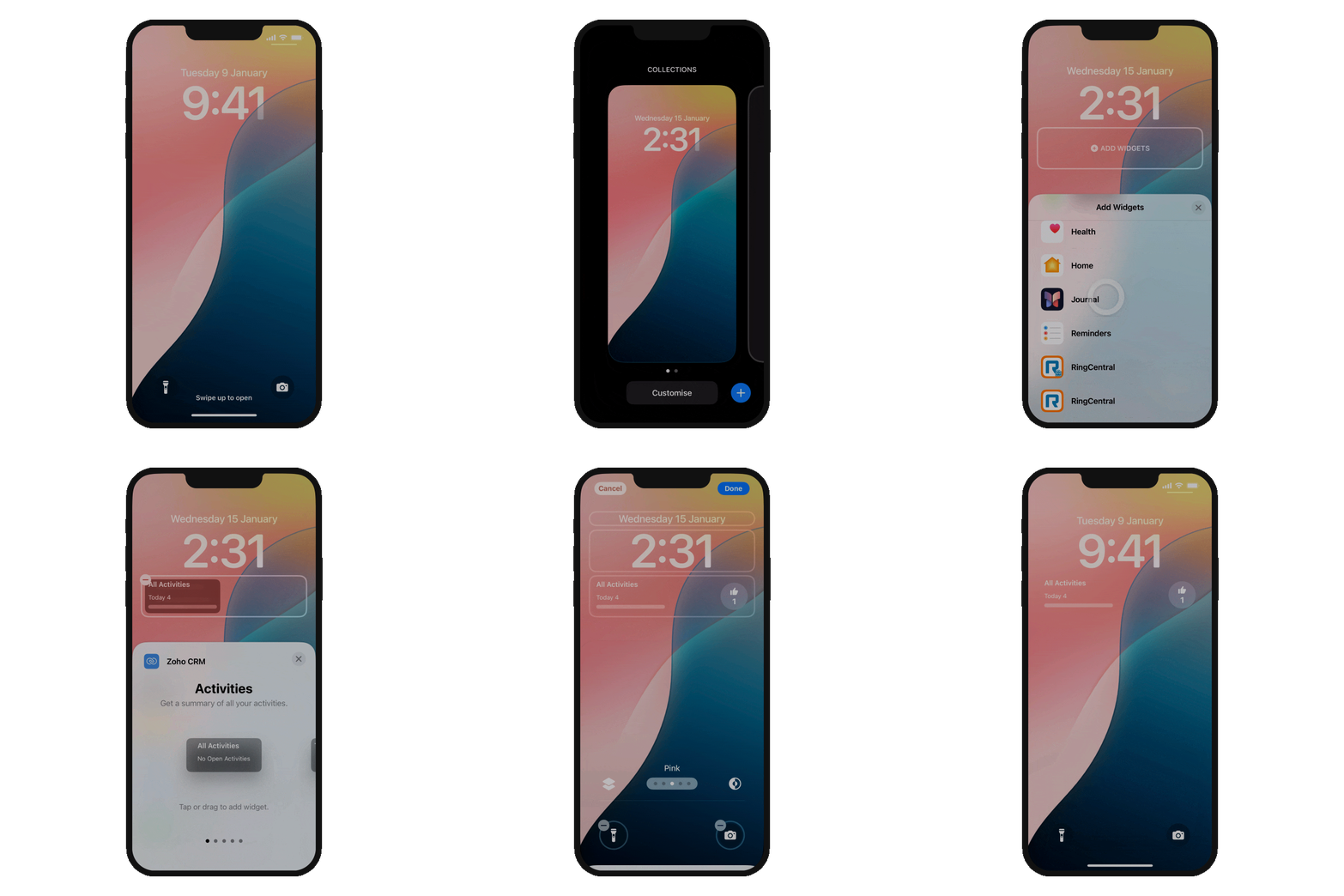
ロック画面へのZoho CRMウィジェットの追加
- ロック画面を長押しします。
- [カスタマイズ]をタップします。
- 編集対象としてロック画面を選択します。
- [ウィジェットを追加]をタップします。
- スクロールして[Zoho CRM]を選択します。
- 追加するウィジェットを選択します。
- [完了]をタップして変更を保存します。
メモ:ロック画面で使用できるウィジェットは、商談と活動のウィジェットのみです。
商談のウィジェット
商談のウィジェットはロック画面でのみ使用できます。このウィジェットでは、その日の受注件数と失注件数を表示できます。ウィジェットをタップすると、[商談]タブを直接開くことができます。
活動のウィジェット
タスク、予定、通話の件数や件名を表示できます。このウィジェットには4種類の表示スタイルが用意されており、自分の用途に合わせて、ロック画面に表示する内容を選択できます。