経路探索のレポートの種類
Zoho CRMの経路探索機能では、見込み客や顧客が商品やサービスを購入するまでにたどるさまざまな流れ(経路)を、実際のデータをもとに把握できます。このページでは、経路探索のレポートについて、見込み客に焦点を当てて説明します。レポートには、以下の3種類が用意されています。
- 経路
- 流量図
- ジャーニー

メモ :
これらのレポートは、同じデータをもとに作成されます。
経路のレポート
経路のレポートでは、見込み客との最初のやりとりから顧客化までの一連の流れ(経路)をすべて確認できます。見込み客と自社との間で発生したやりとりや関わり(接点)をもとに、検出された経路がすべて表示されます。各経路には、該当の経路をたどった見込み客の人数(データ件数)が表示されます。 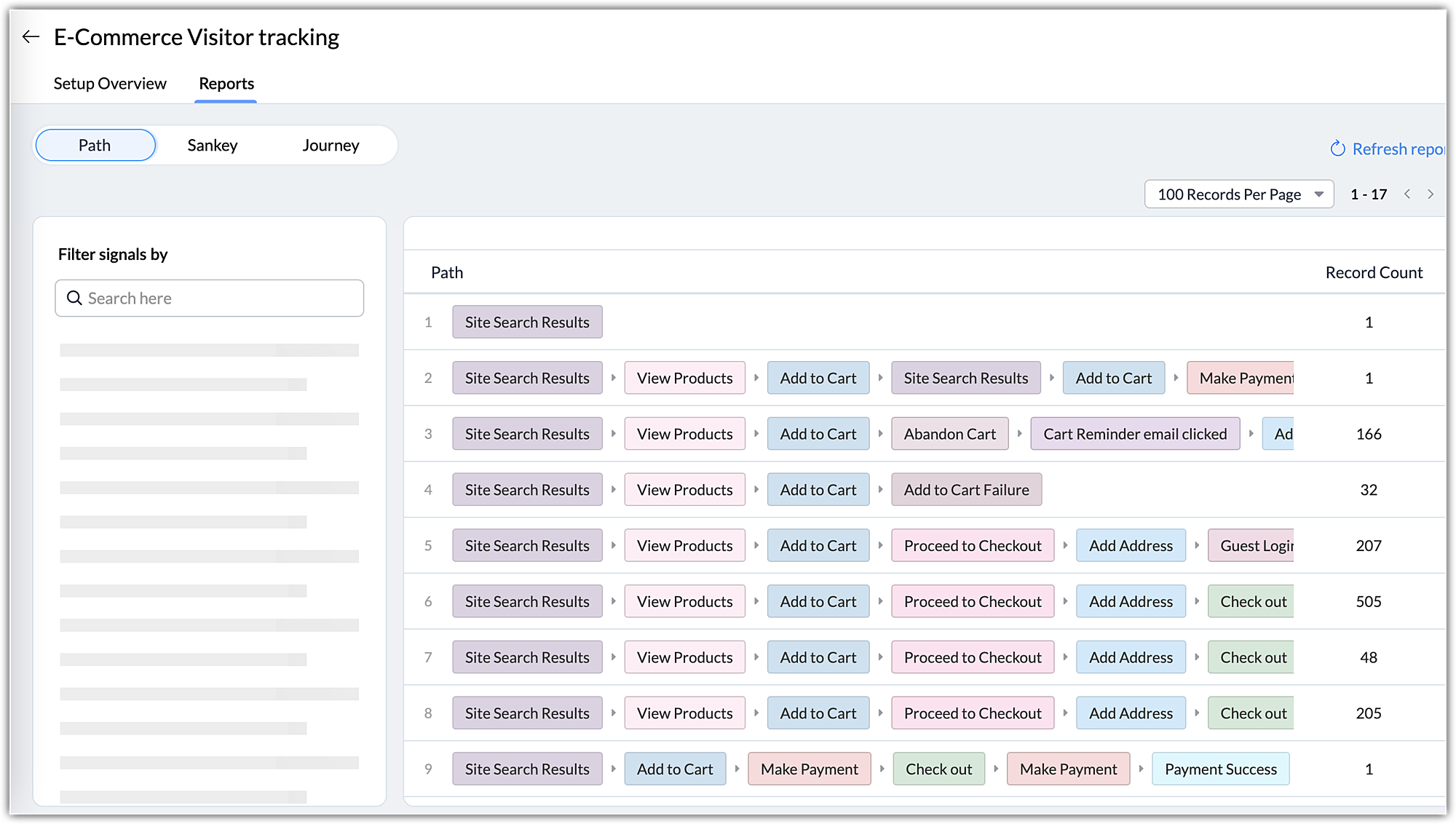
このレポートでは、どのような経路があるかをひと目で確認できます。見込み客が最もたどることが多い経路を把握したり、全体的に共通する経路を把握したりすることが可能です。
たとえば、ネットショップの訪問者に関する上記の経路レポートの場合、以下の内容を把握することができます。
- 505人の訪問者が次の経路をたどっています: [検索]→[商品の表示]→[カートへの商品の追加]→[決済手続きの開始]→[住所の追加]→[決済]
- 多くの訪問者において、次の経路が共通しています: [検索]→[商品の表示]→[カートへの商品の追加]→[決済手続きの開始]→[住所の追加]
- 訪問者の 32人 がカートへの商品の追加を 完了していません 。商品購入の阻害要因となる問題やエラーがある可能性があります。
- カートに商品を追加した後にカートを放棄した訪問者が 166人 いましたが、リマインドメールによって決済手続きに進んでいます。
- ほとんどの訪問者が、検索を通じてネットショップに訪問しています。Googleなどの検索結果の最適化を図ることで、訪問者のWebサイトへの流入がさらに高まる可能性があります。
- 検索を2回行い、 カートに複数の商品を追加した 訪問者が1人います。
このように、経路をもとにさまざまな分析を行うことができます。また、要件に合わせて経路レポートにフィルターを適用し、抽出した内容をもとに分析を行うことも可能です。
流量図のレポート
流量図のレポートでは、見込み客が商品やサービスを購入するまでにたどるさまざまな流れ(経路)の全体像をグラフとして見える化することができます。このグラフでは、経路内において見込み客がたどる各状態(段階)が色分けして表示されます。また、次の状態への遷移(移行)は、色の濃淡の変化を通じて表されます。
ネットショップの訪問者に関する上記の流量図のレポートの場合、以下の内容を把握することができます。
- ほとんどの訪問者が、 検索 を通じてネットショップに訪問しています。
- 一部の訪問者が、商品をカートから削除した後に同じ商品をカートに再追加しています。商品のページや説明について改善する余地があるかもしれません。
- 商品の購入まで進まずに、途中で離脱した人が一定数います。
- 決済の段階での離脱も多く見られます。導線が分かりづらい、技術的な問題が発生しているなどの可能性があります。
- 一部の訪問者が、住所と配送方法を変更しています。この場合、訪問者は同じ手順を行ったり来たりしていることが分かります。この導線を改善することで、訪問者の時間と手間を省くことができます。
メモ :
- レポートは、過去12か月間のデータをもとに算出されます。
- レポートには常に最新の情報が反映されます。
- 流量図のレポート内の状態を表す色は、システムによって自動で選択されます。変更することはできません。
- 流量図のレポート内の状態への遷移(移行)を表す色の濃淡(組み合わせ)は、各状態の色をもとに設定されます。
ジャーニーのレポート
ジャーニーとは、見込み客との最初のやりとりから顧客化までの一連の流れなど、見込み客がたどるさまざまな流れ(経路)の全体像を表します。ジャーニーのレポートでは、コマンドセンター機能を通じて設計されたプロセスの全体像を見える化できます。経路内の各状態は段階(ステージ、ステップ、フェーズ)を表す枠として表示されます。また、経路は矢印としてレポート上に表示されます。また、矢印の始点(○)と終点(▽)は、それぞれの経路の順序を表します。
ネットショップの訪問者に関する上記のジャーニーのレポートの場合、以下の内容を把握することができます。
- 検索を通じて、1,710人の訪問者がWebサイトに訪問しました。
- 30人の訪問者が、カートに商品を追加できませんでした。
- [決済の失敗]、[カート放棄のリマインダー]、[カートの放棄]、[カートから商品の削除]の状態に遷移した人はおらず、これらの状態は有効ではありません。これらの不要な状態は設定から削除できます。どのような状態(段階)が有効かを確認し、ジャーニーの最適化を図ることができます。
メモ:
- ジャーニーのレポートはPNG形式のファイルでエクスポート可能です。ジャーニーやプロセスの設計時の参照用に役立ちます。
- ジャーニーを詳細に設定する中で全体感が分かりにくくなった場合、画面右下のアイコンからジャーニーの全体図を確認できます。
レポートを表示するには
- [設定]→[顧客体験管理]→[コマンドセンター]→[経路探索] の順に移動します。
- 経路探索の一覧が表示されます。
- 対象の経路探索にカーソルを合わせて、[レポートを表示する]をクリックします。
- 対象の経路探索を開き、経路探索の設定画面で [レポート] をクリックします。