Zoho CRMの請求管理ロボ拡張機能
Zoho CRMでは、個別の取引先に対して複数の請求書を作成したり、複数の取引先を管理したりすることができます。Zoho CRMの請求管理ロボ拡張機能を利用すると、Zoho CRMに保存されているすべての請求書のデータを請求管理ロボにエクスポートすることが可能です。また、取引先の住所情報を請求管理ロボにエクスポートして保存することもできます。
拡張機能のインストール
- [設定]→[マーケットプレイス]→[すべて]の順にクリックします。
- [All Extensions](すべての拡張機能)をクリックして、[Seikyu Kanri Robo Payment for Zoho CRM]を検索してクリックします。
- [Install](インストールする)をクリックします。インストールの確認画面で、もう一度[Install](インストールする)をクリックします。
- サービス規約に同意し、[Continue to Install](インストールを続ける)をクリックします。
-
[Choose Users/Profiles](ユーザー/権限の選択)の欄で対象のユーザー/権限を選択します。
選択した対象に応じて拡張機能がインストールされます。
- インストール後、拡張機能の詳細画面がポップアップで表示されます。[Extension Settings](拡張機能の設定)の欄で、[User ID](ユーザーID)と[Access Key](アクセスキー)を入力します。
- [保存]をクリックします。
Zoho CRMでの取引先の作成
請求管理ロボに請求書をエクスポートするには、個別の取引先に対して請求書を作成する必要があります。それぞれの取引先から複数の請求書をエクスポートすることができます。 取引先を作成するには:
- [取引先]タブに移動します。
- [取引先の作成]をクリックします。
- 取引先の詳細情報と、以下の必須項目を入力します。
- 電話番号
- Billing email address(請求先のメールアドレス)
- Billing department name(請求先の部署名)
- 町名・番地(請求先)
- 市区町村(請求先)
- 都道府県(請求先)
- 郵便番号(請求先)※日本の都道府県の郵便番号にのみ対応
- 国(請求先)
- [保存]をクリックします。
取引先のデータが作成され、[取引先]タブに表示されます。

メモ:請求管理ロボ拡張機能を利用する場合、都道府県の項目には日本の都道府県名を入力する必要があります(海外の州名や郡名には対応していません)。
請求書のエクスポート
Zoho CRMから請求書をエクスポートするには、作成した請求書を取引先に関連付ける必要があります。請求書を関連付けるには、請求先の住所を取引先に登録する必要があります。請求先の住所を請求書の住所として登録し、請求管理ロボにエクスポートすることが可能です。 請求書をエクスポートするには:
- [取引先]タブを開き、対象の取引先を選択します。
- 住所と必須項目が入力されていることを確認します。
- 画面右上の[Register Billing Address](請求先住所を登録する)ボタンをクリックします。
- [請求書]タブに移動して、対象の請求書を選択します。
- 請求書の詳細情報が正しく入力されていることを確認します。
- 画面右上の[Register billing information](請求先情報を登録する)ボタンをクリックします。
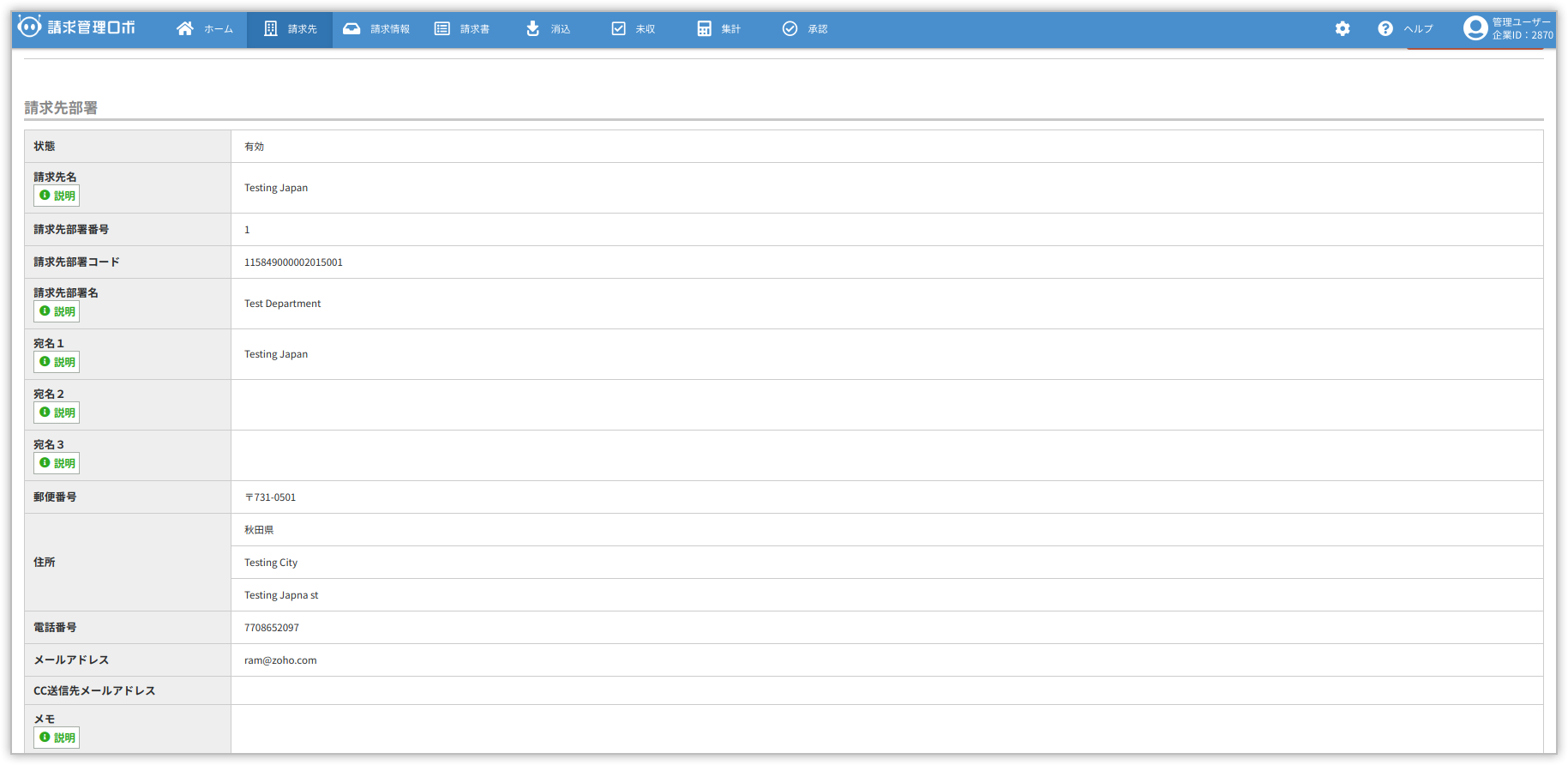
登録完了後、取引先と請求書の詳細情報が請求管理ロボに追加されます。
拡張機能のアンインストール
拡張機能が不要になった場合は、いつでもアンインストールできます。 拡張機能をアンインストールするには:
- [設定]→[マーケットプレイス]→[すべて]→[Installed Extensions](インストール済みの拡張機能)の順にクリックします。
- [Seikyu Kanri Robo Payment for Zoho CRM]拡張機能を検索して[Uninstall](アンインストールする)をクリックします。
- [OK]をクリックして確定します。