Zoho CRMのZoho Vault拡張機能
Zoho Vaultは、チームや組織向けのオンラインパスワード管理ツールです。Zoho Vaultを利用すると、パスワードを安全に保存、管理、共有することが可能です。
Zoho CRMのZoho Vault拡張機能を利用すると、Zoho CRMに登録されている顧客(見込み客/連絡先)に対してパスワードや機密情報を共有できます。共有時には、必要なアクセス権限を設定することが可能です。共有先の相手は、メール内のリンクにアクセスして暗号化キーを入力するだけで、対象のパスワードや機密情報にアクセスできます。
拡張機能のインストール
Zoho Vault拡張機能は、Zoho CRM内のマーケットプレイス、またはZoho Marketplaceからインストールできます。
Zoho CRMのマーケットプレイスからインストールするには、以下の手順を実施します。
-
[マーケットプレイス]→[マーケットプレイス]→[すべて]の順に移動します。拡張機能の一覧画面が表示されます。
-
拡張機能の検索欄に[Zoho Vault for Zoho CRM]と入力して検索し、[Zoho Vault for Zoho CRM]をクリックします。
拡張機能の詳細が表示されます。 -
[インストールする]をクリックします。
-
サービス規約に同意し、[Install](インストールする)をクリックし、次の手順に進みます。
-
インストール対象として次のいずれかを選択して[Confirm](確定する)をクリックします。
-
[Install for admins only](管理者のみにインストールする):管理者権限を持つユーザーのアカウントにのみ、拡張機能がインストールされます。
-
[Install for all users](すべてのユーザーにインストールする):すべてのユーザーのアカウントに拡張機能がインストールされます。
-
[Choose profiles](権限を選択する):特定の権限を持つユーザーのアカウントにのみ、拡張機能がインストールされます。こちらを選択した場合は[Continue](続ける)をクリックし、権限を選択して[Confirm](確定する)をクリックします。
選択内容に応じて、該当するユーザーのアカウントに拡張機能がインストールされます。 -
Zoho Vaultアカウントをお持ちでない場合は、[Signup](登録する)をクリックします。
新しいページが開きます。必要な情報を入力し、[ユーザー登録する]をクリックします。 -
Zohoアカウントをすでにお持ちの場合は、[Authorize](認証する)をクリックします。
メモ
-
管理者が最初に認証に使用したZoho Vaultアカウントの組織が連携されます。組織内の各ユーザーが、後から自分のアカウントで認証を行うことはできません。
-
認証手順はスキップできます。スキップした場合、後からZoho Vault拡張機能の設定画面に移動して認証操作を実行できます。その場合、[マーケットプレイス]→[マーケットプレイス]→[インストール済み]の順に移動し、Zoho Vault拡張機能の欄に表示されている[Configure](設定する)をクリックします。
Zoho CRM内からシークレットを共有するには
Zoho CRMに登録されている顧客(見込み客や連絡先)に対して、Zoho Vault内のシークレット(パスワードなどの機密情報)を共有できます。ただし、共有先の見込み客や連絡先のデータに有効なメールアドレスが登録されている必要があります。有効なメールアドレスが登録されていない場合、シークレットを共有することはできません。
シークレットを共有するには:
-
Zoho CRMで、シークレットを共有する対象の見込み客や連絡先の詳細ページを開きます。
-
[Share from Vault](Zoho Vaultから共有する)をクリックします。
-
ポップアップ画面でZoho Vaultのマスターパスワードを入力します。
-
[Open Zoho Vault](Zoho Vaultを開く)をクリックします。
[Secret List](シークレットの一覧)に、Zoho Vault内のすべてのシークレットとフォルダーが表示されます。 -
共有するシークレットやフォルダーを選択します。
検索欄でシークレットやフォルダーを検索することもできます。 -
新しいシークレットを作成するには、[Add New](新しく追加する)をクリックします。
ポップアップ画面でシークレットの詳細を入力し、[Save](保存する)をクリックします。
[Save & Share](保存して共有する)をクリックすると、作成したシークレットをすぐに共有できます。
メールアドレスの入力欄に、見込み客/連絡先のデータに登録されているメールアドレスが自動で入力されます。 -
メッセージを入力して、[Share](共有する)をクリックします。
共有先の見込み客/連絡先に対して、シークレットにアクセスするためのリンクがメールで送信されます。 -
ポップアップ画面に暗号化キーが表示されます。
こちらの暗号化キーは、共有先の顧客に対して別途送信する必要があります。共有先の顧客は、暗号化キーを入力することにより、シークレットにアクセスできます。
シークレットの管理
Zoho CRM内からZoho Vaultのシークレットを更新したり、削除したりすることができます。
-
上記のシークレットの共有手順の1~3を実行します。
-
シークレットの一覧で、対象のシークレットを選択します。
ポップアップ画面の右側にシークレットの詳細が表示されます。 -
(編集)アイコンをクリックすると、シークレットの詳細を編集できます。
(削除)アイコンをクリックすると、シークレットを削除できます。
共有中のシークレットへのアクセス
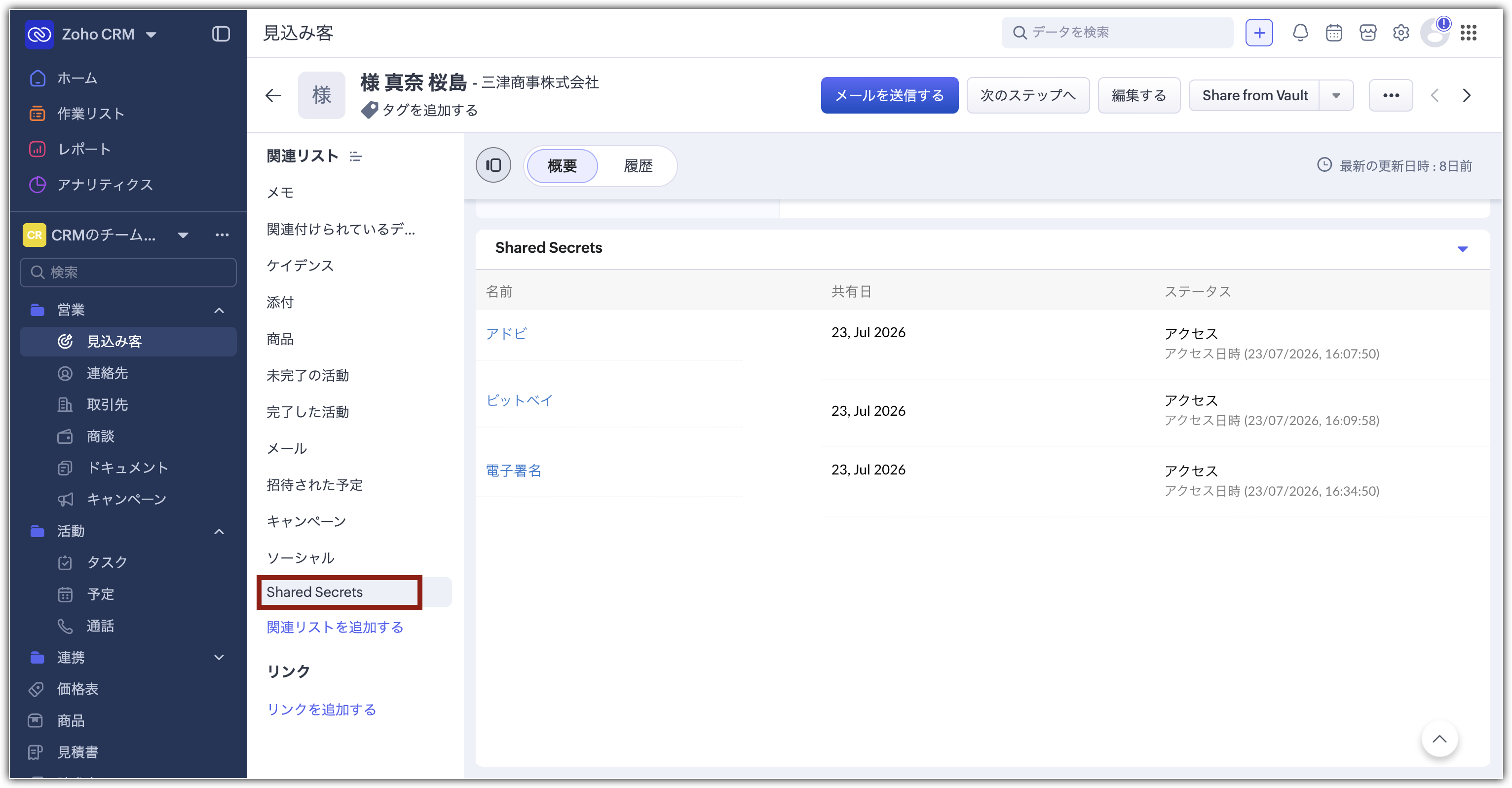
Zoho CRMの見込み客/連絡先/取引先のデータの詳細ページでは、Zoho Vault拡張機能の関連リストで、その見込み客/連絡先に対して共有中のすべてのシークレットを確認できます。
共有中のシークレットを関連リストで確認するには:
-
[見込み客]タブ/[連絡先]タブ/[取引先]タブにアクセスし、対象のデータの詳細ページを開きます。
-
[Shared Secrets](共有中のシークレット)の関連リストに移動します。
Zoho Vaultのマスターパスワードを入力します。
認証が完了すると、対象のデータに対して共有中のシークレットがすべて表示されます。シークレットの一覧では、各シークレットの共有開始日とアクセス状況を確認できます。
メモ
-
[Shared Secrets](共有中のシークレット)の関連リストでは、共有中のシークレットのみが表示されます。共有中のフォルダーは表示されません。
-
取引先タブでは、共有先の連絡先が取引先に関連付けられている場合にのみ、[Shared Secrets](共有中のシークレット)の関連リストが表示されます。
拡張機能のアンインストール
拡張機能が不要になった場合は、いつでもアンインストールできます。
拡張機能をアンインストールするには、以下の手順を実行します。
- [マーケットプレイス]→[マーケットプレイス]→[インストール済み]の順に移動します。
- Zoho Vault拡張機能の欄で[Uninstall](アンインストール)をクリックします。
- 確認画面で[Ok]をクリックして確定します。
- 拡張機能がアンインストールされます。