Ozonetel電話連携
Ozonetel連携の設定
Ozonetel連携を設定します。Zoho CRMで連携に関する認証を行い、電話番号を追加すると利用を開始できます。設定手順は次のとおりです:
- Ozonetelの認証
- 着信用と発信用のOzonetel番号の追加
手順1:Ozonetelの認証
Ozonetelを認証するには
- [設定] > [チャネル] > [電話] に移動します。
- [Zoho電話連携] ページで、一覧から電話事業者として [Ozonetel]を選択します。
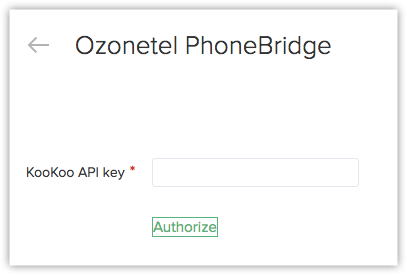
- Ozonetelの[KooKoo API Key]を入力します。
- [認証] をクリックします。Ozonetelアカウントが認証されます。

メモ
- 認証トークンを再生成した場合、Ozonetelを再度認証する必要があります。[Ozonetel設定]ページで、[Ozonetelの再認証] リンクをクリックしてください。
手順2:Zoho CRMユーザーへのOzonetel番号の関連付け
Zoho CRMユーザーにOzonetel番号を関連付けるには
- [設定] > [チャネル] > [電話] に移動します。
- [Ozonetel設定]ページで、 [電話番号の追加] をクリックします。
- Ozonetelで購入した 電話番号 を入力し、 [ユーザーの関連付け] をクリックします。
- 一覧から [CTIエージェント名/内線番号]を選択します。この一覧には、設定した番号の名前が含まれます。内線番号、担当者の名前、任意の値のいずれかです。
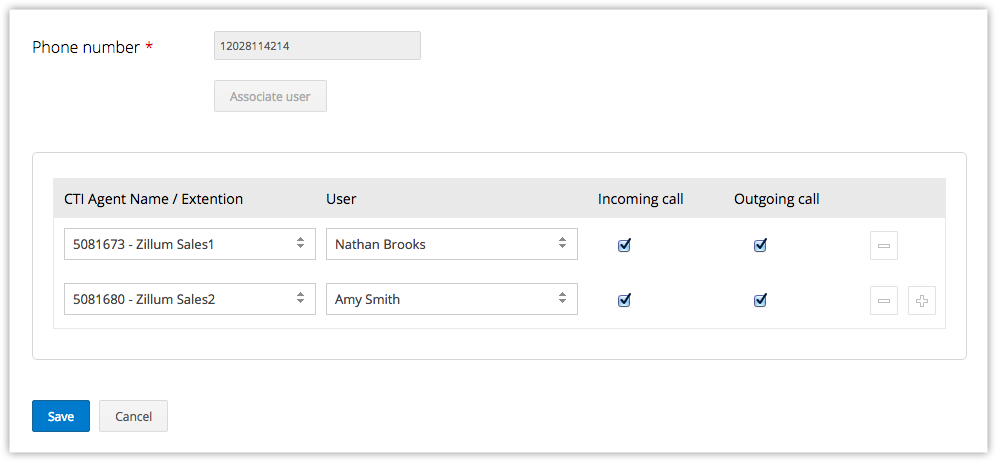
- 該当の値を、 Zoho CRMのユーザーと関連付けます。
- 着信と発信の権限をそれぞれ設定したい場合、 [着信] と [発信] のチェックボックスを選択します。
- さらに電話番号とユーザーを関連付けるには、 [追加] アイコンをクリックします。この関連付けに応じて、着信通話が設定したユーザーに割り当てられ、また、該当のユーザーが通話を発信できるようになります。
- [保存] をクリックします。
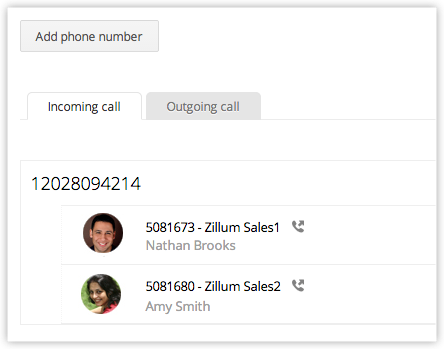
メモ - 着信通話のタブでは電話番号が表示されますが、発信通話のタブではユーザー名が表示されます。
- 既存の番号を編集したり、その他のユーザーを関連付けたりしたい場合は、手順2の通りに同じ番号をもう一度追加する必要があります。
電話番号の編集または削除
電話番号を編集または削除するには
- [設定] > [チャネル] > [電話] に移動します。
- [Ozonetel設定] ページに、追加した電話番号が表示されます。
- [着信通話] または [発信通話] のタブをクリックします。
- 電話番号にカーソルを合わせ、クリックします:
- 編集:電話番号や関連付けられているユーザーを編集できます。
- 削除:電話番号を削除できます。
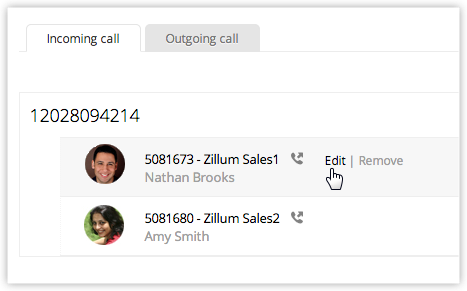
- 編集:電話番号や関連付けられているユーザーを編集できます。