レコード管理に関するよくある質問

お知らせ:当社は、お客様により充実したサポート情報を迅速に提供するため、本ページのコンテンツは機械翻訳を用いて日本語に翻訳しています。正確かつ最新のサポート情報をご覧いただくには、本内容の英語版を参照してください。
1. データとは何ですか?
1. データとは何ですか?
人物、商品、問い合わせ、チームの活動など、個々の対象に関する情報を1か所にまとめて保存したものを、Zoho CRMではデータと呼びます。たとえば、学校ではさまざまなクラスの生徒に関する情報を保存します。各生徒はデータベース内の1件のデータであり、クラス、科目、保護者の詳細、学費などの情報が含まれます。CRMでは、生徒用のタブを作成し、各生徒の情報を含むデータを保存できます。
2. Zoho CRMの「タブ」とは何ですか?
2. Zoho CRMの「タブ」とは何ですか?
タブは、CRM内のデータを分類するためのものです。表計算シートの行と列をイメージしてください。CRMのタブは、表計算シートの列に相当します。たとえば、非政府組織(NGO)では、寄付者候補、既存の寄付者、受益者、ボランティアの詳細を管理します。関連情報の検索や連絡をしやすくするには、これらの詳細を個別に追跡、管理する必要があります。
Zoho CRMのタブでは、ビジネスのさまざまな領域に関するデータを分類、追跡、管理できます。タブはCRMを構成する基本要素であり、見込み客、連絡先、取引先などのタブとして表示されます。
各タブには数千件のデータを収集、保存できます。また、標準機能を使用して、必要に応じてデータの並べ替え、抽出、表示を行えます。マクロの作成、項目の一括更新、一括メール送信などの操作も実行できます。
3. タグとは何ですか?
3. タグとは何ですか?
タグは、CRMのデータに関連付けられる一意の識別子です。データの検索、並べ替え、分類、抽出、グループ分けをより効率的に行うために使用します。簡単に言えば、タグとは、データを簡単に並べ替えられるように、特定の分類のデータに付けるラベルです。たとえば、関心度に応じて見込み客に「高」、「中」、「低」などのタグを追加できます。また、地域、売上、会社規模などの属性に基づいて、「米国」、「英国」、「アジア」、「50~100」、「大企業」、「小規模」などのタグを追加することもできます。タグをクリックすると、そのタグに関連付けられているすべてのデータを表示できます。
Zoho CRMのタグは、タブごとに設定します。要件に応じて、各タブに固有のタグを追加できます。すべてのタグは全ユーザーに公開されます。タグを公開することで、タグの乱立や重複を防止できます。タグを使用すると、次の操作を実行できます。
- 全体検索メニューでタグを検索して、データを見つける。検索語に一致するデータやその他の関連情報が表示されます。
-
タグを条件に指定して、カスタム一覧を作成する。
- データを抽出する
- CRMのデータに関連付けられたタグに基づいてレポートを作成する。
- 詳細フィルターを使用して、データに関連付けられたタグに基づいてデータを抽出する。
CRMでは、見込み客を連絡先、商談、取引先に、見積書を受注書や請求書に変換できます。これらのタブのデータにタグを追加している場合、既存のタグを変換先のタブに引き継ぐことができます。
タグを追加するには
-
任意のタブ(見込み客、取引先、連絡先など)に移動します。
-
一覧から、タグを追加するデータを選択します。
-
関連リストの[タグ]に移動し、[タグを追加]をクリックします。
-
関連するタグを追加し、[保存]をクリックします。
4. フィードの休眠中のデータとは何ですか?
4. フィードの休眠中のデータとは何ですか?
[フィード]タブの[休眠中のデータ]機能を使用すると、選択した期間(最長6か月)にわたって活動のないすべてのデータを追跡できます。フィードのスライダーを使用して、1~180日の範囲で日数を指定します。スライダーで指定した日数を超えて更新されていないデータが一覧表示されます。
例:過去48日間、活動や更新がないデータを表示する場合は、フィードのスライダーを48に設定します。48日を超えて更新されていないデータが一覧表示されます。
活動のないデータを表示するには
- [フィード]タブをクリックします。
- [フィード]タブで[休眠中のデータ]をクリックします。
- フィードのスライダーを必要な日数に移動します。
スライダーは1~180日の範囲でのみ設定できます。テキストボックスに1~180の数値を入力し、Enterキーを押すこともできます。
5. Zoho CRMの無料プランには連絡先を何件追加できますか?
5. Zoho CRMの無料プランには連絡先を何件追加できますか?
6. エンタープライズプランからダウングレードすると、データはどうなりますか?
エンタープライズプランからダウングレードすると、各レイアウトのデータは、そのタブの標準レイアウト(該当する場合は初期設定のレイアウト)に割り当てられます。
7. メモの[顧客に共有]オプションでは何ができますか?
7. メモの[顧客に共有]オプションでは何ができますか?
ポータルユーザーがいる場合、[顧客に共有]機能が表示されます。メモを追加するときに[顧客に共有]のチェックボックスを選択すると、顧客もそのメモを表示できます。選択しなかった場合、データの表示権限を持つCRMユーザーのみがメモを表示できます。
8. 1件のデータ(見込み客、商談など)を複数のユーザーと共有するには
8. 1件のデータ(見込み客、商談など)を複数のユーザーと共有するには
組織内の他のユーザーとデータを共有する方法は2つあります。
-
直接共有:個々のデータを他のユーザーと直接共有できます。たとえば、商談を別の営業担当者と共有できます。
-
間接共有:関連リストを通じて、関連データとして共有できます。たとえば、商談を連絡先に関連付けた場合、連絡先のデータを共有すると、その商談も他のユーザーと共有されます。この共有方法を、間接共有または関連リストを使用したデータの共有と呼びます。

活動(タスク、通話、予定)タブおよび連結タブのデータは共有できません。
ユーザー権限の設定
データを共有する際、ユーザーに許可する操作に応じて、3種類の権限を設定できます。
-
表示のみ-ユーザーは共有されたデータの表示のみ可能です。
-
表示/編集-ユーザーは共有されたデータを表示、編集できます。担当者の変更やデータの削除はできません。
-
フルアクセス-ユーザーは共有されたデータを表示、編集、削除できます。また、データの担当者も変更できます。
個別のデータを共有するには
-
共有するデータがあるタブに移動し、データを選択します。
-
データの詳細ページで、省略記号(...)ボタンをクリックし、[共有]をクリックします。
-
[[データ]の共有]ポップアップで、次の手順を実行します。
-
データのアクセス方法として、[非公開]または[公開]を選択します。
-
公開で共有する場合、アクセス権限として[表示のみ]、[表示/編集]、[フルアクセス]のいずれかを選択します。
-
[共有]をクリックします。
-
非公開で共有する場合、データを共有するユーザーを選択します。
-
アクセス権限として、[表示のみ]、[表示/編集]、[フルアクセス]のいずれかを選択します。
-
さらにユーザーを追加して共有権限を設定するには、[ユーザーを追加]アイコンをクリックします。ユーザーごとに異なるアクセス権限を設定して、複数のユーザーを追加できます。
-
必要に応じて、[関連リストを含める]チェックボックスを選択します。関連付けられているすべてのデータも共有されます。今後、新しいデータを関連付けた場合(タスクを追加した場合など)、そのデータも共有されます。
-
データの共有時にユーザーへ通知するには、[フィードで通知する]チェックボックスを選択します。
-
[共有]をクリックします。
共有設定は必要に応じていつでも管理したり、共有を解除したりできます。
9. データの担当者を変更できないのはなぜですか?
9. データの担当者を変更できないのはなぜですか?
データの担当者を変更するには、プロフィールで担当者の変更権限が有効になっている必要があります。
担当者の変更権限を有効にするには
- [設定]→[セキュリティ管理]→[プロフィール]の順に移動します。
- 対象のプロフィールを選択します。
- 左側の[ツール]をクリックします。
- [担当者の変更]の切り替えスイッチをオンまたはオフにします。
ユーザーがデータの担当者を変更できるタブを選択します。選択していないタブでは、ユーザーによるデータの担当者変更を引き続き制限できます。
10. データを別の担当者に移行すると、自分の未完了の活動はどうなりますか?
10. データを別の担当者に移行すると、自分の未完了の活動はどうなりますか?
データの担当者を変更する際、予定やタスクなどの未完了の活動の一部またはすべてを、新しいデータ担当者に移行できます。
11. 重複データを統合するには
11. 重複データを統合するには
重複データは、次の2つの方法で検索して統合できます。
- 重複データの検索と統合-この機能では、重複する可能性があるデータを選択し、その重複データを統合できます。詳細については、重複データの統合をご参照ください。
- データの重複排除-この機能では、メール、会社、電話番号、携帯電話番号の情報を基に重複データを検索し、統合できます。
関連情報>>データの重複排除
メモ:一度に統合できるデータは最大3件です。
12. Zoho CRMでデータを印刷するには
Zoho CRMでは、次の内容を印刷できます。
- 一覧表示から、基本情報を含むすべてのデータ(見込み客、連絡先、取引先、問い合わせなど)の一覧を印刷できます。
- データごとに、そのデータに関連するすべての詳細情報を印刷できます。
データを印刷するには
- [タブ]をクリックします。
- [タブ]ページで、印刷するデータを含む一覧表示を選択します。
- [印刷用表示]リンクをクリックします。
- [印刷プレビュー]ページに、データの一覧が表示されます。
- [ページを印刷]をクリックします。
データの詳細を印刷するには
- [タブ]をクリックします。
- [タブ]ページで、印刷するデータをクリックします。
- [タブ]の詳細ページで、[印刷プレビュー]をクリックします。
- ポップアップ画面で、[ページを印刷]をクリックします。
メモ:Webブラウザーの印刷機能を使用して詳細を印刷することもできます。
13. データの[作成日時]を変更できますか?
いいえ。データの[作成日時]は自動的に更新されるため、変更できません。
14. Zoho CRM内のデータや情報を検索するには
Zoho CRMでは、次の検索方法を利用できます。
- アルファベットによるデータの検索-タブの右上にあるアルファベットのリンクをクリックすると、そのタブ内のデータを絞り込めます。選択したアルファベットで始まるデータが直接表示されます。
-
情報によるデータの検索-検索ボックスに情報を入力すると、すべてのタブまたは特定のタブから該当するデータを絞り込めます。この機能は英語での全体検索です。検索対象のタブを選択できます。
-
詳細フィルターの条件によるデータの検索-検索条件に基づいてデータを絞り込めます。独自の検索条件を指定するか、既存の検索条件を選択できます。
15. Zoho CRMでデータ1件あたりに添付できるファイルの上限はどれくらいですか?
データ1件あたりの添付ファイルの上限は100MBです。1件または複数のファイルを添付できますが、ファイルの合計サイズが100MBを超えないようにしてください。メールテンプレートには、最大3MBのファイルを添付できます。
Zoho Docs、Google ドキュメント、またはデスクトップからデータにファイルを添付できます。
Zoho Docs、Google ドキュメント、またはデスクトップからデータにファイルを添付できます。
メモ:
個別のメール、メールテンプレート、データの添付ファイルで使用される容量は、Zoho CRMで提供されるストレージ容量の合計に含まれます。関連情報:ストレージ容量
16. 重複するメールアドレスが含まれている可能性のあるスプレッドシートがあります。Zoho CRMでは、これらの重複データのインポートを自動的に防止できますか?
いいえ。インポートするスプレッドシート内に重複データがある場合、Zoho CRMではそのインポートを防止できません。
ただし、Zoho CRMでは、CRMデータベースにすでに存在するデータのメールアドレスと照合し、インポート時に重複をチェックできます。この機能を有効にすると、スプレッドシート内のメールアドレスとデータベース内のメールアドレスが照合され、重複が見つかった場合に警告が表示されます。一方、初めてインポートする場合にスプレッドシート内に重複データが含まれていても、この機能では削除できません。これを防止するには、インポートするシートに重複データがないことを事前に確認する必要があります。
この機能を有効にするには
ただし、Zoho CRMでは、CRMデータベースにすでに存在するデータのメールアドレスと照合し、インポート時に重複をチェックできます。この機能を有効にすると、スプレッドシート内のメールアドレスとデータベース内のメールアドレスが照合され、重複が見つかった場合に警告が表示されます。一方、初めてインポートする場合にスプレッドシート内に重複データが含まれていても、この機能では削除できません。これを防止するには、インポートするシートに重複データがないことを事前に確認する必要があります。
この機能を有効にするには
- [設定]→[カスタマイズ]→[タブと項目]の順にクリックします。
- [タブ]ページで、[見込み客]または[連絡先]タブを選択します。
[見込み客]タブと[連絡先]タブで、それぞれ個別に有効にする必要があります。 - [メール]項目で[値の重複を許可しない]を選択します。この設定は、[メール]、[電話番号]、[携帯電話]、[会社]など、すべての一意の項目に対してタブのレイアウトで利用できます。タブのレイアウトでこの設定を有効にすると、インポート時に重複チェックを適用するタブを選択できます。
- [保存する]をクリックします。
[メール]項目の[値の重複を許可しない]チェックボックスをオフにすると、この機能を無効にできます。また、見込み客をインポートした後に重複データを統合することもできます。Zoho CRMでは、次の2つの方法で重複データを統合できます。
-
重複データの検索と統合
-
重複データの除去ツール(プロフェッショナルプラン、エンタープライズプラン、およびそれ以上のプランでのみ利用可能)
関連リンク
17. データをグループ化するにはどうすればよいですか?
Zoho CRMでは、カスタム一覧を作成してデータをグループ化できます。
データのグループ化とは、タブ内のすべてのデータで、特定の項目に同じ値を設定することです。この値を抽出条件に指定して、カスタム一覧を作成できます。
1. 目的の[タブ](たとえば[見込み客])に移動します。
2. 一覧のドロップダウンにマウスポインターを合わせ、[一覧を作成する]リンクをクリックします。
3. 一覧の名前と説明を入力します。
4. カスタム一覧に表示する項目を選択します。
5. この一覧を表示できるユーザーを選択します。
6. 抽出条件のセクションで、グループの作成基準となる条件を指定します。
たとえば、見込み客のデータ元に「Webセミナー」という語が含まれるすべての見込み客を、1つのグループに分類できます。
7. [保存する]をクリックします。
これで、すべての見込み客が「見込み客のデータ元 - Webセミナー」というカスタム一覧にグループ化されます。
この一覧に移動するには、[タブ]ページで一覧のドロップダウンをクリックし、一覧から選択します。
18. 1件のデータに複数の文書を一度に添付できますか?
はい。添付ファイルの合計サイズが20MBを超えない場合、一度に5件の文書を添付できます。
19. データを変換または編集できないのはなぜですか?
承認プロセスによりデータが承認待ちになっている場合、そのデータを変換または編集できないことがあります。この場合、鍵アイコンが表示されます。
20. データの更新に投稿したコメントを削除すると、そのデータの詳細ページに追加されたメモも削除されますか?
はい。自分のデータ、またはフォローしている他のユーザーのデータに対する更新は、フィードに表示されます。データの更新にコメントすると、そのデータの詳細ページにメモとして追加されます。同様に、コメントを削除すると、詳細ページからも削除されます。
21. Zoho CRMに添付した文書を後から編集できますか?
いいえ。Zoho CRMに添付した文書はすべて読み取り専用となり、編集できません。
22. 「機能の提供状況と上限」の表にある「100,000件のデータ」とは何ですか?
「機能の提供状況と上限」の表にある「100,000件のデータ」とは、Zoho CRMのすべてのタブを合計して、最大100,000件のデータを追加できることを意味します。
Zoho CRMでは、入力した各行または各エントリーをデータと呼びます。たとえば、[見込み客]タブに「Jasmine Frank」という見込み客を追加すると、その行が1件のデータになります。他にも、[連絡先]、[取引先]、[商談]などのタブがあります。利用できるデータ件数は、選択したプランによって異なります。Zoho CRMのスタンダードプランでは、すべてのタブを合計して最大100,000件のデータを登録できます。上位のプランでは、データ件数に上限はありません。
関連情報:機能の提供状況と上限の表
23. 今週CRMからメールを送信した見込み客または連絡先を抽出するにはどうすればよいですか?
[見込み客]の一覧で利用できるスマートフィルターの[メールステータス]フィルターをクリックします。[送信済みメール]に移動し、条件に[今週]を指定して、[フィルターを適用する]をクリックします。
24. 新しいデータが割り当てられたときに、見込み客の担当者へ通知できますか?
はい、可能です。Webフォームの作成時に、[メール通知]で[見込み客の担当者に通知]チェックボックスを選択します。これにより、新しい見込み客が作成されたときに、該当する担当者へ通知されます。ただし、この機能を利用できるのは一部のプランのみです。
次の手順で、この処理を行うワークフロールールを作成することもできます。
-
[設定→自動化→ワークフロールール]をクリックします。
-
[ルールを作成]をクリックします。
-
対象のタブを選択します。
-
ルール名を入力し、[次へ]をクリックします。
-
データの操作に基づいてワークフローを実行するよう設定します。
-
[作成]をクリックします。
-
[条件に一致するデータ]を選択します。
-
[見込み客の担当者]を選択し、担当者の名前を入力します。
-
[タスク]を作成するか、[メール通知]を送信します。
-
[保存]をクリックします。
25. 関連リストを整理するには?
関連リストを整理するには、次の手順を実行します。
-
管理者権限でZoho CRMにログインします。
-
対象の[タブ]タブをクリックします。
-
一覧からデータを選択します。
-
[データ]の詳細ページで、[[タブ]の詳細を整理]リンクをクリックします。
-
[[タブ]の詳細を整理]ページで、[未選択のリスト]から必要な項目を選択します。
-
選択した項目を[選択済みのリスト]に移動します。
-
必要に応じて[関連リスト]の順序を変更します。
-
[保存]をクリックします。
26. データの詳細ページにある関連リストのセクションをカスタマイズできますか?また、その方法は?
はい。データの詳細ページにある関連リストのセクションをカスタマイズできます。次の手順を実行します。
-
[タブ]タブをクリックします。例:[見込み客]
-
[タブ]の一覧からデータを開きます。
-
対象の関連リストの上部にあるドロップダウンリストをクリックします。
-
必要な列を追加します。
-
[保存]をクリックします。
27. 「重複データの統合」ツールを利用するには?
重複データを統合するには
1. [見込み客、連絡先]または[仕入先]タブをクリックします。
2. [タブ]ページの[[タブ]ツール]で、[[タブ]の重複データを統合]をクリックします。
3. [[タブ]の重複データを統合]ページで、重複データの検索に使用する項目を選択します。
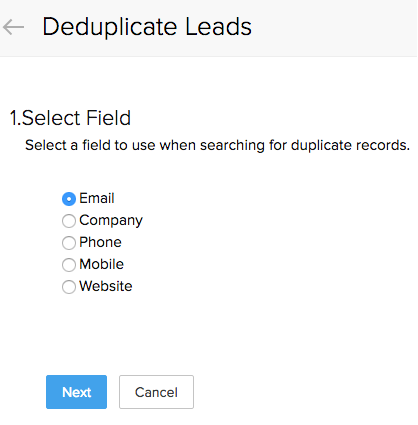
2. [タブ]ページの[[タブ]ツール]で、[[タブ]の重複データを統合]をクリックします。
3. [[タブ]の重複データを統合]ページで、重複データの検索に使用する項目を選択します。
4. [次へ
]をクリックします。5. 一致するデータの一覧から、指定した条件に基づいて重複が検出されたデータを選択します。
6. 必要に応じて、[検索条件]セクションに追加の検索条件を入力します。
7. [検索]をクリックします。
]をクリックします。5. 一致するデータの一覧から、指定した条件に基づいて重複が検出されたデータを選択します。
6. 必要に応じて、[検索条件]セクションに追加の検索条件を入力します。
7. [検索]をクリックします。
8. 必要に応じて、[以下の条件すべてに一致]または[以下の条件のいずれかに一致]をクリックします。
9. [一致するデータ]で、統合するデータを2件以上選択します。
9. [一致するデータ]で、統合するデータを2件以上選択します。
10. [次へ]をクリックします。
11. [[データ]を統合]ページで、保持するデータを[メインデータ]として選択します。
重複する値が強調表示されます。保持するデータを選択します。一度に統合できるデータは最大3件です。
12. [統合]をクリックします。
28. 無料プランでデータを共有するには?
28. 無料プランでデータを共有するには?
Zoho CRMの無料プランでは、個々のデータを別のユーザーに割り当てることで、他のユーザーとデータを共有できます。また、次の手順でデータの担当者を変更することもできます。
-
[タブ]の[タブ]をクリックします。ここでは、[連絡先]を例に説明します。
-
[タブ]のホームページで、データを選択します。
-
[タブ]の詳細ページで、次のいずれかの手順を実行します。
-
[データ]の担当者名をクリックします。
-
ポップアップ画面で、一覧から対象の担当者を選択し、[変更]をクリックします。
29. タブからすべてのデータを削除しても、新しいデータの自動番号項目が「#1」ではなく以前の番号の続きになります。修正するにはどうすればよいですか?
あるタブに10件のデータを作成したとします。これらのデータには、自動番号項目の設定に基づいて連番が割り当てられています。最初からやり直すために、これらのデータをすべて削除します。その後、新しいデータを作成すると、本来は「#1」から始めたいにもかかわらず、自動番号が「#11」になります。
これは、削除したデータがCRMシステムのごみ箱に残っているためです。[設定]→[データ管理]→[ごみ箱]に移動し、ごみ箱を空にします。その後、対象のタブに戻って新しいデータを作成すると、自動番号の設定が修正されていることを確認できます。
30. CRMで対応が滞っている見込み客を特定するにはどうすればよいですか?
CRMの詳細フィルターを使用すると、対応が滞っている見込み客を特定し、効果的にフォローアップできます。この情報をすぐに取得するには、次のフィルターを適用してください。
- [活動]→[活動なし(今年)]
- [メモ]→[メモのない見込み客]
- [最新のメールステータス]→[未送信(今年)]
31. 期限を過ぎた活動がある商談を抽出するにはどうすればよいですか?
CRMの詳細フィルターを使用すると、タスクや通話など、期限を過ぎた活動がある商談を特定できます。この情報をすぐに取得するには、次のフィルターを適用してください。
- [活動]→[期限超過(活動)]
- [完了予定日]→[今月]
32. 未対応のチャットがある見込み客を抽出するにはどうすればよいですか?
CRMの詳細フィルターを使用すると、未対応のチャットがある見込み客を特定できます。この情報をすぐに取得するには、次のフィルターを適用してください。
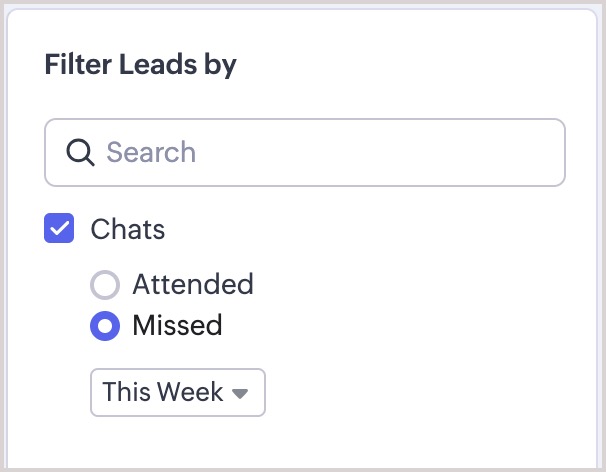
- [チャット]→[未対応(今週)]