iOS用Zoho CRMモバイルアプリのウィジェット

iOS用Zoho CRMモバイルアプリのウィジェット

ウィジェットは、モバイルデバイスのホーム画面やロック画面に配置できる小さな表示要素(パーツ)です。頻繁にチェックしたい情報や、よく使う機能へのショートカットを表示して使用すると便利です。

一般的によく使用されるウィジェットの例としては、天気予報アプリのウィジェットがあります。現在の気温や最新の天気予報を表示するウィジェットをホーム画面に配置しておくと、天気予報アプリの本体を開かなくても、ホーム画面ですぐに情報を確認できます。
 

iOS用Zoho CRMモバイルアプリのウィジェット 

iOS用Zoho CRMモバイルアプリでは、用途に応じてさまざまなウィジェットを使用できます。ウィジェットでは、以下のような情報を表示することが可能です。
  1. 承認待ちのデータ
  2. その日の予定やタスク
  3. 最近使用したデータ
  4. よく使用するタブへのショートカット
  5. その日の受注件数と失注件数

Zoho CRMのウィジェットを利用するメリット 

スケジュールがびっしりと埋まっている営業担当者を想像してみましょう。電話をかける、会議に出席する、タスクを実行するなど、やらなければならないことがたくさんあります。

そのような場合に活動のウィジェットを使うと、アプリ内を移動して回ることなく、スマートフォンのホーム画面やロック画面でその日のスケジュールをひと目で確認できます。
 

ホーム画面へのZoho CRMウィジェットの追加 

  1. ホーム画面の何も表示されていない部分を長押しします。
  2. 画面の左上に表示される[編集]をタップします。
  3. Zoho CRM」を検索します。
  4. 追加するウィジェットを選択し、[ウィジェットを追加]をタップします。
  5. ウィジェットの追加が完了したら、画面の右上に表示されている[完了]をタップします。

以下に、各ウィジェットの使用方法を説明します。

承認のウィジェット

自分の承認待ちになっているデータをすべて表示できます。また、承認委任却下の操作も可能です。

いずれかの操作ボタンをタップすると、自動的にアプリが起動し、対象のデータが表示されます。そのまますぐに、承認/委任/却下の操作を実行できます。


ウィジェットから承認/委任/却下の操作を実行するには 

[承認]、[委任]、[却下]のいずれかのボタンをタップします。
自動的にアプリが起動し、対象のデータが表示されます。設定されている承認プロセスのルールに従って、承認/委任/却下の操作を実行します。


承認のウィジェットのサイズを変更するには 

  1. 承認のウィジェットを長押しします。
  2. 用途に合わせて、表示エリアを小さくするか、大きくするかを選択します。

    表示エリアを大きくすると、承認待ちのデータが複数ある場合に、ウィジェット内ですべてのデータを順番に表示できます。


活動の種類別のウィジェット

活動の種類(タスク、予定、通話)を1つ選択して、その種類の活動の情報を表示できます。ウィジェットから直接、今後の活動を確認できます。また、新しい活動を追加したりタスクを完了にしたりすることもできます。

メモ
メモ:予定のチェックイン操作も、ウィジェットから直接実行できます。
 

ウィジェットに表示する活動の種類を変更するには 

  1. 変更するウィジェットを長押しします。
  2. [ウィジェットを編集]をタップします。
  3. 表示する活動の種類(タブ)を、予定、タスク、通話から選択します。表示の対象期間も選択できます。

活動の一覧のウィジェット

直近にスケジュールされている、タスク、予定、通話の件数を表示できます。件数の対象期間は、今日、今週、今月から選択できます。必要に応じて、活動の件名も表示できます。

よく使用するタブのウィジェット

よく使用するタブにすぐにアクセスできるように、各タブへのショートカットを表示できます。標準では、[見込み客]、[連絡先]、[取引先]、[商談]へのショートカットが表示されますが、表示するタブは、自分の希望に合わせて変更できます。また、このウィジェットからデータを直接検索することも可能です。

最近使用した項目のウィジェット

最近アクセスしたデータの一覧を表示できます。また、ウィジェットの検索欄から、すべてのタブのデータを検索することもできます。
 

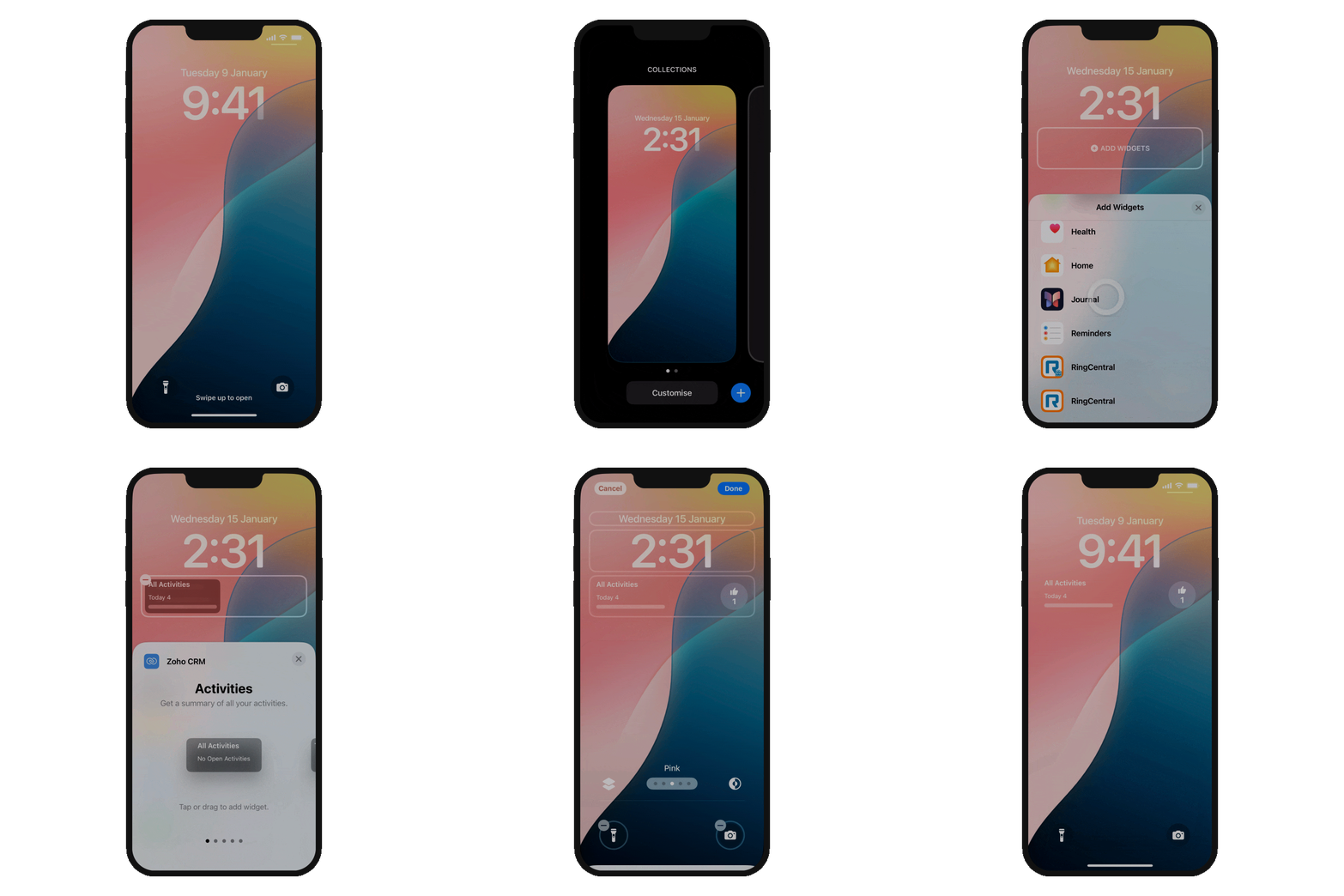
ロック画面へのZoho CRMウィジェットの追加 

  1. ロック画面を長押しします。
  2. [カスタマイズ]をタップします。
  3. 編集対象としてロック画面を選択します。
  4. [ウィジェットを追加]をタップします。
  5. スクロールして[Zoho CRM]を選択します。
  6. 追加するウィジェットを選択します。
  7. [完了]をタップして変更を保存します。
メモ
メモ:ロック画面で使用できるウィジェットは、商談と活動のウィジェットのみです。

商談のウィジェット

商談のウィジェットはロック画面でのみ使用できます。このウィジェットでは、その日の受注件数と失注件数を表示できます。ウィジェットをタップすると、[商談]タブを直接開くことができます。

活動のウィジェット

タスク、予定、通話の件数や件名を表示できます。このウィジェットには4種類の表示スタイルが用意されており、自分の用途に合わせて、ロック画面に表示する内容を選択できます。


    Zoho CRM 管理者向けトレーニング

    「導入したばかりで基本操作や設定に不安がある」、「短期間で集中的に運用開始できる状態にしたい」、「運用を開始しているが再度学び直したい」 といった課題を抱えられているユーザーさまに向けた少人数制のオンライントレーニングです。

    日々の営業活動を効率的に管理し、導入効果を高めるための方法を学びましょう。

    Zoho CRM Training


              Zoho Campaigns Resources

                Zoho WorkDrive Resources


                  • Desk Community Learning Series


                  • Digest


                  • Functions


                  • Meetups


                  • Kbase


                  • Resources


                  • Glossary


                  • Desk Marketplace


                  • MVP Corner


                  • Word of the Day


                  • Ask the Experts


                                  • Related Articles

                                  • iOS用Zoho CRMモバイルアプリのウィジェット

                                    ウィジェットは、モバイルデバイスのホーム画面やロック画面に配置できる小さな表示要素(パーツ)です。頻繁にチェックしたい情報や、よく使う機能へのショートカットを表示して使用すると便利です。 一般的によく使用されるウィジェットの例としては、天気予報アプリのウィジェットがあります。現在の気温や最新の天気予報を表示するウィジェットをホーム画面に配置しておくと、天気予報アプリの本体を開かなくても、ホーム画面ですぐに情報を確認できます。 iOS用Zoho CRMモバイルアプリのウィジェット iOS用Zoho ...
                                  • iOS用Zoho CRMモバイルアプリの電話機能

                                    Zoho CRMでは、標準の電話連携を使ってZoho CRMのモバイルアプリ内から直接、電話の受発信を行うことができます。アプリ内から電話をすることで、自動で通話記録を残すことができ、通話中に相手の情報を参照する操作も簡単になります。たとえば、購入履歴や以前の会話の内容を確認したいときも、必要な情報をすぐに見つけられます。 電話機能を備えるZoho CRMでは、アプリ内に表示される通話ボタンをタップするだけで、すぐに顧客との会話を開始できます。 SIMカード不要の電話機能 Zoho ...
                                  • iOS用Zoho CRMアプリでの連絡先の役割の管理

                                    iOS用のZoho CRMのモバイルアプリでは、商談に関連付けられている連絡先に対して、その商談における役割を割り当てることができます。これにより、営業対応をより的確に行うことが可能です(例:起案者、決裁者、購買担当者)。 商談の対応を進めるにあたって、関連する連絡先(相手先の担当者や関係者)が複数いる場合があります。このような場合、それぞれの連絡先に対して役割を割り当てることで、どの連絡先がどのような役割を果たすかが明確になり、その情報を社内でスムーズに共有できます。 ...
                                  • iOS用Zoho CRMモバイルアプリの地図表示

                                    地図表示では、地図上にデータの住所の情報をピンでわかりやすく表示できます。 利用可能な地図サービス 利用できる地図サービスは、以下のとおりです。 Google マップ Appleマップ Mappls(インドのデータセンターのみ可) Google マップとAppleマップ 世界中の住所情報を表示できます。現在地付近のデータを表示したり、フィルターを適用してデータを検索したりすることが可能です。フィルターを適用する際には、距離を指定することもできます。 Mappls(インドのデータセンターのみ可) ...
                                  • iOS用Zoho CRMモバイルアプリでの見込み客の変換

                                    営業プロセスにおいて、接点のあるすべての人がすぐに商品やサービスを購入するわけではありません。Zoho CRMでは、今後顧客になる可能性のある人を見込み客として登録できます。対応を進める過程で商談確度の高まった見込み客は、取引先、連絡先、商談の3種類のデータに変換できます。変換すると、連絡先と取引先のデータが作成されます。見込み客の詳細情報はすべて引き継がれ、簡単にアクセスできます。また、変換時に必要に応じて商談データを作成し、案件情報を管理することも可能です。 見込み客を変換するには ...

                                  Resources

                                  Videos

                                  Watch comprehensive videos on features and other important topics that will help you master Zoho CRM.


                                  eBooks

                                  Download free eBooks and access a range of topics to get deeper insight on successfully using Zoho CRM.


                                  Webinars

                                  Sign up for our webinars and learn the Zoho CRM basics, from customization to sales force automation and more.


                                  CRM Tips

                                  Make the most of Zoho CRM with these useful tips.