Google 広告へのデータ送信(オフライン コンバージョンのインポート)
Google 広告では、通常は、オンライン広告を通じたコンバージョンのみ計測可能です(コンバージョン=広告主が目的とする行動に顧客が至ったこと)。ただし、「オフライン コンバージョン」と呼ばれる、オンライン広告以外の経路を通じたコンバージョン(例:電話フォローによる受注、実店舗での購入)のデータを取り込む機能が用意されています。この機能を利用し、Zoho CRMからGoogle 広告にオフライン コンバージョンに関するデータを送信することで、どのクリックが最終的な営業成果につながったかを把握できます。このように、オンライン広告以降の営業過程も含めてクリックから受注までの全体像を把握することで、広告の投資利益率(ROI)を正確に分析できます。また、入札の自動化機能を活用し、オフライン コンバージョンに基づいて広告予算を最適化することが可能になります。
Zoho CRMから送信するオフライン コンバージョンのデータには、次の3種類があります。
- Zoho CRM Leads/Contacts(Zoho CRMの見込み客/連絡先):Zoho CRMで見込み客/連絡先のデータが作成されるたびに、このコンバージョンの数が1ずつ加算されます。
コンバージョンのカウント方法は、「1 回のコンバージョン」として設定されます。
コンバージョン カテゴリは、「登録」として設定されます。 - Zoho CRM Lead Qualification(Zoho CRMの見込み客の変換):Zoho CRMで見込み客が連絡先に変換される(見込み客から次のステップへ進む)たびに、このコンバージョンの数が1ずつ加算されます。
コンバージョンのカウント方法は、「1 回のコンバージョン」として設定されます。
コンバージョン カテゴリは、 「見込み顧客の獲得」として設定されます。 - Zoho CRM Sales(Zoho CRMで記録された売上):Zoho CRMで商談を受注するたびに、このコンバージョンに該当の商談金額が加算されます。
コンバージョンのカウント方法は、「すべてのコンバージョン」として設定されます。
コンバージョン カテゴリは、「購入」として設定されます。
データ送信の仕組み
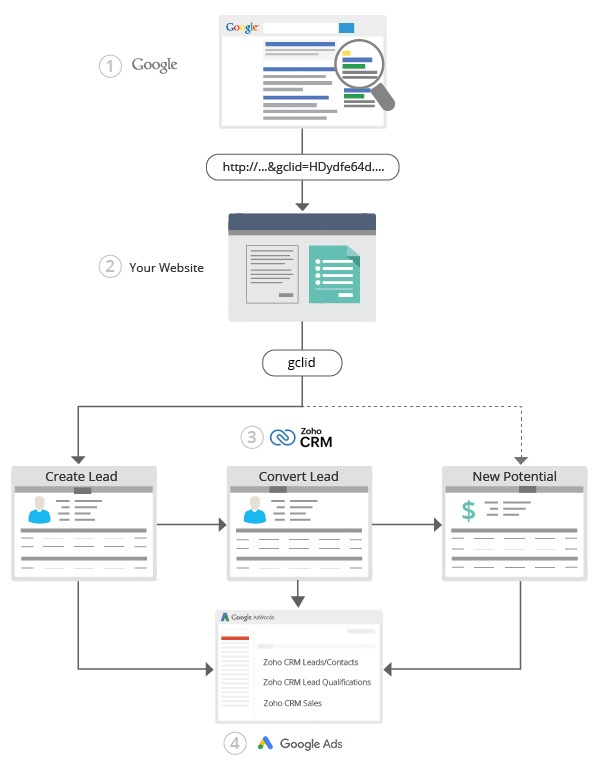
広告のクリック後に表示されたページ内のフォームが送信され、対応するデータがZoho CRMに登録されると、オフライン コンバージョンのデータがZoho CRMからGoogle 広告に送信(インポート)されます。この一連の処理の流れは次のとおりです。
| 訪問者/営業担当者の行動 | 実行される処理 |
訪問者が広告をクリックし、Webサイトにアクセスします。 |
GCLID(GoogleクリックID)が作成されます。 |
訪問者がWebサイト内を移動した後、フォームに入力します。 |
追跡コードを通じてGCLID(Google クリックID)の情報が保持されます。これにより、広告の情報を追跡することが可能になります。この情報は訪問者がフォームを送信するまで保持され、フォームの入力内容とともにZoho CRMに送信されます。 |
訪問者がフォームを送信します。 |
フォームの内容に応じてZoho CRMで対応するデータが作成されます。たとえば、見込み客用のフォームを使用して詳細が送信された場合、Zoho CRMで見込み客データが作成されます。同様に、連絡先用のフォームを使用して詳細が送信された場合、Zoho CRMで連絡先データが作成されます。Zoho CRMでデータが作成されてから48~72時間後に、見込み客/連絡先データの詳細ページにGoogle 広告に関する詳細が表示されるようになります。 また、Google 広告の[ツール]→[コンバージョン]で確認できる情報において、見込み客/連絡先の作成数が[Zoho CRM Lead/Contacts]のコンバージョンに追加されます。 |
営業担当者が見込み客を評価してフォローアップし、一定の見込みが確認できたら、次のステップへ進む処理を行います(見込み客データを連絡先/取引先/商談データに変換します)。 |
また、Google 広告の[ツール] →[コンバージョン]で確認できる情報において、見込み客の変換(商談化)数が[Zoho CRM Lead Qualification]のコンバージョンに追加されます。 |
営業担当者が商談を受注し、Zoho CRM上の商談データのステージを[受注]に更新します。 |
Google 広告の[ツール]→[コンバージョン]で、商談の受注金額が[Zoho CRM Sales]のコンバージョンに追加されます。 |
 留意事項:
留意事項: - Google 広告では、クリック後90日より後に作成された商談は追跡できません。
- Google 広告で追加されたのコンバージョン名(Zoho CRM Leads/Contacts、Zoho CRM Lead Qualification、Zoho CRM Sales)は、他のユーザーによって変更/削除されないようにご注意ください。
Google 広告にデータが送信されるタイミング
3種類のコンバージョンのデータ(Zoho CRM Leads/Contacts、Zoho CRM Lead Qualification、Zoho CRM Sales)は、あらかじめ予約された時刻で24時間ごとに、Google 広告に送信されます。ただし、このデータの送信時刻は、アカウントによって異なります。Zoho CRMアカウントでGoogle 広告連携を有効にした時刻が、データの送信時刻として設定されます。
なお、見込み客の作成、見込み客の評価、売上の発生時に、コンバージョンのデータがGoogle 広告に送信される際、一部のデータがすぐに反映されないことがあります。これは、Google 広告内でクリックのデータが処理されるまでには、広告のクリック後に一定の時間がかかるためです。したがって、Zoho CRMに広告クリックの詳細が表示されるまでにも、クリックから一定の時間がかかります。
コンバージョンのカウント方法
Google 広告には、次の2種類のカウント方法があります。
1 回のコンバージョン:広告のクリック後に表示されたページ内のフォームが送信されることで発生したコンバージョンを、フォーム単位で1回のみカウントします(同じフォームが複数回送信されても1回としてカウントします)。 このカウント方法は、「Zoho CRM Leads/Contacts」と「 Zoho CRM Leads Qualification」のコンバージョンに対して設定されます。
すべてのコンバージョン:広告のクリック後に表示されたページ内のフォームが送信されることで発生したコンバージョンを、すべてカウントします(述べ回数で集計します)。このカウント方法は、「Zoho CRM Sales」のコンバージョンに対して設定されます。
例:
デジタルマーケティングの支援を行っている会社があるとします。この会社では、Webデザインのサービスと、ソーシャルメディアマーケティング支援のサービスを提供しています。また、それぞれのサービスごとに異なる問い合わせページを用意し、広告を出稿してそれらのページへの訪問を誘導するとします。
ここで、ある訪問者が広告をクリックし、Webデザインのサービスのページから、フォームを2回送信したとします。また、同じ訪問者が、ソーシャルメディアマーケティング支援のサービスのページから、フォームを3回送信したとしします。カウント方法の違いによる計測値は以下のようになります。
- [すべてのコンバージョン]を選択した場合 :このカウント方法では、フォームが送信された総回数(述べ回数)がコンバージョン数として計測されます。上記の例では、コンバージョン数は5回(2+3)として計測されます。たとえば注文フォームなど、送信されるごとに売上につながるようなフォームの場合に適しています。
- [1 回のコンバージョン]を選択した場合:このカウント方法では、フォームの送信回数にかかわらず、フォーム1件につき1回のみコンバージョンが計測されます。上記の例では、コンバージョン数は2回(1+1)として計測されます。フォームが何回送信されたかではなく、どのフォームが送信されたかをもとに成果を把握したい場合に役立ちます。たとえば資料請求フォームなど、何回送信されても成果としては1件(見込み客を1人獲得)となるようなフォームの場合に適しています。
オフライン コンバージョンの送信(Google 広告へのインポート)時のエラー
場合によっては、データが正常に送信されず、コンバージョンとして計測されないことがあります。以下のような例が挙げられます。
- 広告がクリックされ、見込み客がZoho CRMに追加されてから90日より後に見込み客が変換されたか、商談を受注した
- Googleによって生成されたGCLIDとZoho CRMに送信されたGCLIDの間に予期しない不一致がある
コンバージョンの送信(Google 広告へのインポート)にエラーが発生した場合、Zoho CRMの[Google 広告]タブで詳細を確認できます。エラーが発生したデータの詳細も確認できますが、確認できるのは7日間のみです。なお、Google 広告に関する情報は、個別のデータの詳細ページでも確認できます。
オフライン コンバージョンの送信(Google 広告へのインポート)時のエラーを確認するには
- Zoho CRMの画面で、[Google 広告]タブをクリックします。
- [コンバージョンのエラー]をクリックします。
- エラーの詳細を表示するアカウントを選択します。