Teamspacesでのプロジェクトの管理

お知らせ:当社は、お客様により充実したサポート情報を迅速に提供するため、本ページのコンテンツは機械翻訳を用いて日本語に翻訳しています。正確かつ最新のサポート情報をご覧いただくには、本内容の英語版を参照してください。
概要
Zoho CRMのTeamspaceを利用するチームでは、CRMタブ内の複数の要素データ、社内コラボレーション、プロジェクトの実行に関わる業務を管理することがよくあります。こうした活動をより効率的に管理できるように、Zoho ProjectsをTeamspace内に直接追加できるようになりました。
これまでは、Zoho Projectsに関連付けられたプロジェクトは、通常、[取引先]や[連絡先]のタブなどのデータ詳細ページからアクセスしていました。この機能強化により、チームはプロジェクトをTeamspaceに直接追加し、ワークスペース内の既存のタブとあわせて作業できます。
これらのプロジェクトをTeamspaceに追加すると:
-
チームはワークスペースからプロジェクトの進捗を確認できます
-
プロジェクトのタスクや活動は、関連するCRMデータに紐づいた状態で保持されます
-
顧客向けの導入や納品に携わるチームのコラボレーションが容易になります
例:マーケティングTeamspaceでのキャンペーン実行管理
マーケティングチームでは、Teamspaceを使用して次のようなタブを管理できます。
-
[キャンペーン]
-
[事例]
-
[インフルエンサーへの働きかけ]
-
[顧客からのフィードバック]
製品発表キャンペーンを計画する際、チームはキャンペーン計画、コンテンツ作成、広告配信、パートナーへの働きかけなどのタスクを調整する必要があります。
CRMタブとZoho Projectsを別々に切り替える代わりに、製品発表キャンペーンのプロジェクトをTeamspaceに直接追加できます。これにより、同じワークスペースからキャンペーンのデータを追跡し、プロジェクトの実行を管理できます。
主な機能
Teamspaceからのプロジェクトへのアクセス
Teamspaceに追加されたプロジェクトはTeamspaceのナビゲーションパネルに表示され、スペース内の既存のタブと並んで簡単にアクセスできます。
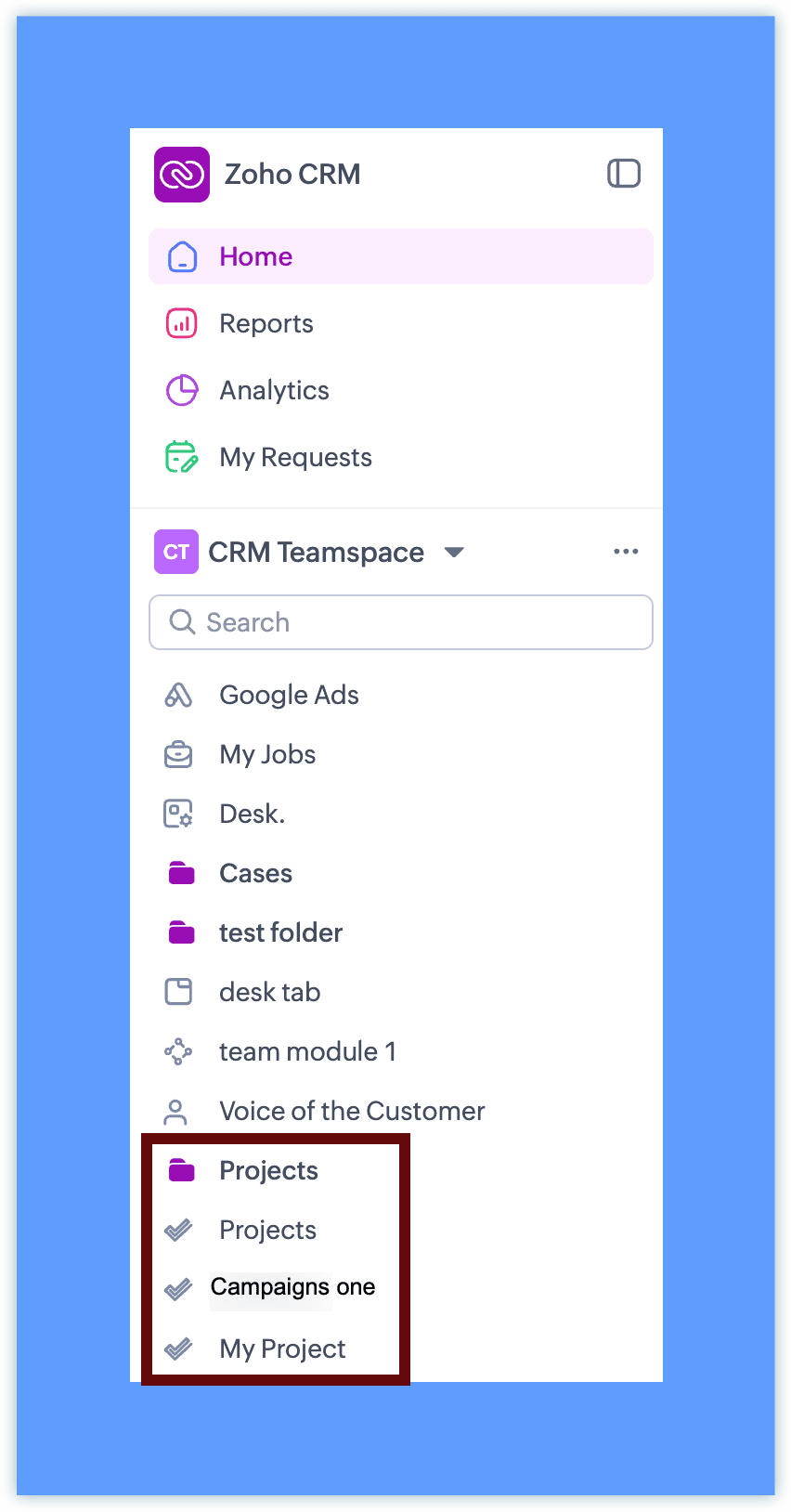
プロジェクトがTeamspace内で利用可能になると、チームメンバーはCRMから移動することなく、プロジェクトの詳細にアクセスし、マイルストーンを追跡し、タスクについて共同作業できます。
チームコラボレーション用の内部プロジェクトの作成
チームは、CRMデータに関連付けられていない内部プロジェクトも作成できます。これらは、特定の顧客やクライアントに紐づかない、完全に社内向けの業務を調整する場合に役立ちます。
たとえば、製品チームが内部プロジェクトを使用して新機能の開発を追跡する場合があります。プロジェクトマネージャーは、設計、開発、テストのタスクを作成し、チームメンバーに割り当て、進捗を確認できます。このとき、プロジェクトをCRMデータに関連付ける必要はありません。この作業はTeamspace内で行われるため、チームはツールを切り替えることなく認識を揃えられます。
チームでは、一般的に次のような取り組みに内部プロジェクトを使用します。
-
機能開発の追跡
-
ドキュメントまたはナレッジベースの作成
-
マーケティングキャンペーンの計画
-
業務改善の取り組み
内部プロジェクトを使用すると、チームはTeamspace内で社内業務を直接調整できます。
利用条件
Teamspace内のプロジェクトを使用するには、CRMアカウントでZoho Projectsが連携されている必要があります。
Zoho Projectsがまだ連携されていない場合は、Teamspaceから1ステップで設定できます。上部バーの[+(追加)]アイコンをクリックし、[プロジェクト]を選択して、作成するポータル名を入力します。
利用可能になると、Teamspace管理者はTeamspaceにプロジェクトを追加でき、チームメンバーはZoho Projectsの権限に基づいてそれらにアクセスできます。
Zoho Projects連携がまだ設定されていない場合、Teamspaceから直接設定すると、試用版の新しいZoho Projectsポータルが作成されます。試用期間中は、最大3件のプロジェクトと10名のユーザーに対応しています。試用期間が終了すると、既存のプロジェクトには引き続きアクセスできますが、新しいプロジェクトは作成できません。
 メモ:Zoho CRMでZoho Projectsを設定する方法の詳細については、Zoho Projects連携ヘルプドキュメントを参照してください。
Teamspace内でのプロジェクトの動作
Teamspaceに追加されたプロジェクトでは、既存のZoho Projectsの動作が引き続き適用されます。
-
プロジェクトは引き続きZoho Projectsで管理されます
-
CRMでは、Teamspace内にプロジェクトの操作画面が表示されます
-
クライアントプロジェクトはCRMデータとの関連付けを保持します
-
内部プロジェクトは、クライアントを選択せずに作成できます
これにより、チームは使い慣れたプロジェクト機能を引き続き利用しながら、Teamspaceから直接アクセスできます。
Teamspace内のプロジェクトの種類
Teamspaceに追加できるプロジェクトには、次の2種類があります。
-
クライアントプロジェクト:取引先や連絡先などのCRMデータに関連付けられたプロジェクトです。
-
チームはTeamspaceから直接プロジェクトの進捗を確認できます
-
プロジェクトは関連するCRMデータとの関連付けを保持します
-
チームメンバーは、同じワークスペースから導入、納品、顧客固有の業務で共同作業できます
-
これは、重要な顧客向けのオンボーディング、導入、納品プロジェクトを管理するチームに特に役立ちます。
-
内部プロジェクト:CRMデータに関連付けられていない、社内コラボレーション用に作成されるプロジェクトです。
-
チームでは、通常、次のような取り組みに内部プロジェクトを使用します。
-
機能開発の追跡
-
ドキュメントまたはナレッジベースの作成
-
マーケティングキャンペーンの計画
-
業務改善の取り組み
Teamspaceへのプロジェクトの追加
Teamspaceへのプロジェクトの追加。
-
上部バーの[+(追加)]アイコンをクリックします。
-
[プロジェクト]で[プロジェクト]を選択します。
-
次のいずれかを選択します。
-
[+新規作成]
-
[既存を関連付ける]
-
+新規プロジェクトの作成
-
プロジェクトの種類を選択します 。
-
[クライアントプロジェクト]
-
[チームプロジェクト]
-
クライアントプロジェクトの作成
-
[クライアント選択]で、タブ([取引先]または[連絡先])を選択し、クライアントデータを選択します。
-
[新規プロジェクト]で、ドロップダウンから[プロジェクトレイアウト]を選択します。
-
プロジェクトの詳細を入力します。
-
[プロジェクトタイトル]
-
[所有者]
-
[テンプレート](任意)
-
[開始日]と[終了日]
-
[プロジェクトグループ]
-
(任意)次を有効にします。
-
[プロジェクトをZoho Sprintsに追加]
-
[このプロジェクトを厳格なプロジェクトにする]
-
WorkDrive フォルダーのオプションを選択します。
-
[チームフォルダー/フォルダーを複製]
-
[チームフォルダー/フォルダーをリンク]
-
[なし]
-
必要に応じて、[説明]、[業務時間]、[タスクレイアウト]、[タグ]を追加します。
また、プロジェクトレイアウトで利用可能なカスタム項目がある場合は、こちらに表示されます。 -
(任意)[ロールアップ]を有効にすると、タスクとサブタスクのデータをプロジェクトに集計できます。
-
[プロジェクトアクセス]で次を選択します。
-
[非公開]–プロジェクトユーザーのみがプロジェクトにアクセスできます。
-
[公開]–ポータルユーザーはプロジェクトを表示してフォローできます。
-
[次へ]をクリックします。
-
プロジェクトにアクセスできるユーザーを選択します。
-
[プロジェクトユーザー]
-
[選択したユーザー]
-
[このTeamspace内のすべてのユーザー]
メモ:このTeamspace内のすべてのユーザーを選択した場合:
-
Teamspaceに新しく追加されたユーザーには、プロジェクトへのアクセス権が自動的に付与されます。また、Teamspaceから削除されたユーザーのアクセス権は取り消されます。
-
Zoho Projectsのユーザーライセンス上限を超えた場合、追加のユーザーはZoho Projectsで無効化されたユーザーとして追加されます。これらのユーザーは、管理者にアカウントの有効化を依頼できます。
-
[クライアントユーザー]
-
このプロジェクトを配置するルートフォルダーを選択します。
-
[保存]をクリックします。
-
プロジェクトが作成され、Teamspaceに追加されます。
メモ:Teamspaceごとに追加できるプロジェクトは最大30件で、すべてのTeamspace全体では最大500件です。
チームプロジェクトの作成
チームプロジェクトの作成手順は、次の2点を除いてクライアントプロジェクトの作成と同じです。
-
チームプロジェクトは社内利用向けに作成され、CRM データには関連付けられないため、クライアント選択の手順はありません。
-
プロジェクトアクセスの管理時に、クライアントユーザーのオプションは利用できません。
上記のクライアントプロジェクトの作成手順を参照し、クライアント選択画面をスキップします。
既存プロジェクトの関連付け
-
上部バーの[+(追加)]アイコンをクリックします。
-
[プロジェクト]で[プロジェクト]を選択します。
-
[既存プロジェクトの関連付け]を選択します。
-
[チームプロジェクト]または[クライアントプロジェクト]を選択します。
-
ドロップダウンから[プロジェクト名]を選択します。
-
[アクセスレベル]を選択します。
-
[選択したユーザー]
-
[このTeamspace内のすべてのユーザー]
-
必要なユーザーを選択します。
-
このプロジェクトを配置するルートフォルダーを選択します。
-
[保存]をクリックします。
プロジェクトがTeamspaceに追加されます。
アクセスと共同作業
プロジェクトがTeamspaceに追加されると、次のことができます。
-
Teamspace管理者は、スペースに表示するプロジェクトを管理できます。
-
プロジェクトの表示設定は、Zoho Projectsのユーザー権限に従います。
-
チームメンバーは、Teamspaceから直接タスクについて共同作業し、進捗を追跡し、マイルストーンを確認できます。
Zoho ProjectsでのTeamspaceの表示設定
プロジェクトをチームスペースに追加すると、Zoho Projectsポータル内の該当プロジェクトにもチームスペース名が表示されます。
プロジェクトのアクセス権を[このチームスペースのすべてのユーザー]に設定すると、チームスペースのユーザーは、Zoho Projectsポータルでチームスペース名のチームとして追加されます。
メモ:
-
このチームはZoho Projects内では編集できません
-
チームのメンバー構成はチームスペースと自動的に同期され、チームスペースに追加されたユーザーやチームスペースから削除されたユーザーは、それに応じてチームに反映されます
これにより、チームは統合されたワークスペースで、CRM業務と並行してプロジェクトの進行を管理できます。