Zoho CRMのプロセス管理に関するトラブルシューティング
ブループリント
Zoho CRMでブループリントの遷移中に、表示専用の項目を編集できるようにすることは可能ですか?
はい。ブループリントの遷移の[遷移中]で、表示専用の項目を必須項目として追加すると、その遷移中に値を入力できるようになります。ブループリントでの必須項目の設定は、ユーザーの権限で指定した表示専用の設定より優先されます。
同じ見込み客のデータを連絡先に変換するとき、あるユーザーはブループリントの遷移中にエラーが発生するが、別のユーザーは正常に変換できる
既存の連絡先に見込み客の情報を統合する場合、変換操作を行うユーザーには、[連絡先]タブと統合先の連絡先データの両方にアクセスする権限が必要です。エラーが発生するユーザーに、必要なアクセス権限があるかどうかを確認します。問題が解決しない場合は、サポート窓口にお問い合わせください。
ブループリントで、データの現在の状態に関係のない遷移が表示される
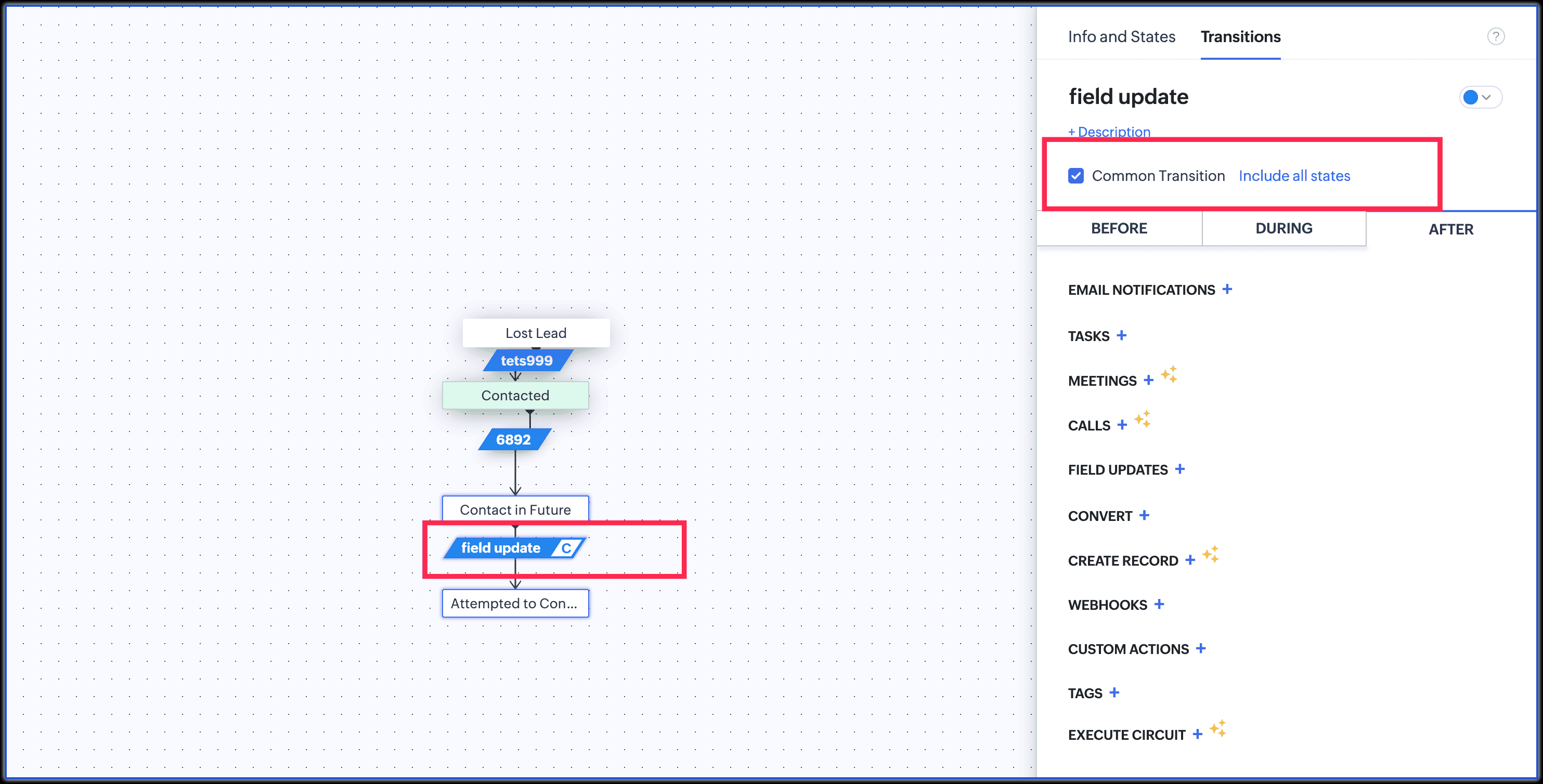
ブループリントの遷移が[共通遷移]に設定されている可能性があります。プロセスの画面で、遷移名に「C」のマークが付いているかどうかを確認します。「C」のマークがある遷移は、プロセス全体に表示されます。表示をやめるには、対象の遷移を選択し、[共通遷移]のチェックを外して通常の遷移に戻します。問題がある場合は、サポート窓口にお問い合わせください。
ブループリントの遷移を実行すると、処理内容のない空白のポップアップ画面が表示される
対象の遷移が[連続]の遷移として設定されているかどうかを確認します。
削除したブループリントを復元することは可能ですか?
ワークフローに関連付けた関数によって作成されたデータが、ブループリントのプロセスに追加されない
ブループリントの遷移でメール送信を設定するときに、送信先の[役職]を選択できない
対象のブループリントを開いてメール通知を編集し、この設定のチェックを外してから通知設定を更新します。
ブループリントの[遷移後]に設定した予定の作成処理が実行されない
主催者の空き時間の判定に使用されるため、組織の設定で営業時間とシフト時間を確認します。
予定の開始時刻や所要時間が営業時間内に収まらない場合は、予定の作成に失敗することがあります。
ブループリントの再公開時に、対象から漏れたデータへのプロセスの適用を終了したい
[設定]→[プロセス管理]→[ブループリント]→[フィルター]→[対象に含める/対象から除外する]に移動します。これらのフィルターを使用すると、対象のデータへのプロセスの適用を終了することができます。
承認プロセス
承認プロセスに登録されたすべての承認者が、同じデータを同時に承認できない
Zoho CRMには承認プロセスの方法が2種類あります。複数の承認者が同時に承認できるのは、[並列承認]です。一方、[順次承認]では、設定した順番に従って承認者が1人ずつ承認します。
両方の承認方法を確認し、業務プロセスに合う方法を設定します。問題がある場合は、サポート窓口にお問い合わせください。
承認待ちのデータを編集できない
データが承認用に送信されると、編集できるのは[ルール管理者]に指定されているユーザーのみです。ルール管理者が設定されていない場合は、[管理者]権限を持つユーザーが対象のデータを承認できます。承認に関して他に問題がある場合は、サポート窓口にお問い合わせください。
承認条件を満たしているのに、データに2件目の承認プロセスが適用されない
まず、2件目の承認プロセスの条件に使用している項目が、どのように更新されたかを確認します。その項目が1件目の承認プロセスで承認または却下された際に更新された場合、次の承認プロセスは実行されません。1件目の承認プロセスの完了後に2件目を開始するには、1件目の承認プロセスでカスタム関数を使用して項目を更新します。その際、次の承認プロセスを実行するためのパラメーターを含めます。問題がある場合は、サポート窓口にお問い合わせください。
承認条件を満たしているのに、データに承認プロセスが適用されない
対象のデータが、ブループリントやレビュープロセスなど、別のプロセスの処理中ではないかを確認します。他のプロセスの処理中は、編集による実行条件を満たしても承認プロセスは開始されません。ブループリントやレビュープロセスを終了した後、承認条件を満たすデータの編集が次に行われると、承認プロセスが開始されます。設定に関して問題がある場合は、サポート窓口にお問い合わせください。
Zoho CRMのAPIを使用してデータを承認することは可能ですか?
現時点では、バージョン8までのZoho CRMのAPIは、API経由でのデータの承認に対応していません。APIで項目を更新して承認条件を満たすことにより、データに承認プロセスを適用することは可能です。ただし、承認や却下の操作は、必要な権限を持つユーザーがZoho CRM画面から手動で行う必要があります。
承認プロセスで承認されると項目が更新されてブループリントが開始されるのに、却下されると開始されない
承認プロセスでデータが却下されると、承認ステータスは[却下]になります。ただし、再申請が可能な状態のため、承認プロセス自体はまだ終了していません。ブループリントを開始するには、承認プロセスが完全に終了している必要があります。そのため、データの却下時に項目の更新処理が実行されても、ブループリントは開始されません。項目の更新によってブループリントを開始するには、再申請を許可せずに承認プロセスを完了するなど、承認プロセスが完全に終了した状態にする必要があります。
レビュープロセス
Zoho CRMで、2人のユーザーによる2段階のレビュープロセスをデータ作成時に設定できない
APIで作成したデータが、対象条件を満たしていないのにレビュープロセスに追加された
レビュープロセスでは、Webフォームや外部アプリから作成したデータも同様にレビュー対象となります。ただし、実際にレビュープロセスに追加されるかどうかは、設定した条件によって決まります。想定外のデータがレビュープロセスに追加された場合は、すべてのデータが対象になっていないか、対象を絞り込む条件が正しく設定されているかどうかをご確認ください。
レビュー用に送信したデータが見つからない
一部のデータがレビュー待ちの一覧に追加されない
レビュー用に送信したデータがタブのデータの一覧ページに表示されない
作成時にレビュー待ちとなったデータは、レビュー対象の一覧で確認できます。たとえば、見込み客の作成時にレビューする設定の場合、レビュー待ちのデータは[すべての見込み客]ではなく[レビュー待ちの見込み客]の一覧に表示されます。それでもデータが見つからない場合は、サポート窓口にお問い合わせください。