Zoho CRMのレポートとダッシュボードに関するトラブルシューティング
レポート
予約したレポートがメールで届かない
宛先のメールアドレスがブロックされていないかどうかを確認します。ブロックされている場合は、メールアドレスが有効であることを確認したうえでサポート窓口にお問い合わせください。ブロックを解除します。
レポートに同じ値が重複して表示される
作成したレポートに関連付けられている親タブ、子タブ、グループ化の設定を確認します。結果は、親タブ、子タブ、関連タブとグループ化の設定に従って表示されます。そのため、実際には重複していなくても、同じ結果が繰り返し表示されているように見えることがあります。データ名とデータIDを確認し、同じデータが重複しているかどうかを調べます。問題が解決しない場合は、サポート窓口にお問い合わせください。
削除したレポートを復元することは可能ですか?
ユーザーが削除したレポートは、[最近削除したもの]フォルダーから復元できます。
[最近削除したもの]フォルダーからもレポートを削除した場合、そのレポートは復元できません。その場合、レポートを新しく作成する必要があります。
商談に関連する請求書のレポートをエクスポートしても、エクスポートしたデータに商談のデータIDが含まれていない
エクスポートするレポートに[商談ID]列が含まれているかどうかを確認します。含まれていない場合は、[商談]を親タブ、[請求書]を関連する子タブに指定してレポートを作り直します。これにより、エクスポートするレポートに親タブの[商談ID]と子タブの[請求書ID]の両方が自動的に含まれます。
表示形式でレポートをエクスポートすると、100行までしか出力されません。1,000行以上に増やすことはできますか?
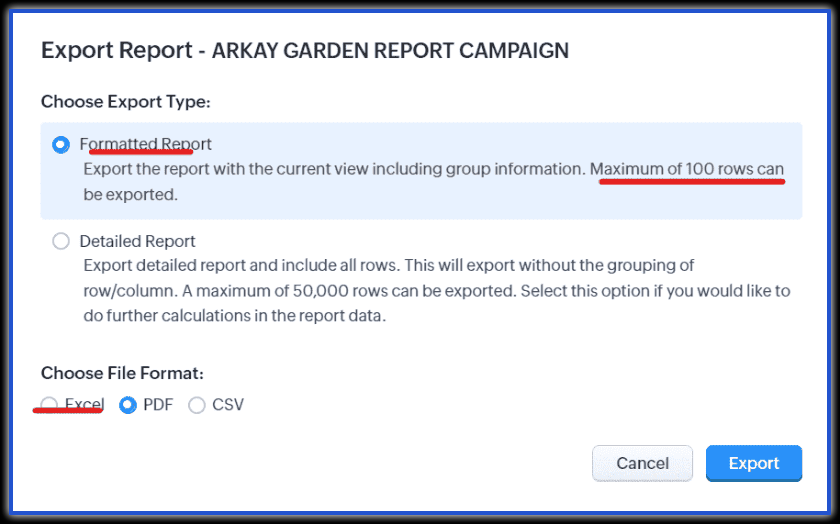
一部のユーザーがレポートをダウンロードすると「エラーが発生しました」と表示される
レポートに使用されているタブや項目に対するアクセス権限とエクスポート権限がユーザーに付与されているかどうかを確認します。権限を確認しても問題が解決しない場合は、サポート窓口にお問い合わせください。
ブラウザーでページを読み込み直しても、タブに新しく追加したデータがレポートに表示されない
新しいレポート機能では、レポートの分類やフィルターの条件に一致するデータが100万件以上ある場合、表示速度を上げるために処理済みのレポートが一時保存されます。新しいデータが反映されるまでには時間がかかることがあります。手動で読み込み直した場合も、反映に時間がかかることがあります。しばらく待っても最新のデータが表示されない場合は、サポート窓口にお問い合わせください。
レポートでデータ名が空白になる
ごみ箱に移動したデータは画面上に表示されなくなり、60日後に完全に削除されます。レポートでは、削除された子タブのデータ名は、完全に削除されるまで「-」(半角ハイフン)として表示されます。これは、復元したときに関連付けを維持するためです。現在存在するデータのみを表示するには、「作成日時(子タブ)が空ではない」という条件のフィルターを追加します。
標準レポートや初期設定のレポートを表示できない
過去30日以内に削除したレポートは、[最近削除したもの]フォルダーに表示されます。このフォルダーにも見つからない場合は、画面の画像(スクリーンショット)や録画を添えてサポート窓口にお問い合わせください。レポートを復元できる場合があります。
詳細形式でエクスポートしたレポートでは複数行テキストの全文が表示されるが、予約レポートをメール送信すると「...」と省略され、全文を確認できない
複数行テキスト項目には最大32,000文字を入力できるため、レポートの処理速度に影響することがあります。現在は安定した動作を確保するため、エクスポート時の上限を複数行テキスト項目10件、各255文字に設定しています。この上限の引き上げ(たとえば最初の2項目を各3,000文字まで)と、予約レポートの詳細形式でのエクスポートへの対応を進めています。対応するまでは、全文を確認するために手動で詳細形式のレポートをエクスポートしてください。
ダッシュボード
ファネルのダッシュボードに表示される見込み客のデータ数が正しくない
見込み客から連絡先や商談への変換を対象にファネルのダッシュボードを作成した場合、見込み客の合計には、変換済みや統合済みの見込み客も含まれます。たとえば、[すべての見込み客]の一覧が15件で、ファネルのダッシュボードに34件と表示される場合、その期間中に34件の見込み客が作成されたことを意味します。このうち19件は変換済みです。
Zohoの会計サービスのタブを含めると、分析用のダッシュボードの条件が異なる言語で表示される
Zoho CRMとZoho Booksの両方で同じ言語が選択されているかどうかを確認します。異なる場合は、言語の設定をそろえます。項目名が異なる場合は、Zoho CRMで翻訳機能が有効になっているかどうかも確認します。問題が解決しない場合は、サポート窓口にお問い合わせください。
ダッシュボードのフォルダー全体を1つのPDFとしてダウンロードすることは可能ですか?
現時点では、フォルダー内の複数のダッシュボードを含むページ全体を、1つのPDFファイルとしてダウンロードすることはできません。
ダッシュボードの結果が、指定した条件やグループ化の設定どおりに表示されない
同じ条件とグループ化の設定を使用して新しいダッシュボードを作成し、正しい値が表示されるかどうかを確認します。対象のタブでスマートフィルターを適用し、データ件数を確認します。別のタブを基にダッシュボードを作成している場合は、同じ条件のレポートを作成して結果を比較します。問題が解決しない場合は、サポート窓口にお問い合わせください。
ダッシュボードの保存時に「現在のプランでは10件を超えるダッシュボードを作成できません」というエラーが表示される
作成済みのダッシュボードの件数を確認し、Zoho CRMのプラン別の上限と比較します。10件未満でも問題が発生する場合は、サポート窓口にお問い合わせください。
ダッシュボードを表示、編集しようとすると画面が固まる
別のブラウザーで試し、特定のダッシュボードの表/グラフを開いたときだけ固まるのか、ダッシュボードのページ全体が固まるのかどうかを確認します。問題が解決しない場合は、サポート窓口にお問い合わせください。
同じレポートから作成した2つのダッシュボードで、棒グラフの棒の幅が異なる
ダッシュボードをWebサイトに埋め込むと「処理を完了できません」というエラーが表示される
- <iframe src="https://crm.zoho.com/crm/specific/ViewChartImage?width=1000&height=500&embedDetails=be2a9ba14012f908efce2ae71e0f7b91e8bef396373e3a369c9ce7e012c440b6e952721c9dd25680d66dd4d6efa8479d393d8e77d38cb61c9fb3098ce34c8c71e77b36ad5d852edfb6727c0b9d69af7a71a5d553197449702319ee1c76e1906a56e72b8e0840094680540fa2d5f4fe4" width="1000" height="500" frameborder="0"></iframe>
ダッシュボードの選択リスト項目に、誤った値、存在しない値、IDのような文字列が表示されることがある
ダッシュボードの値がデータの項目値と一致しているか、アカウントで設定されている翻訳後の値ではないかを確認します。翻訳の設定やレイアウト内の値([使用していない値]を含む)に対象の値が存在するかどうかも確認します。確認後も選択リストの値が正しく表示されない場合は、ダッシュボード名、画面の画像(スクリーンショット)、項目名、レイアウトIDを添えてサポート窓口にお問い合わせください。
手動で更新しないとダッシュボードの表/グラフに最新のデータが表示されない
これは現在の機能の仕様です。ダッシュボードの表/グラフには、手動で更新した後に最新のデータが表示されます。サーバー側では1日1回、予約された同期処理が実行されます。ただし、更新の対象は過去3日以内にアクセスされた表/グラフのみです。すぐに最新のデータを確認するには、表/グラフを手動で更新する必要があります。
ダッシュボードの表/グラフに表示される数値が正しくない
同じスマートフィルターを使用したレポートを作成し、件数がダッシュボードと一致するかどうかを確認します。インポートしたデータから数件を抽出して比較し、重複するデータがないかも確認します。問題が解決しない場合は、サポート窓口にお問い合わせください。