Zoho CRMの自動化に関するトラブルシューティング
Zoho CRMの自動化に関するトラブルシューティング
ワークフロールール
Zoho CRMでワークフロールールを作成できないユーザーがいる
対象のユーザーに[自動化の管理]権限があるか確認します。この権限は、Zoho CRMで自動処理を作成・管理するために必要です。[設定]→[セキュリティ設定]→[権限]に移動し、対象ユーザーに割り当てられている権限を選択します。[設定の権限]→[自動化]で[自動化の管理]を有効にします。
権限があるのに利用できない場合は、サポート窓口にお問い合わせください。
メールに関するワークフローが実行されない
メールに関するワークフローの実行は、Zoho CRMアカウントでのメール連携の設定に依存するため、連携が有効になっているかどうかを確認します。連携が有効なのにメールが同期されず、設定したワークフローが実行されない場合は、サポート窓口のオンラインセッションをご利用ください。
ワークフローから、誤ったテンプレートを使用したメールが送信される
対象データの[履歴]を確認し、どのワークフローが実行されたか調べます。そのワークフローに関連付けられたメール通知の処理を確認し、使用されているテンプレートを特定します。同じメール通知の処理が、複数のワークフローで共有されていないことも確認します。正しい通知が実行されるように、ワークフロールールごとに個別のメール通知の処理を作成します。ご不明な点はサポート窓口にお問い合わせください。
ワークフロールールの即時処理に[変換]が表示されない
Zoho CRMのワークフロールールで変換処理を実行できるのは、データ単位での変換に対応している[見込み客]、[見積書]、[受注書]タブのみです。これらのタブで[変換]が表示されない場合は、[データが編集されるたびにこのワークフローを繰り返す]が有効になっていないか確認します。有効な場合、即時処理に[変換]は表示されません。問題が解決しない場合は、サポート窓口のオンラインセッションをご利用ください。
ワークフローで実行されたカスタム関数が失敗したため、再実行したい
失敗した関数は管理者が再実行できます。[関数]→[失敗]タブに、再実行できる関数が表示されます。再実行できる期間は、失敗してから最大30日間です。関数は個別または一括で再実行でき、実行状況や使用言語で絞り込めます。必要に応じてサポート窓口にお問い合わせください。
設定したワークフローが実行されない
原因はいくつか考えられます。まず、どの[実行タイミング]でワークフローが実行されなかったのかを確認します。
設定した実行タイミングとルールの条件を満たしているかどうかを確認します。条件を満たしても実行されない場合は、サポート窓口にお問い合わせのうえ、オンラインセッションをご利用ください。
設定した実行タイミングとルールの条件を満たしているかどうかを確認します。条件を満たしても実行されない場合は、サポート窓口にお問い合わせのうえ、オンラインセッションをご利用ください。
ワークフローの実行タイミングを編集できない
[実行タイミング]で指定するワークフローの実行条件は、設定後に変更できません。実行タイミングを変更するには、新しいワークフロールールを作成するか、既存のルールを複製して設定を変更します。
一部のワークフローが表示されない
特定のタブのワークフローのみを表示するフィルターが適用されていないか確認します。それでも表示されない場合は、[アーカイブ済み]、[無効]、[ごみ箱]にルールがないか確認します。
 メモ:削除したワークフロールールは復元できません。
インポートしたデータでワークフローが実行されない
通常、インポートしたデータではワークフロールールは実行されません。実行するには、インポート時に[ワークフロールールを実行する]のチェックを入れる必要があります。このチェックを入れてもワークフローの実行履歴が確認できない場合は、サポート窓口にお問い合わせください。
ワークフローで実行されたWebhookがエラーを返す
指定したヘッダーや送信データの形式が正しいか、送信先のURLが無効になっていないか、サーバーが停止していないか確認します。認証情報が不足しているため、送信先サーバーがリクエストを拒否している可能性もあります。問題が解決しない場合は、サポート窓口にお問い合わせください。
特定のワークフローが複数回実行される
ワークフローがデータの編集や更新のたびに実行される設定になっている場合、繰り返し実行されることがあります。[商談が編集されるたびにこのワークフローを繰り返す]が有効になっているかどうかを確認します。有効な場合は、繰り返し実行する必要があるかどうかを確認し、不要であれば無効にします。別のワークフローが連鎖して実行される場合もありますが、同じ処理が3回連続すると、システムが繰り返しを検出して停止します。その他の問題については、サポート窓口にお問い合わせください。
ワークフローのメール通知で本文が空白になる
メールテンプレートを確認し、差し込み項目が適切なタブの項目と正しく関連付けられているかどうかを確認します。テストメールが正しく表示される場合は、問題が発生した受信者に個別のメールを送信してみます。問題が解決しない場合は、サポート窓口にお問い合わせください。
各種操作
ユーザーがメール通知を作成できない
対象のユーザーに[自動化の管理]または[タブのカスタマイズ]権限があるかどうかを確認します。変更するには、[設定]→[セキュリティ設定]→[権限]に移動します。
見込み客宛ての自動メール通知を作成できず、送信先として[担当者]、[作成者]、[担当者の上司]しか表示されない
Zoho CRMの無料プランを利用していないか、無料プランにダウングレードしていないか確認します。無料プランでは、メールの自動通知を送信できるのは組織内のユーザーのみです。見込み客や連絡先には送信できません。
スケジュール処理
スケジュール処理に登録したカスタム関数の実行時に[サーバーでエラーが発生しました]というエラーが表示される
実行時刻の設定を確認します。原因が分からない場合は、サポート窓口のオンラインセッションをご利用ください。
スケジュール処理に設定した関数のコードが正常に動作しない
手動では関数を実行できるのにスケジュール処理では失敗する場合は、[スケジュール処理]の[失敗]欄でエラー内容を確認します。必要に応じて、サポート窓口にお問い合わせのうえ、オンラインセッションをご利用ください。
スケジュール処理で実行した関数によって、一部のデータが更新されない
更新されなかったデータが、スクリプトに指定した条件を満たしているかどうかを確認します。また、データの更新が失敗していないか、同じ関数を手動で実行すると更新できるかどうかを確認します。問題が解決しない場合は、サポート窓口にお問い合わせください。
スケジュール処理の実行間隔を2時間未満に設定できない
Zoho CRMのスケジュール処理の実行間隔は、最短2時間です。2時間ごと、3時間ごと、4時間ごとなど、時間単位で設定できます。1時間ごとや15分ごとなど、2時間未満の間隔には設定できません。
以前はできていたスケジュール処理内のコードの手動実行ができなくなった
機能の上限により、[今すぐ実行する]を使用できるのは、スケジュール処理1件につき1日2回までです。
割り当てルール
Zoho Formsから作成された見込み客が、Zoho CRMの割り当てルールに従って割り当てられない
Zoho Formsから送信されたデータを対象とする割り当てルールが有効になっているかどうかを確認します。また、Zoho Formsの連携設定で対象のルールが指定されているかどうかを確認します。
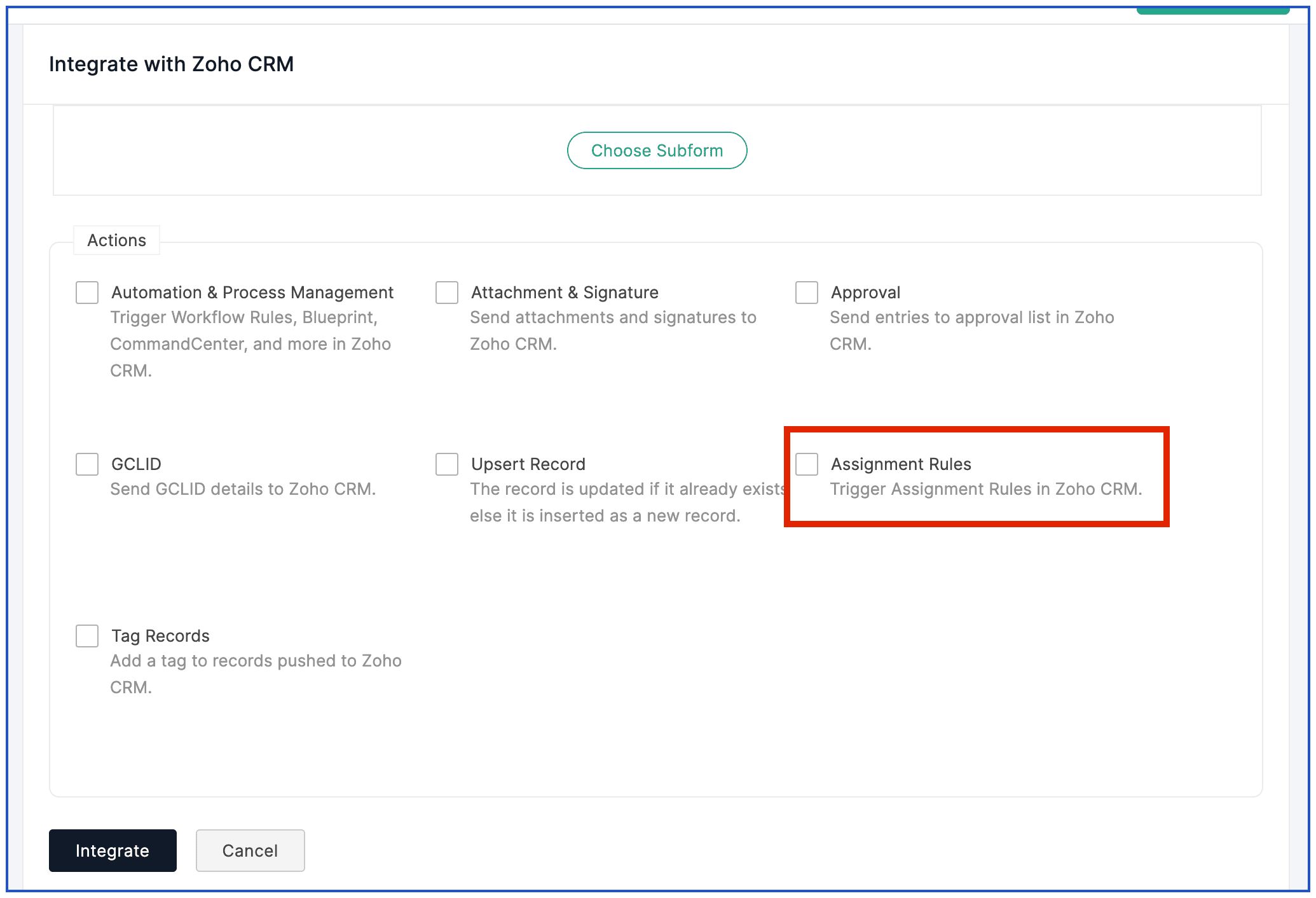
指定したルールがZoho CRMで無効になっている場合や誤って削除した場合は、Zoho Formsの連携画面から適切なルールを再度作成または指定します。
指定したルールがZoho CRMで無効になっている場合や誤って削除した場合は、Zoho Formsの連携画面から適切なルールを再度作成または指定します。
Zoho Formsの連携設定で割り当てルールの実行を無効にしていても、送信したデータに対してZoho CRMの割り当てルールが実行される
Zoho CRMの自動化設定で、対象のタブのデータ作成時に実行されるワークフローなど、割り当てルールを実行する別の設定がないか確認します。原因が分からない場合は、サポート窓口にお問い合わせください。
[見積書]タブに割り当てルールを設定できないのはなぜですか?
現在、[見積書]、[受注書]などの各種書類のタブは割り当てルールに対応していません。割り当てルールに対応しているのは、[見込み客]、[連絡先]、[取引先]、[商談]、[タスク]、独自に作成したタブ、チームタブです。
Zoho CRMの画面から直接データを作成すると、割り当てルールが実行されない
インポートしたデータに対しては、割り当てルールを実行するよう指定できます。一方、Zoho CRMで手動でデータを作成する場合は、作成時に担当者を選択できるため、割り当てルールは実行されません。異なる割り当て方法が必要な場合は、適切な条件を指定した割り当てルールを作成し、データの作成時に実行するワークフロールールから呼び出すことができます。
APIで作成された見込み客が割り当てルールに従って割り当てられない
APIでデータを作成する際は、リクエスト本文の「data」と同じ階層に「lar_id」を指定し、割り当てルールのIDを設定します。この値を指定すると、割り当てルールが実行されます。必要に応じてサポート窓口にお問い合わせください。データ作成APIについて、詳細はこちらをご参照ください。
見込み客の割り当てルールが実行されるが、誤ったユーザーに割り当てられる
対象のデータが割り当てルールの条件を満たしているか、割り当て先のユーザーが正しいかどうかを確認します。原因が分からない場合は、サポート窓口のオンラインセッションをご利用ください。
問い合わせのエスカレーションルール
新しい問い合わせのエスカレーションルールを作成すると、既存の有効なルールが自動的に無効になる
問い合わせのエスカレーションルールは複数作成できます。ただし、有効にできるルールは同時に1件のみです。
問い合わせのエスカレーション通知が届かない
エスカレーションのスケジュール処理が有効になっているかどうかを確認します。通知の送信や担当者の再割り当てなど、問い合わせのエスカレーションルールによる処理を実行するには、スケジュール処理を有効にする必要があります。問題が解決しない場合は、サポート窓口にお問い合わせください。
ケイデンス
複数の取引先を対象にケイデンスを設定できない
ケイデンスを設定できるのは、[見込み客]、[連絡先]、[商談]、[仕入先]、独自に作成したタブです。特定の取引先の担当者にケイデンスを実行するには、その取引先に関連付けられた連絡先を抽出するカスタムビュー(独自の一覧)を作成して、ケイデンスに登録します。問題が解決しない場合は、サポート窓口にお問い合わせください。
一部のデータがケイデンスに登録されない
1件のデータは、同時に最大5件のケイデンスに登録できます。対象のデータのステータスを確認し、登録されているケイデンスの件数を調べます。問題が解決しない場合は、サポート窓口にお問い合わせください。
設定画面で編集できるケイデンスと、編集できないケイデンスがある
ケイデンスの詳細画面から編集できるのは、下書きのケイデンスのみです。公開済みのケイデンスを変更するには、ケイデンスの一覧を開き、対象のケイデンスから下書きを作成します。問題がある場合は、サポート窓口にお問い合わせください。
ケイデンスにデータが1件も登録されない
ケイデンスへのデータの登録方法には、自動登録と手動登録があります。自動登録では、指定したカスタムビューの条件を満たすすべてのデータが登録されます。手動登録では、対象のデータを選択して1件ずつ登録します。設定した登録方法を確認し、必要に応じて変更します。