関連データ用ワークフロー
関連データ用ワークフローとは、チーム間における共同作業をより効率よく行うための機能です。組織の複数のタブのデータを対象に、複数のチームを横断した業務プロセスを自動化できます。業務連絡や確認にかかる手間や時間を省くことが可能です。
関連データ用ワークフローを作成するにあたって、複数のタブ(組織タブのチームタブの両方)の実行条件と処理を設定します。このページでは、関連データ用ワークフローの概要や設定方法について説明します。
利用条件
- 必要な権限:[自動化の管理]の権限を有効にすると、関連データ用ワークフローの権限も自動で有効になります。ただし、関連データ用ワークフローの権限のみを有効にする必要がある場合は、[自動化の管理]の権限を有効にしなくても、権限設定で関連データ用ワークフローの権限のみを有効にできます。
- 現在、関連データ用ワークフローは新しい操作画面でのみ利用できます。なお、新しい操作画面で関連データ用ワークフローを作成した後に以前の古い操作画面に切り替えても、関連データ用ワークフローは引き続き実行できます。
各種上限
|
スタンダードプラン
|
プロフェッショナルプラン
|
エンタープライズプラン
|
アルティメットプラン
|
|
|
関連データ用ワークフローの件数
|
2
|
2
|
10
|
10
|
|
関連データ用ワークフローにおけるタブの件数
|
5
|
10
|
15
|
15
|
|
各タブにおける実行条件の件数
|
5
|
5
|
10
|
10
|
|
関連データの作成処理の件数
|
3
|
3
|
3
|
3
|
|
項目の更新処理の件数
|
5
|
5
|
5
|
5
|
|
通知処理の件数
|
3
|
3
|
3
|
3
|
関連データ用ワークフローのメリット
関連データ用ワークフローを使用するメリットは、以下のとおりです。
- 複数のタブにおいて、複数の部門やチームが関わる営業プロセスを自動化できます。
- 標準の実行条件をもとに、データを作成/更新したり、ユーザーに通知を送信したりすることが可能です。
- 営業プロセスの各段階において、背景も含めた顧客のデータを維持/管理できます。
- 部門やチームの間での手動でのやりとりに要する時間や手間を省くことが可能です。
以下では、営業、マーケティング、プリセールス、導入支援、トレーニングの各チームを横断した営業プロセスを例に説明します。
関連データ用ワークフローの設定の概要
関連データ用ワークフローを設定するにあたって、基準タブを指定します。組織の要件に合わせて、組織タブまたはチームタブのいずれかのタブを基準タブとして指定できます。関連タブには、複数の実行条件と処理を設定することが可能です。関連データ用ワークフローでは、他のタブで関連データを作成し、他のタブを自動で関連付けることができます。また、[+]アイコンをクリックし、他のタブを手動で関連付けることも可能です。
実行条件
関連データ用ワークフローのプロセスを開始するにあたって、実行条件を設定します。1件のタブに対して、複数の実行条件を設定することもできます。他の関連タブにおいて複数の実行条件を設定する場合は、それぞれの実行条件において内容を指定します。指定できる実行条件は、以下のとおりです。
- 該当のタブでデータが作成されたとき
- 該当のタブでデータが編集されたとき
- 該当のタブでデータが作成/編集されたとき
- 該当のタブでデータの項目が編集されたとき
複数のタブの実行条件
関連データ用ワークフローでは、複数の実行条件を設定し、他の関連タブで処理を実行できます。該当のタブでデータが作成/編集された際や、タブでデータの項目が編集された際に、その値が実行条件の値に一致する場合、設定した処理が実行されます。
処理
各実行条件に対して、処理を割り当てることができます。割り当てることができる処理の件数は、上記のZoho CRM各プランの上限に基づきます。割り当てることができる処理は、以下のとおりです。
- 関連タブで新しい関連データを作成する
- 関連タブで既存の関連データを更新する
- ユーザーにメール通知を送信する
利用例:商談の成立までのプロセスの自動化
以下では、見込み客との初回の接点から商談成立後のトレーニングの実施までのプロセスを例に、関連データ用ワークフローについて説明します。このプロセスは、以下の表のとおり4つのステージで構成されています。見込み客に最初に対応するのは営業チームであり、その後各ステージにおいて営業チームと各関連チームが共同して業務を行います。
|
ステージ
|
関連するチーム
|
|
初回の接点
|
営業チームは、顧客の担当窓口として見込み客の対応を開始します。
マーケティングチームは、[利用事例]タブを通じて顧客の要件に合わせた製品情報を提供します。 |
|
製品デモ
|
営業チームは、製品デモを予約します。
プリセールスチームは、[製品デモ]タブを通じて製品デモを実施します。 |
|
導入支援
|
営業チームは、営業サイクルのステージを[受注]に更新します。
導入支援チームは、[導入支援]タブを通じて顧客の導入支援のサポートを行います。 |
|
製品のトレーニング
|
営業チームは、製品のトレーニングセッションを予約します。
トレーニングチームは、[トレーニング]タブを通じて製品の使用方法について顧客のサポートを行います。 |
上記のように、関連データ用ワークフローを通じて営業プロセスを自動化し、複数のチーム間における共同作業を円滑に進めることができます。
上記の例において関連付けられているタブ
基準タブ:[商談]タブ
実行条件1:[商談]タブでデータが作成されたとき
処理:関連データの作成
[利用事例]タブで関連データを作成し、マーケティングチームに対して顧客の要件に合わせた製品に関する情報を顧客に送信するように依頼します。
実行条件2:[商談]タブで項目が更新されたとき
見込み客のステータスの項目が[見込み客あり]に更新されると、以下の処理が実行されます。
処理:関連データの作成、ユーザーへの通知
[製品デモ]タブで関連データを作成します。
プリセールスチームにメール通知を送信し、[製品デモ]タブを通じて見込み客に対して製品デモを実施するように依頼します。
実行条件3:[商談]タブでデータが更新されたとき
営業チームによって[商談]タブで商談のステージが[受注]に更新されると、以下の処理が実行されます。
処理:関連データの作成
[導入支援]タブで関連データが自動で作成され、導入支援チームに対して顧客に製品の導入支援を実施するように依頼します。
[導入支援]タブで関連データが自動で作成され、導入支援チームに対して顧客に製品の導入支援を実施するように依頼します。
関連タブ:[利用事例]タブ
実行条件1:[利用事例]タブで項目が更新されたとき
[利用事例]タブで[ステータス]の項目が[完了]に設定されると、以下の処理が実行されます。
処理:ユーザーへの通知
顧客に応じた利用事例の情報について、営業チームに対してメール通知が送信されます。
顧客に応じた利用事例の情報について、営業チームに対してメール通知が送信されます。
関連タブ:[製品デモ]タブ
実行条件1:[製品デモ]タブでデータが更新されたとき
プリセールスチームによって[製品デモ]タブでステータスが[完了]に更新されると、以下の処理が実行されます。
処理:ユーザーへの通知
見込み客に対する製品デモが完了した旨について、営業チームにメール通知が送信されます。
見込み客に対する製品デモが完了した旨について、営業チームにメール通知が送信されます。
関連タブ:[フィードバック]タブ(手動による関連付け)
実行条件1:[フィードバック]タブでデータが作成されたとき
[フィードバック]タブでデータが新しいデータが作成されると、以下の処理が実行されます。
処理:ユーザーへの通知
見込み客に対してフィードバックフォームのリンクが記載されたメール通知を送信し、製品デモのフィードバックを収集します。
見込み客に対してフィードバックフォームのリンクが記載されたメール通知を送信し、製品デモのフィードバックを収集します。
関連タブ:[導入支援]タブ
実行条件1:[導入支援]タブで項目が更新されたとき
[導入支援]タブで[ステータス]の項目が[完了]に設定されると、以下の処理が実行されます。
処理:ユーザーへの通知、関連データの作成
トレーニングチームに対してメール通知が送信され、新規顧客へのトレーニングセッションを開催するように依頼します。また、営業チームに対して、導入支援が完了した旨のメール通知が送信されます。その後、[トレーニング]タブで関連データが作成され、顧客に対してトレーニングセッションが開催されます。
トレーニングチームに対してメール通知が送信され、新規顧客へのトレーニングセッションを開催するように依頼します。また、営業チームに対して、導入支援が完了した旨のメール通知が送信されます。その後、[トレーニング]タブで関連データが作成され、顧客に対してトレーニングセッションが開催されます。
関連タブ:[トレーニング]タブ
実行条件1:[トレーニング]タブでデータが作成されたとき
処理:関連データの更新、ユーザーへの通知
[取引先]タブで取引先の種類が[顧客]に更新されます。
また、営業チームに対して、トレーニングが完了した旨のメール通知が送信されます。
[取引先]タブで取引先の種類が[顧客]に更新されます。
また、営業チームに対して、トレーニングが完了した旨のメール通知が送信されます。
上記のように関連データ用ワークフローを設定することで、複数のチームで共同して見込み客/顧客の対応をスムーズに進めることができます。各チームには、業務に必要な関連データが自動で送信されます。データを手動で収集して各チームに送信する手間や時間を省くことが可能です。
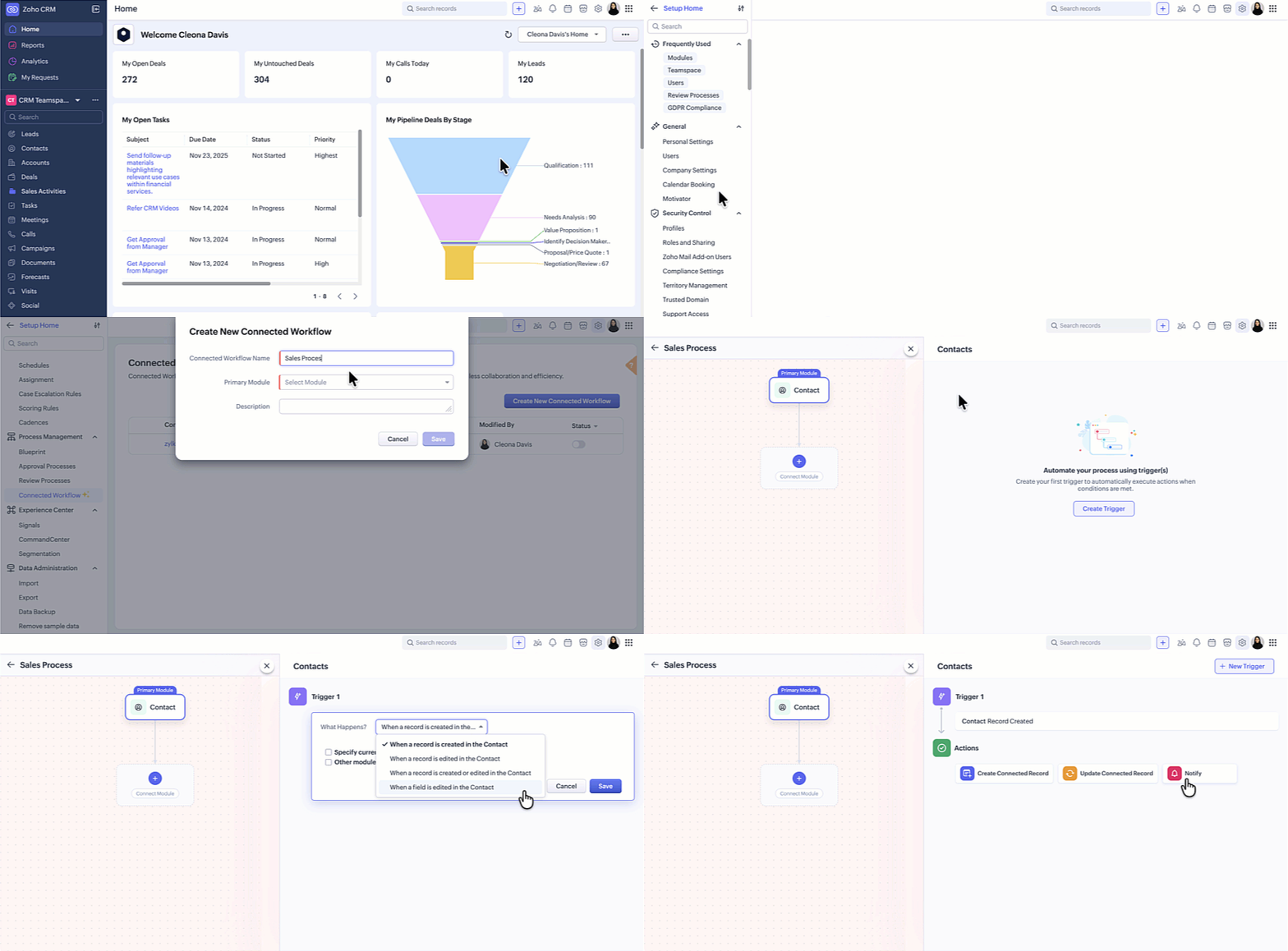
関連データ用ワークフローを作成するには
業務プロセスに適合する関連データ用ワークフローを作成するには、以下の手順を実行します。
- [設定]→[プロセス管理]→[関連データ用ワークフロー]の順に移動します。
- [新しい関連データ用ワークフローを作成する]をクリックします。
- 関連データ用ワークフローの名前を入力し、基準タブを選択します。必要に応じて、説明を入力します。基準タブには、組織タブ(例:商談)やチームを選択できます。選択した基準タブをもとに、関連データ用ワークフローが実行されます。
メモ:基準タブに対して作成できる関連データ用ワークフローは、1件のみです。たとえば、[商談]タブに対して関連データ用ワークフローを作成している場合、同じ[商談]タブに対して別の関連データ用ワークフローを作成することはできません。 - 実行条件を設定します。
- 基準タブまたは関連タブに関する実行条件を設定し、処理を指定します。
- 実行条件を設定するにあたって、関連データ用ワークフローの実行タイミングを指定します。指定できる実行タイミングは、以下のとおりです。
該当のタブでデータが作成されたとき
該当のタブでデータが編集されたとき
該当のタブでデータが作成/編集されたとき
該当のタブで項目が編集されたとき - 対象のタブに対して、複数の実行条件を設定することもできます。
- 次に、関連データ用ワークフローを実行するための、対象のデータに関する条件を指定します。
たとえば、特定の業務プロセス担当者によって利用事例のデータが作成された場合を条件として追加できます。 - 他のタブの条件を選択し、複数のタブの実行条件を有効にできます。有効にすると、関連付けられている他のタブにおいて、関連データ用ワークフローが実行されます。該当のタブでデータが作成/編集された際や、タブでデータの項目が編集された際に、以下で設定した処理が実行されます。たとえば、商談の金額が一定額を上回る場合に、他のタブで処理を実行するように条件を追加することが可能です。
- 関連データが条件を満たすかどうかを検証するにあたって、[すべて]または[いずれか]を選択します。その後、条件を指定します。[条件を追加する]をクリックして、他のタブに対する実行条件を追加し、条件を指定して[保存する]をクリックします。関連データ用ワークフローにおいて、複数のタブの実行条件を有効にすることで、上記の手順を実行できます。
たとえば、条件を満たす関連データを[すべて]と選択した場合、見込み客のすべての利用事例の申請が入力された場合にのみ、データのステータスを[完了]に設定できます。これに対して、条件を満たす関連データを[いずれか]と選択した場合、いずれの利用事例の申請が入力されるとすぐに、データのステータスが[完了]に設定されます。 - 処理を設定する:各実行条件に対して、複数の処理を設定することもできます。設定できる処理は、以下のとおりです。
- 関連タブで関連データを作成する
- 既存の関連データを更新する
- ユーザーにメール通知を送信する
- 関連タブで関連データを作成する:関連データの作成先となるタブを選択し、以下の画像に表示されている詳細を入力して[保存する]をクリックします。
- 既存の関連データを更新する:更新する関連データが保存されているタブを選択し、対象の項目を選択して更新後の値を入力します。項目を更新するにあたって、[すべてのデータ]、[現在のデータ]、[選択したデータ]のいずれかを選択し、[保存する]をクリックします。
メモ:[現在のデータ]を選択した場合、実行条件のタブと関連データの更新対象のタブが同じ場合にのみ、データが更新されます。 - ユーザーにメール通知を送信する:通知の宛先を選択するか、メールアドレスを入力します。メールテンプレートを選択し、[保存する]をクリックします。
- 完了後、[公開する]をクリックします。
関連データ用ワークフローと従来のワークフローの違い
- 関連データ用ワークフローでは、複数のタブ間における業務プロセスを設定できます。複数のチームを横断した業務プロセスの自動化を図ることが可能です。
- 関連データ用ワークフローは、、組織タブとチームタブの両方で処理を実行できます。
- 関連データ用ワークフローでは、プロセスの進捗に伴い関連データが生成されます。関連タブで新しい申請が自動で作成され、対象のチームに対して送信されます。申請を受け付けたチームは、データの背景を把握したうえで対応に当たることが可能です。申請を作成、送信する手間と時間を省くことができます。
関連データ用ワークフローによって達成できること
- チーム間で、リマインダーやメールを何度も繰り返し送信して確認のやりとりを行う手間を省くことができます。
- 商談、顧客、問い合わせなどの対応を行うにあたって組織内で基準を設定し、業務プロセスの効率化を図ることが可能です。
- 各チームは、業務プロセスの一部に留まらず、全体像を確認、把握することができます。
- タスク受け渡し時の遅れを最小化し、複数チームでの共同作業をすばやく円滑に進めることが可能です。

メモ:
1.基準タブは、関連データ用ワークフローの最初の接点として機能します。また、関連データ用ワークフローが適用されるのは、関連データ用ワークフローの設定後に基準タブで作成されたデータのみです。
2.データの処理を実行するにあたって、関連データ用ワークフローに含まれるタブのデータのみが追跡されます。関連データ用ワークフローに新しいタブが追加された場合、追跡対象となるのは、関連データ用ワークフローにこの新しいタブが追加された後にタブ内で作成されたデータのみです。
3.データに対するこれまでの各種自動処理の実行順は、以下のとおりでした。
割り当てルール→レビュープロセス→スコアリングルール→ワークフロールール→承認プロセス→ブループリント→コマンドセンター
関連データ用ワークフローの追加後である現在の各種自動処理の実行順は、以下のとおりです。
割り当てルール→レビュープロセス→スコアリングルール→ワークフロールール→関連データ用ワークフロー→承認プロセス→ブループリント→コマンドセンター
割り当てルール→レビュープロセス→スコアリングルール→ワークフロールール→承認プロセス→ブループリント→コマンドセンター
関連データ用ワークフローの追加後である現在の各種自動処理の実行順は、以下のとおりです。
割り当てルール→レビュープロセス→スコアリングルール→ワークフロールール→関連データ用ワークフロー→承認プロセス→ブループリント→コマンドセンター