CRM for Everyoneの操作画面に関するよくある質問
新しいCRM for Everyoneの操作画面では、画面左側にメニューが表示されています。どのような操作ができますか?
新しい操作画面では、CRM for Everyone内ですばやく操作を行うためのメニューが左端に縦に表示されます。このアイコンから、以下のような操作を直接行うことができます。
- チームスペース内のタブの切り替え
- チームスペースの切り替え
- 自分の申請一覧への移動
- アナリティクスの使用
- レポートの作成
- チームスペースの作成
- フォルダーの作成
- チームスペースとタブの関連付けなど
画面左側のメニューにあるチームスペースの選択リストではどのような操作を実行できますか?
CRM for Everyoneでは、Zoho CRM内に複数のチームスペースを作成して、作業内容やチームメンバーに応じて使用するチームスペースを切り替えることができます。その際に、スムーズな作業のためには、それぞれのチームスペースに簡単に移動できる必要があります。
この移動を助けるのが、チームスペースの選択リストです。このリストからは、以下の操作が可能です。
- 別のチームスペースに切り替える
- チームスペースを並べ替える
- チームスペースを作成する
- チームスペースを削除する
- チームスペースを編集する
[自分の申請]タブは、どのような用途に使えますか?
[自分の申請]タブは、他チームへの申請を管理するためのタブです。新しい申請の作成や、送信した申請の進捗確認を行うことができます。左端に表示されている[自分の申請]タブのアイコンをクリックすると、自分が申請者として追加されているチームタブが一覧されます。一覧からチームタブを選択して[+](作成)アイコンをクリックすると、選択したチームタブに対して新しい申請を作成できます。
Zoho CRM Plusを利用している場合、CRM for Everyoneの操作画面はどのように表示されますか?
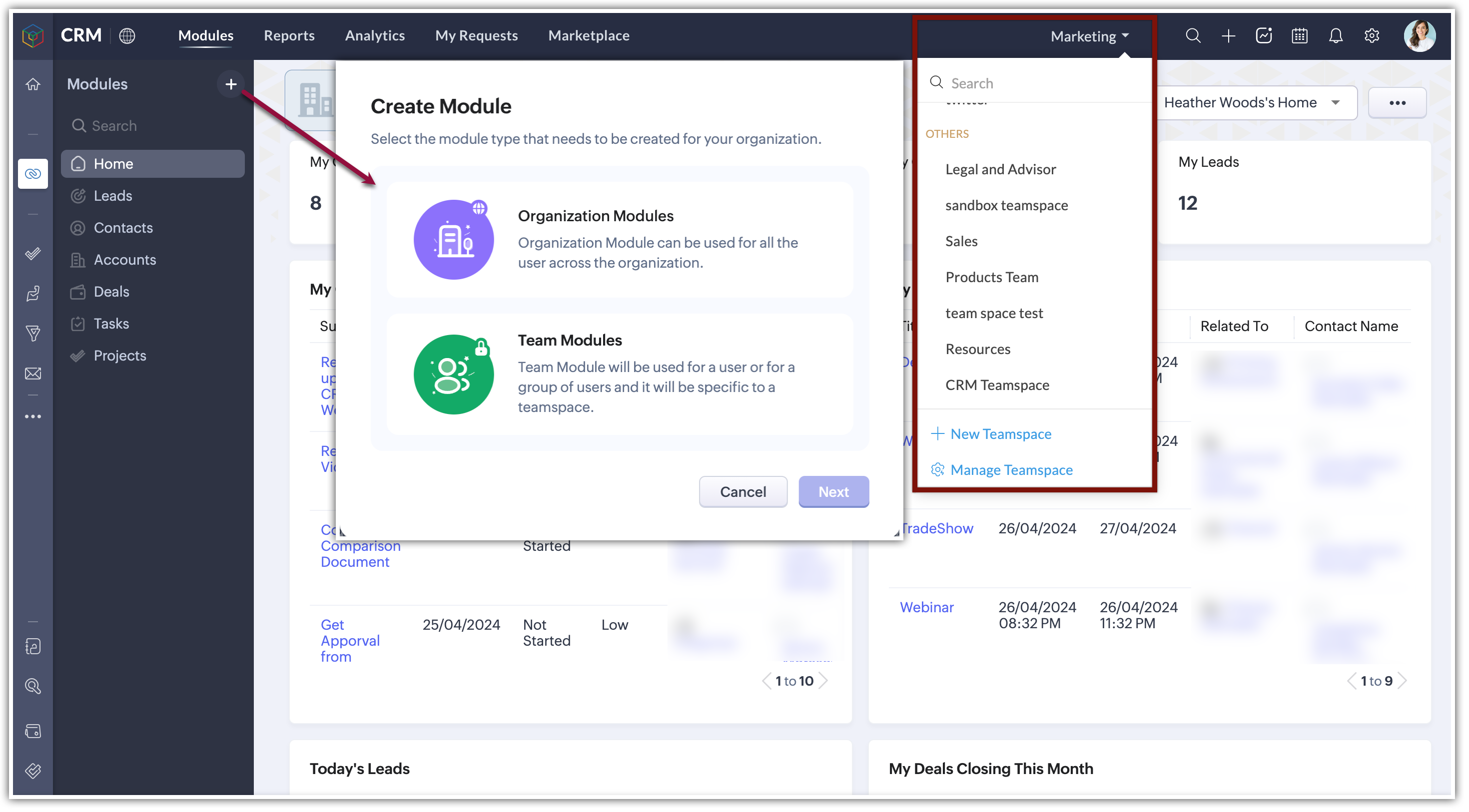
Zoho CRM Plusを利用している場合、CRM for Everyoneの操作画面では、左端のアイコンの列にZoho CRM Plusアカウントに含まれるサービス(Zoho CRM、Zoho Desk、Zoho SalesIQ、Zoho Projectsなど)が表示されます。ここのCRMアイコンをクリックすると、タブの一覧と、タブを作成する[+]ボタンが表示されます(この[+]ボタンから、組織タブとチームタブのどちらも作成できます)。なお、チームスペースの選択リストは、下図のように画面上部に表示されます。このリストから、別のチームスペースへの切り替えや、チームスペースの作成、管理を行うことができます。
Zoho Oneを利用している場合、CRM for Everyoneの操作画面はどのように表示されますか?
Zoho Oneを利用している場合、CRM for Everyoneの操作画面では、左端のアイコンの列にZoho Oneで契約しているサービス(Zoho CRM、Zoho Desk、Zoho SalesIQ、Zoho Projectsなど)が表示されます。ここのCRMアイコンをクリックすると、タブの一覧と、タブを作成する[+]ボタンが表示されます(この[+]ボタンから、組織タブとチームタブのどちらも作成できます)。なお、チームスペースの選択リストは、下図のように画面上部に表示されます。このリストから、別のチームスペースへの切り替えや、チームスペースの作成、管理を行うことができます。
Zoho CRM、Zoho CRM Plus、Zoho One、Zoho CRM Flexで、CRM for Everyoneの操作画面のバージョンを、以前に使用していたバージョンに戻すにはどうすればよいですか?
Zoho CRM
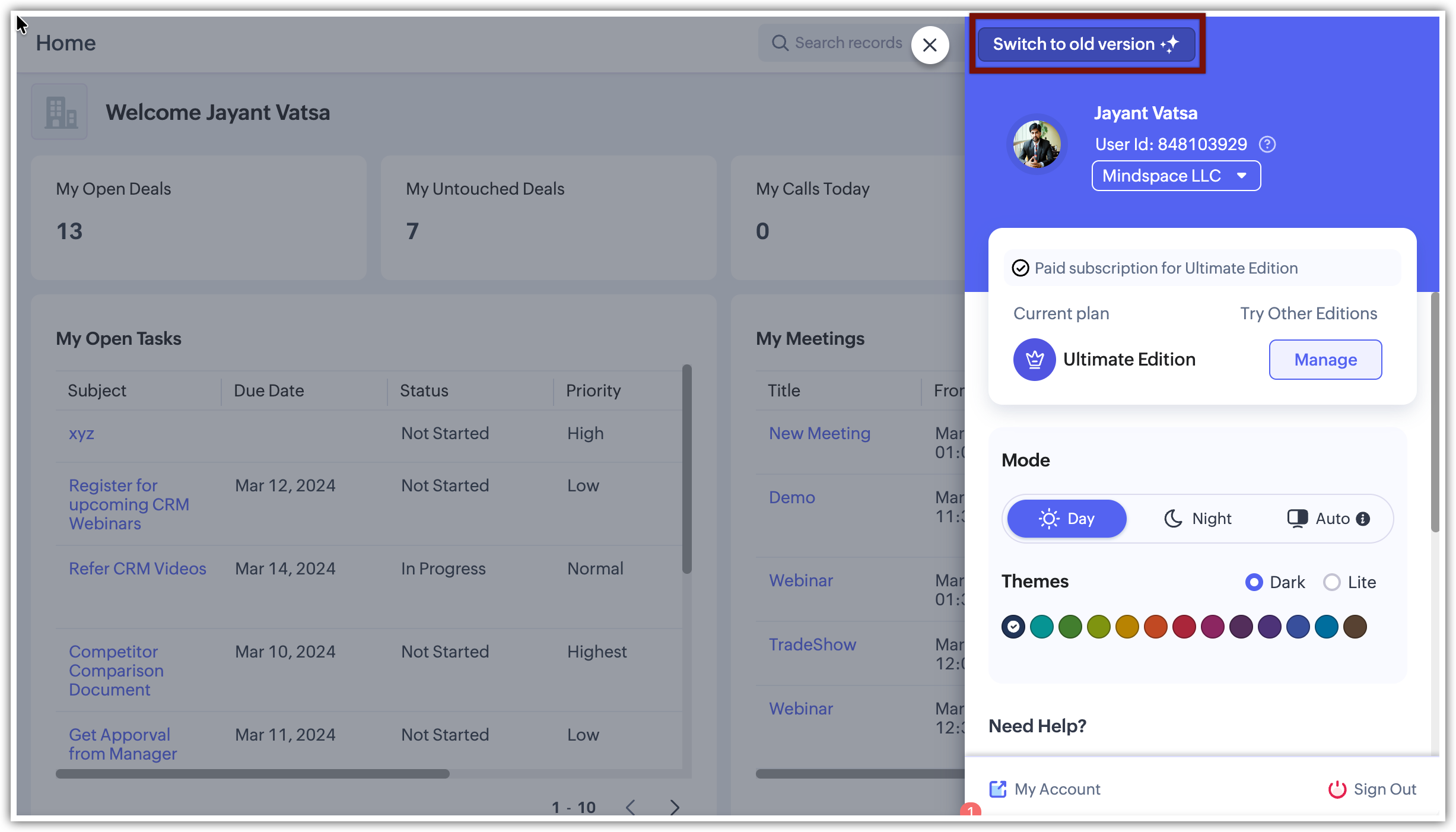
Zoho CRMを利用している場合は、プロフィール画像をクリックして表示される画面から、以前のバージョンに戻すことができます。以前のバージョンに戻すには、まず、左下に表示されているプロフィール画像をクリックします。プロフィールの詳細欄が表示されます。その上部に表示される、バージョン切り替え用メニューをクリックすると、以前のバージョンに戻すことができます。
Zoho CRM Plus
Zoho CRM Plusを利用している場合は、プロフィール画像をクリックして表示される画面から、以前のバージョンに戻すことができます。これを行う手順は、以下のとおりです。
- プロフィールアイコンをクリックします。
- プロフィールの詳細欄が表示されます。その上部に表示される、バージョン切り替え用メニューをクリックすると、以前のバージョンに戻すことができます。
Zoho CRM Flex
Zoho CRM Flexを利用している場合は、プロフィール画像をクリックして表示される画面から、以前のバージョンに戻すことができます。これを行う手順は、以下のとおりです。
- プロフィールアイコンをクリックします。
- プロフィールの詳細欄が表示されます。その上部に表示される、バージョン切り替え用メニューをクリックすると、以前のバージョンに戻すことができます。
Zoho One
Zoho Oneを利用している場合は、プロフィール画像をクリックして表示される画面から、以前のバージョンに戻すことができます。これを行う手順は、以下のとおりです。
- プロフィール画像をクリックします。
- プロフィールの詳細欄が表示されます。[CRMの関連情報]の下にある、バージョン切り替え用メニューをクリックすると、以前のバージョンに戻すことができます。
Zoho CRM、Zoho CRM Plus、Zoho CRM Flex、Zoho Oneから、CRM for Everyoneについてのフィードバックを送信するにはどうすればよいですか?
Zoho CRM
Zoho CRMの場合、CRM for Everyoneについてのフィードバックを送信するには、以下の手順を行います。
- 画面下部にある[新しいバージョンの操作画面に関するフィードバック]をクリックします。
- フィードバックの入力フォームが表示されます。
- 評価、改善点、コメントなどを入力します。
- フィードバックを送信します。
Zoho CRM Plus、Zoho CRM Flex
Zoho CRM PlusまたはZoho CRM Flexの場合、CRM for Everyoneについてのフィードバックを送信するには、以下の手順を行います。
- プロフィールアイコンをクリックします。
- プロフィールの詳細欄が表示されます。そこにフィードバック用のリンクが表示されるので、それをクリックします。
- フィードバックの入力フォームが表示されます。
- 件名、フィードバックの種類、メールアドレス、説明などを入力します。
- 必要に応じて、問題発生時の画面の画像(スクリーンショット)や写真をアップロードします。
- フォームを送信します。
Zoho One
Zoho Oneの場合、CRM for Everyoneについてのフィードバックを送信する場合は、以下の手順を行います。
- プロフィール画像をクリックします。
- プロフィールの詳細欄が表示されます。[CRMの関連情報]の下にフィードバック用のリンクが表示されるので、それをクリックします。
- フィードバックの入力フォームが表示されます。
- 件名、フィードバックの種類、メールアドレス、説明などを入力します。
- 必要に応じて、問題発生時の画面の画像(スクリーンショット)や写真をアップロードします。
- フォームを送信します。
CRM for Everyoneの操作画面については、以下のヘルプ記事もご参照ください。