要約分析:顧客の声の要点を箇条書きで表示
要約分析は、顧客の声分析ダッシュボードの1つです。このダッシュボードには、顧客の反応や行動の要点が箇条書きの文で表示されます。さまざまな顧客の声を広く分析した結果を、簡潔な文を読むことで把握できます。
要約分析の概要

要約分析は、テキストベースの分析です。顧客の反応が特定の属性に基づいて分類され、その分析結果の要点が箇条書きの文の形で表示されます。
要約分析は、下図のように表示されます。
以下の図に、ダッシュボードで利用できる要約分析の種類を示します。分析結果は、属性の値ごとに分けて表示されます。たとえば、意図の要約分析では、「購入」「依頼」「苦情」などの意図別に要点の箇条書きが表示されます。
メモ

要約分析は、上位5件の要点を表示するように初期設定されています。このため、グループ化の際の絞り込み条件として[許可する値]を選択している場合でも、グラフで選択された値について上位5件の要点が表示されます。よって、各分類内の箇条書きの項目数は5件です。
キーワード分析との違いと、それぞれの利点
キーワード分析では、顧客のレビューや反応から抽出された重要語句が1つのワードクラウドにまとめて表示されます。ワードクラウドは、語句の出現頻度と感情を文字の大きさと色で表せるため、顧客の声の大まかな傾向をひと目で把握したいときに便利です。
一方、要約分析では、すべてのレビューや反応が特定の属性に基づいて分類され、属性の値ごとに要点が箇条書きの文で示されます。これは、属性の異なる多数の顧客の声を広く分析したいときに便利です。
要約分析の利用が適しているケース
要約分析は、分析結果の要点を文章で確認したいときに適しています。数値のグラフとは異なり、分析結果が箇条書きの文として表示されるため、それを読むだけで顧客の声の要点を把握できます。グラフ上の数字の意味を解釈したり、そこから結果を推測したりする必要はありません。
利用例
ある顧客対応担当マネージャーは、最近の新規登録者が登録手続きをどのように感じているかを分析したいと考えています。このような場合は、[顧客の声分析の反応]と[顧客の声分析の回答]に基づく要約分析が適しています。[指標]に件数を指定し、[グループ化の基準]には、分類の基準となる属性を指定します。これで、指定した属性の値ごとに顧客の声の要点と件数が表示されます。分類の基準には、顧客の声分析の印象や感情などの属性を使用できます。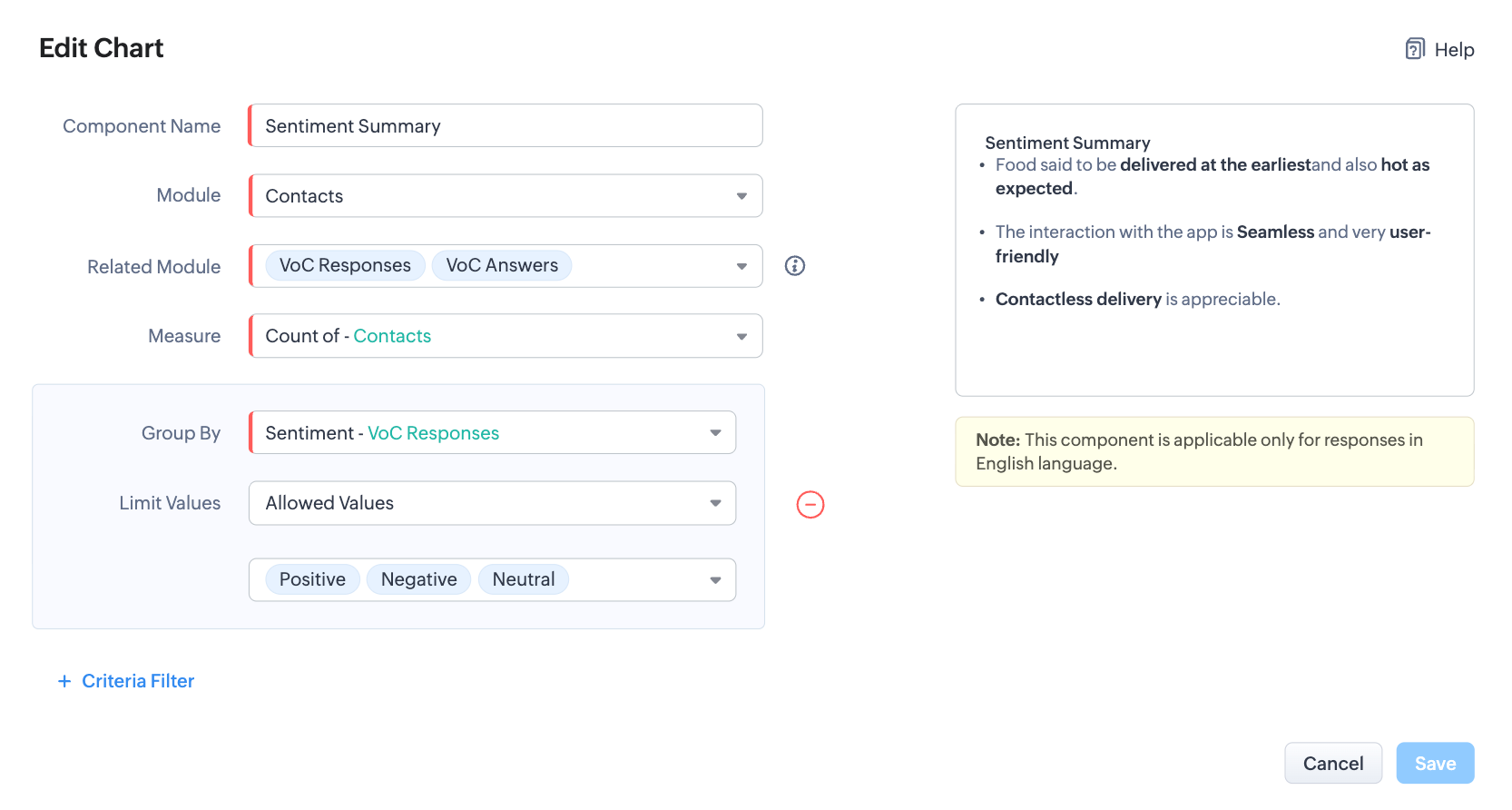
上図のように設定すると、以下の結果が得られます。
- 表/グラフの種類として要約分析を選択しているので、分析結果として表示されるのは箇条書きの文です。
- [タブ]と[関連タブ]の指定に基づいてデータが分析されます。また、[グループ化の基準]に「印象」を指定しているので、結果は印象(肯定的/否定的/中立的)ごとに分かれて表示されます。
- [指標]には件数を指定しています。このため、各印象の見出し部分に件数が表示されます。
次に、マーケティング担当者が、ある市場を対象に製品のSWOT(強み/弱み/機会/脅威)を分析する場合の例を示します。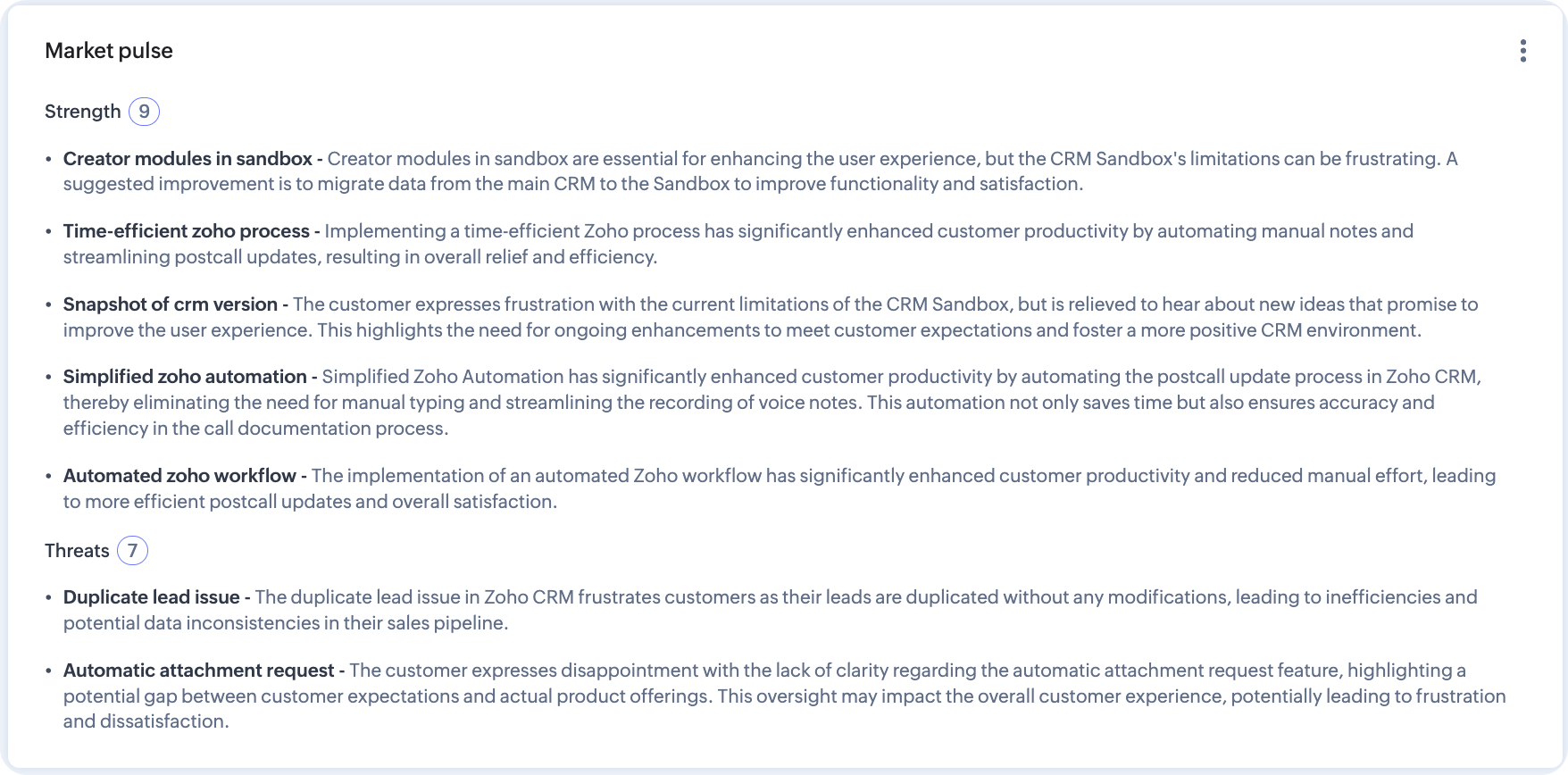
上図のように、SWOTの分類ごとに箇条書きで要点が表示されます。これにより、マーケティング担当者は製品を多角的に評価できます。
要約分析ダッシュボードの設定方法
要約分析は、標準のダッシュボードとしてすぐに利用できます。利用できる分析の種類については、上記の表をご確認ください。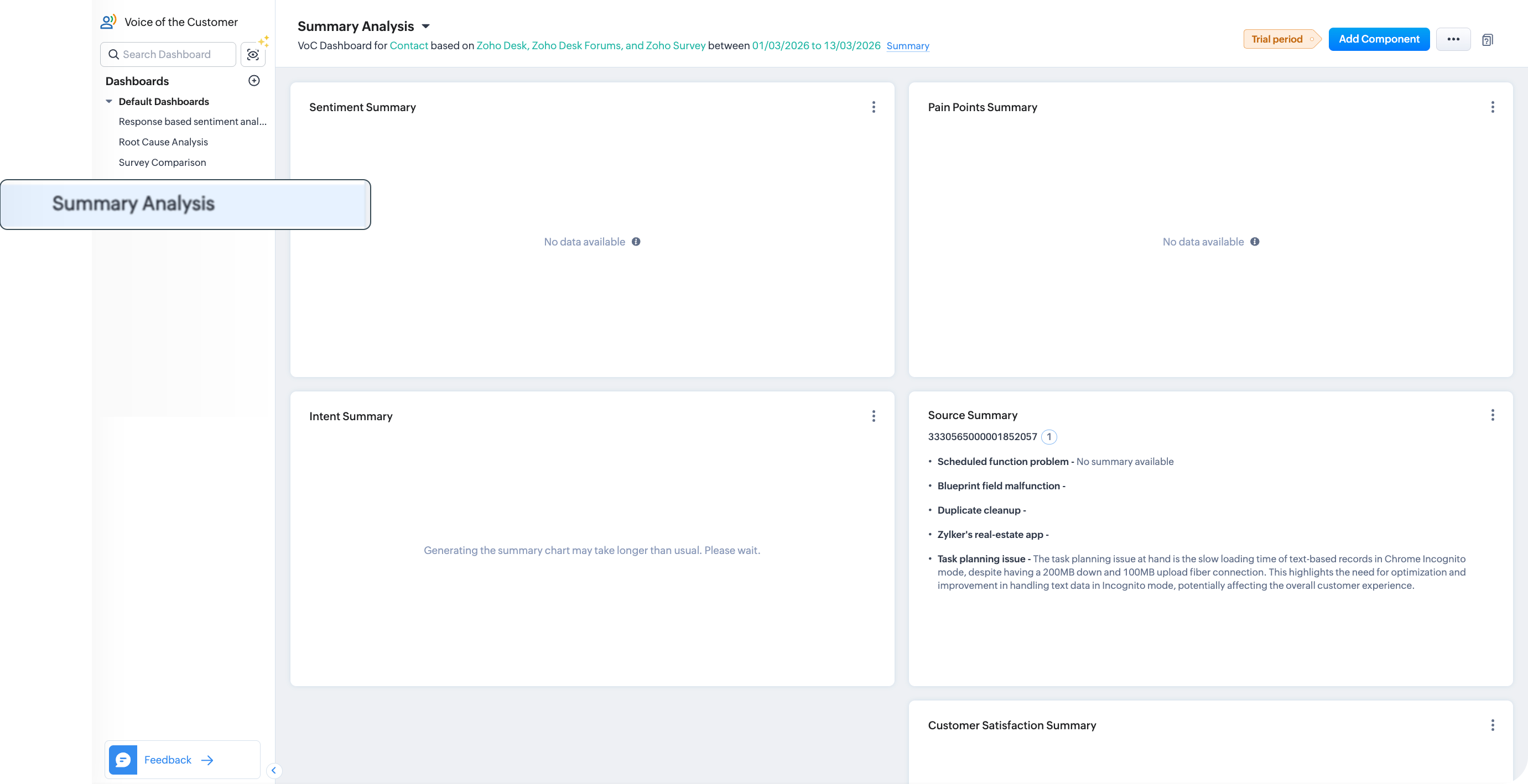
標準のダッシュボードは、要約分析専用のダッシュボードとしてそのまま利用できます。また、独自に作成したダッシュボードに要約分析を追加することも可能です。
メモ:1つの組織内で作成できる顧客の声分析のダッシュボードは、標準のダッシュボードと、ユーザー作成のダッシュボードを合わせて、最大10件です。
標準ダッシュボードの要約分析を利用するには、[顧客の声分析]タブに表示されている標準ダッシュボードの一覧から[要約分析]を選択します。このダッシュボードには、すべての種類の要約分析が含まれています。ダッシュボードは標準の設定のままでも利用できますが、設定を変更することも可能です。
- 設定を変更するには、[表/グラフを追加する]の横にある[…]アイコンをクリックして、[ダッシュボードの設定]を選択します。
- タブ、経路、データの種類、時間枠、グループ化、サービスごとの設定、キーワード設定、条件を必要に応じて変更します。[設定する]をクリックします。
- これで、要約分析ダッシュボード全体の設定が変更されます。
独自に作成したダッシュボードで要約分析を利用するには、以下の手順を実行します。
- 独自に作成したダッシュボードを開きます。
- 画面右上の[表/グラフを追加する]をクリックし、要約分析を選択します。
- [グラフを追加する]画面で、タブ、指標、グループ化の基準、条件を設定します。
- [保存する]をクリックします。
- [追加して並べ替える]をクリックして、ダッシュボード内での表示位置を指定します。