Zoho DataPrep向けOdooコネクタ[BETA]

お知らせ:当社は、お客様により充実したサポート情報を迅速に提供するため、本ページのコンテンツは機械翻訳を用いて日本語に翻訳しています。正確かつ最新のサポート情報をご覧いただくには、本内容の英語版を参照してください。
Zoho DataPrepでは、会計や在庫管理などの業務アプリケーションを管理するERPプラットフォーム、Odooからデータを取り込むことができます。この連携により、定期的なインポートを予約し、データを準備して、業務を効率化できます。このコネクターは、ETLワークフローの効率化、スムーズなデータ移行、OdooとZoho DataPrep間のデータ連携の簡素化に役立ちます。
Odooからデータをインポートするには
1.既存のパイプラインを開くか、パイプラインを[ホーム]ページ、[パイプライン]タブ、または[ワークスペース]タブから作成し、[データを追加]をクリックします。
 情報:パイプラインの作成画面上部にある[データをインポート]
2. 左側のパネルから[ERP]カテゴリーを選択し、[Odoo]をクリックします。検索ボックスでOdooを検索することもできます。
 メモ:以前にデータ連携を追加している場合は、必要なデータ連携をクリックしてインポートを続けます。保存済みのデータ連携は、左側のパネルにある[保存済みのデータ連携]カテゴリーでも確認できます。保存済みのデータ連携の詳細については、こちらをクリックしてください。
3. 保存済みのデータ連携からアカウントを選択するか、[新しく追加]を使用して新しいアカウントに連携します。
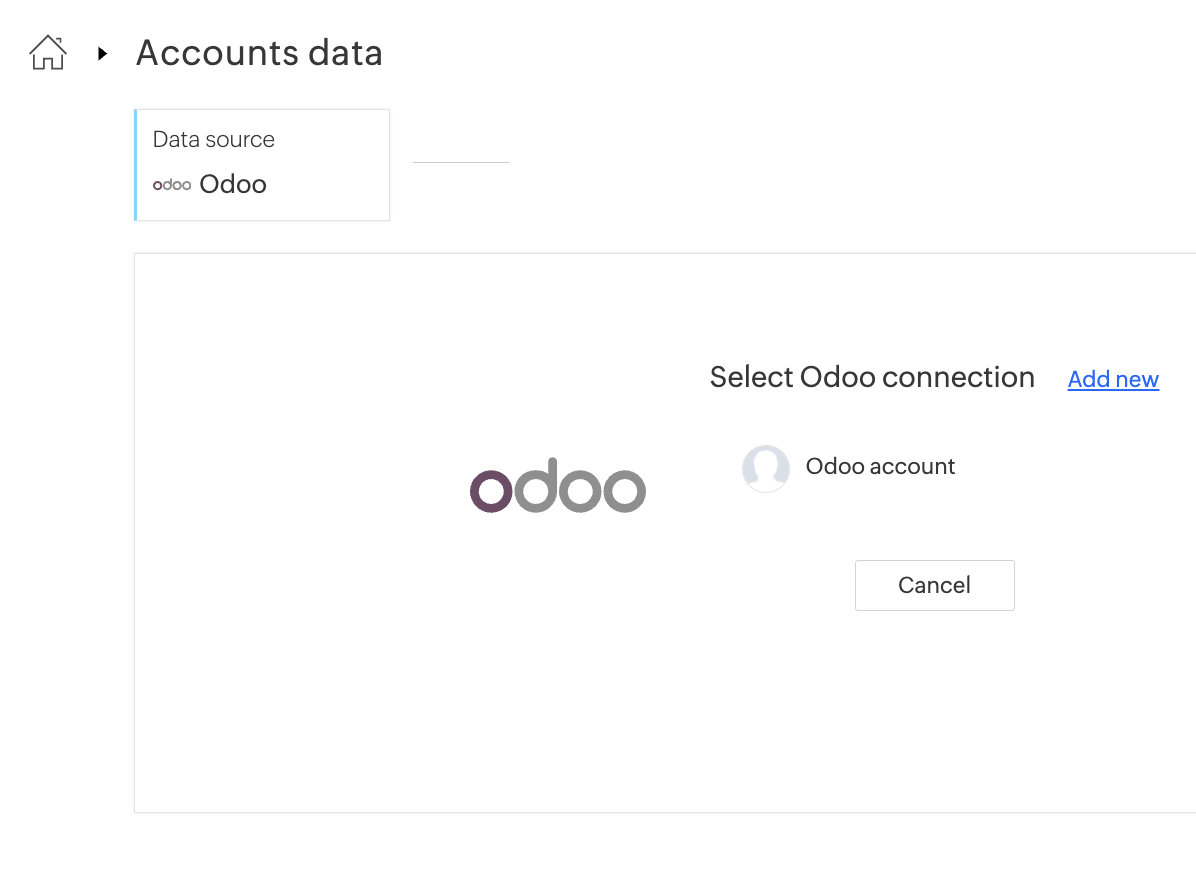
Odooアカウントを認証するには
4. Odooアカウントの重複しない[データ連携名]、[インスタンスURL]、[ユーザー名]、[APIキー]、[データベース名]を、それぞれの項目に入力します。
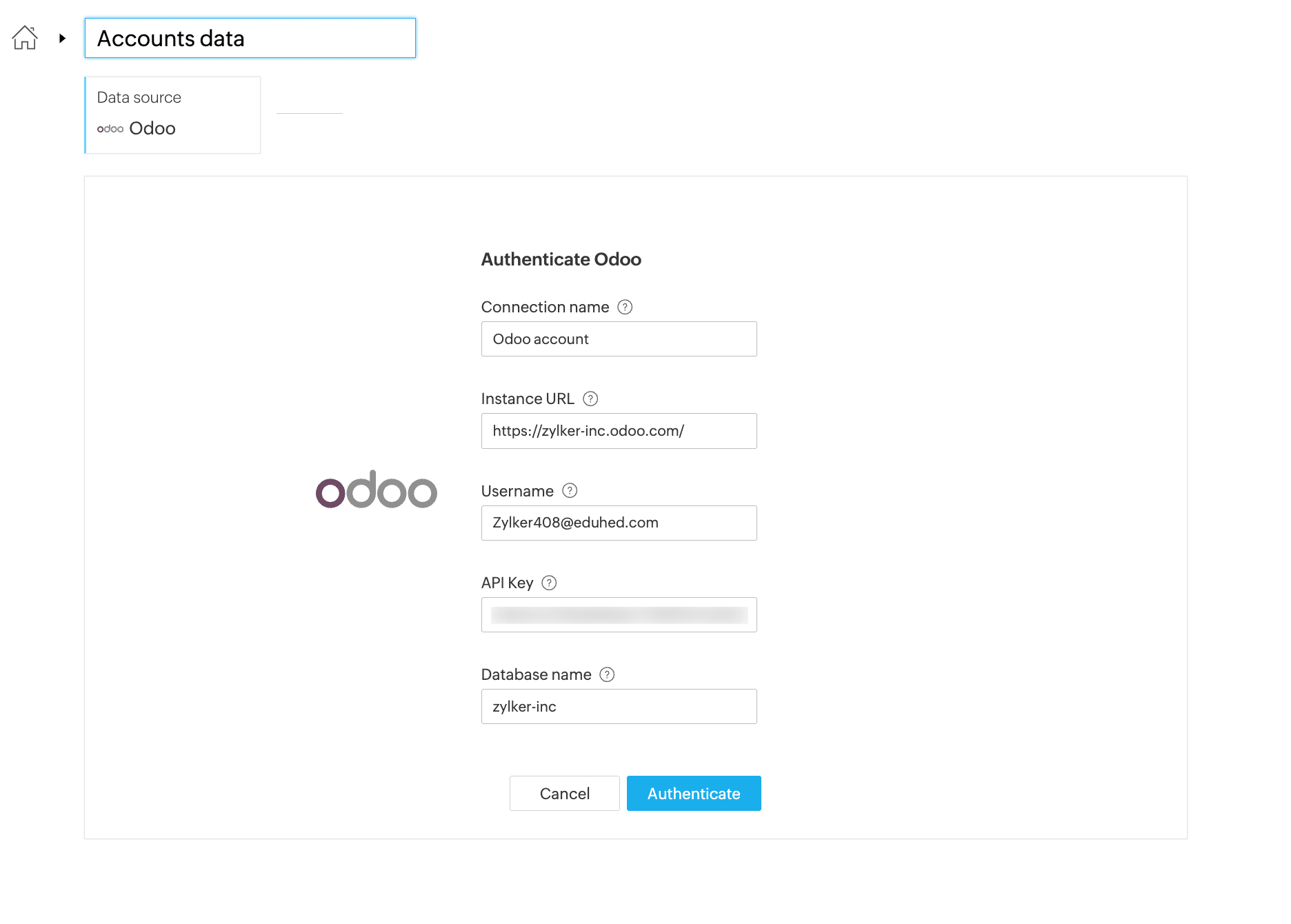
インスタンスURL
インスタンスURLは、特定のOdooデータベースとそのアプリケーションにアクセスする際に使用するWebアドレスです。OdooアカウントのホームページのURLから確認できます。
形式:https://<your-instance-name>.odoo.com/
例: https://zylker-inc.odoo.com/
形式:https://<your-instance-name>.odoo.com/
例: https://zylker-inc.odoo.com/
ユーザー名
Odooアカウントへのログインに使用するメールアドレスを入力します。
APIキーを取得するには
a. Odooアカウントの右上にある[プロフィールアイコン]をクリックし、[各種設定]を選択します。
b. [アカウントのセキュリティ]セクションに移動し、[新しいAPIキー]をクリックします。
b. [アカウントのセキュリティ]セクションに移動し、[新しいAPIキー]をクリックします。
c. APIキーが生成されたら、それをコピーしてZoho DataPrepのインポート画面に貼り付けます。
メモ:このキーは後から再取得したり表示したりできないため、安全な場所に保管してください。キーを紛失した場合は、新しいキーを作成し、おそらく紛失したキーを削除する必要もあります。
データベース名を確認するには
a. Odooアカウントの右上にある[プロフィールアイコン]をクリックし、[自分のデータベース]を選択します。
b. 一覧に表示されているデータベース名を確認できます。
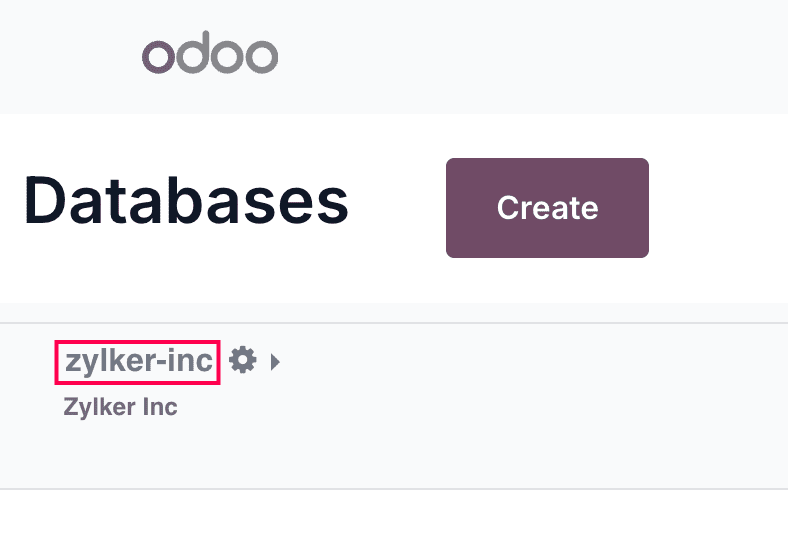
b. 一覧に表示されているデータベース名を確認できます。
5. 必要な[モジュール]を選択すると、対応する[項目]が表示されます。インポートする[モジュール]と[項目]を選択します。
対応しているすべてのモジュールは次のとおりです。
6. Odooアカウントからデータをインポートする方法を、いずれかの設定から選択します。
[すべてのデータ] - この設定では、アカウント内のすべてのデータがインポートされます。
[開始日] - この設定では、指定した日付から現在の日付までのデータがインポートされます。
7. データのインポートが完了すると、パイプラインの作成画面が開き、ETLパイプラインに加工処理を適用できるようになります。ステージを右クリックして、[データの準備]を選択し、DataPrep Studioページでデータを準備することもできます。加工処理の詳細については、こちらをクリックしてください。
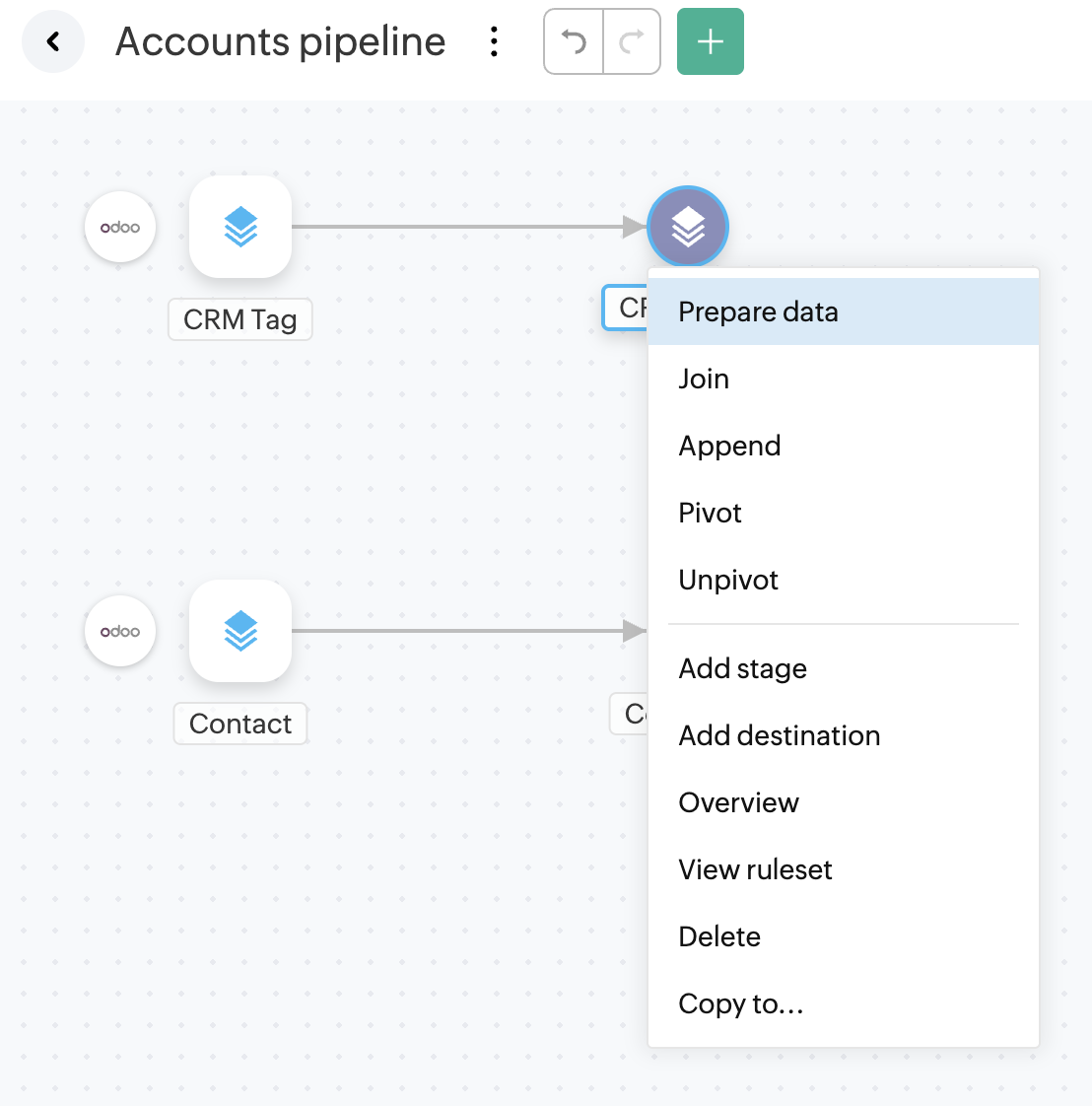
メモ:Odooアカウントから複数のモジュールをインポートすると、上記のように各データセットがDataPrep内のステージとして作成されます。
8. データフローを作成し、各ステージに必要な加工処理を適用したら、ステージを右クリックして[エクスポート先を追加]し、データフローを完成させます。

予約
[予約する]設定を使用して、パイプラインの実行を予約できます。
予約の設定
1. [予約する]設定をパイプラインの作成画面で選択します。
2. [実行頻度](毎時間、毎日、毎週、毎月)を選択し、[実行頻度]のドロップダウンで頻度を設定します。[実行頻度]のドロップダウンに表示される設定は、選択した実行頻度に応じて変わります。詳細については、こちらをクリックしてください。
3. [GMT]で、元データ内に検出された新しいデータをインポートする時刻を選択します。初期設定では、現地のタイムゾーンが選択されます。
4.[次の後に予約を一時停止する]:この設定では、失敗回数を選択し、指定した回数の失敗後に予約を一時停止できます。
情報:指定できる範囲は2~100です。初期値は2です。インポート設定
[インポート設定]オプションを使用して、Odooアカウントからデータをインポートおよび取得する方法を設定できます。
メモ:パイプライン内のすべての元データに対して、インポート設定を行う必要があります。インポート設定を行わないと、予約を保存できません。
5. インポート設定を行うには、[こちらをクリック]のリンクを選択します。
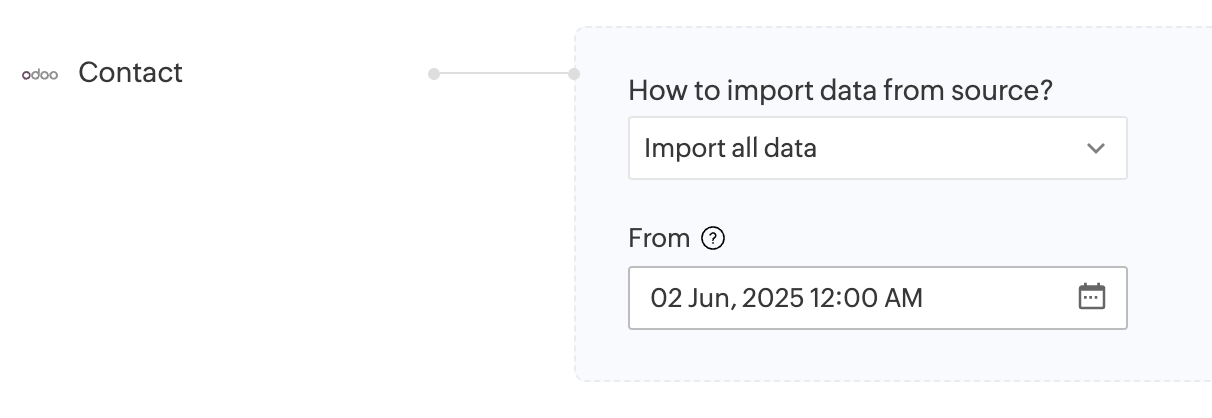
6. [データソースからデータをインポートするには?]のドロップダウンから、必要なオプションを選択します。インポートしたモジュールに応じて、[すべてのデータをインポートする]、[更新されたデータと新しいデータのみ]、または[データをインポートしない]を選択できます。
[すべてのデータをインポートする]
すべてのデータをインポートする場合は、[開始日]欄でデータのインポート開始日を選択します。選択した日付以降の利用可能なすべてのデータがインポートされます。
データの増分取得
[更新されたデータと新しいデータのみ]
最終インポート日時以降、対象となる更新されたデータと新しいデータを増分インポートするには、ドロップダウンから[更新されたデータと新しいデータのみ]
を選択します。
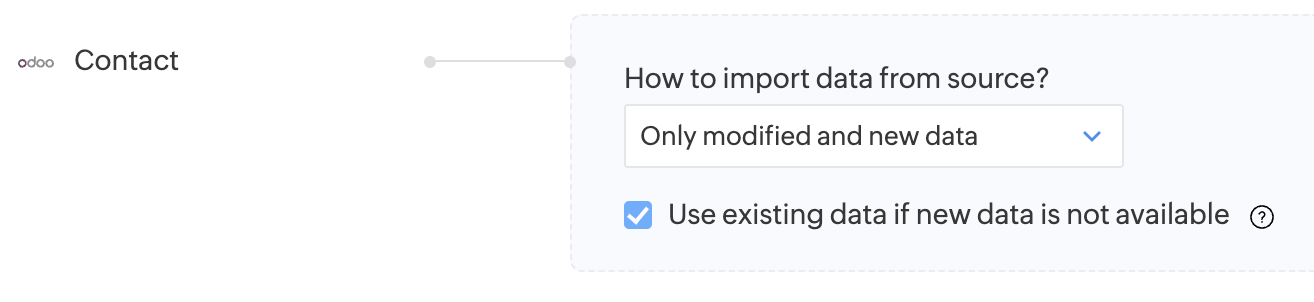
[新しいデータがない場合は既存のデータを使用する]:
増分インポート時の動作は次のとおりです。
- チェックボックスが選択されている場合:元データに新しいデータがない場合、最後に取得したデータが再度インポートされます。
- チェックボックスが選択されていない場合:元データに新しいデータがない場合、インポートは失敗し、ファイルはインポートされません。その結果、パイプライン全体の処理も失敗します。
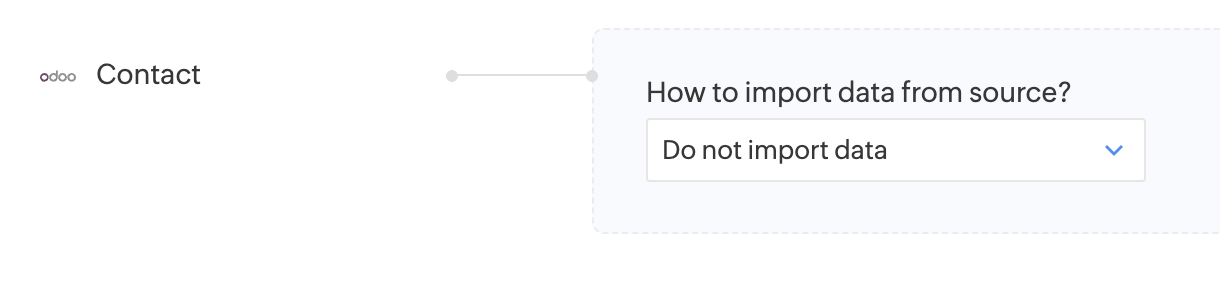
[データをインポートしない]
データは初回のみインポートされます。2回目以降は、同じデータにルールが適用され、エクスポートされます。
7. データのインポートを予約するには、[保存]をクリックします。
メモ:Odooからの予約をすでに設定している場合、[インポート設定]セクションで[予約を編集]オプションをクリックして新しい予約を設定すると、以前の設定に基づいてデータが再読み込みされます。
予約の設定
[データに無効な値がある場合はエクスポートを停止する]:有効にすると、処理済みのデータに無効な値が残っている場合、エクスポートが停止します。
エクスポートの順番
エクスポート先を2件以上設定している場合、この設定を使用して、各エクスポート先にデータをエクスポートする順番を指定できます。
有効にしない場合、エクスポートは標準の順番で実行されます。
有効にしない場合、エクスポートは標準の順番で実行されます。
メモ:この設定は、パイプラインにエクスポート先を2件以上追加した場合にのみ表示されます。
エクスポート先の順番を並べ替えるには
1)[エクスポートの順番]の切り替えボタンをクリックします。
2)ドラッグ&ドロップでエクスポート先の順番を変更し、[保存する]をクリックします。
メモ:順番を再度並べ替えるには、[順番を編集する]リンクをクリックします。
8. 予約の設定が完了したら、[保存する]をクリックして予約を実行します。これにより、パイプラインが開始されます。
予約済みの実行は、それぞれ処理として保存されます。パイプラインを予約すると、データソースからデータが取得され、各ステージで適用した一連の加工処理によって処理され、その後、シームレスなデータ連携を通じてエクスポート先に定期的にエクスポートされます。この一連の処理は、処理の履歴に記録されます。
9. 特定のパイプラインの処理リストを表示するには、パイプラインの作成画面にある 三点リーダーアイコンをクリックし、[処理の履歴]メニューをクリックして、パイプラインの処理ステータスを確認します。
10. 特定の処理の処理の概要に移動するには、[処理の履歴]ページで目的の処理IDをクリックします。
処理の概要には、パイプラインのフローで実行された処理の履歴が表示されます。[こちらをクリック]すると、詳細を確認できます。
10. 特定の処理の処理の概要に移動するには、[処理の履歴]ページで目的の処理IDをクリックします。
処理の概要には、パイプラインのフローで実行された処理の履歴が表示されます。[こちらをクリック]すると、詳細を確認できます。
11. 予約が完了すると、パイプラインで処理されたデータが設定済みのエクスポート先にエクスポートされます。
情報:予約のステータスは、後から[処理]ページでも確認できます。
メモ:パイプラインにさらに変更を加えると、その変更は下書き版として保存されます。変更を予約に反映するには、[下書き]を選択し、パイプラインを準備完了に設定します。
予約を設定した後は、パイプラインの作成画面にある[予約が有効]の設定を使用して、[予約を一時停止する]、[予約の再開]、[予約を編集する]、または[予約を削除する]を選択できます。
予約を編集して保存すると、次の処理では、最終予約実行日時から次に予約されたデータの範囲までのデータが処理されます。
重要:Odooをエクスポート先として追加し、DataPrepからOdooにデータを送信する機能は、現在サポートされていません。
関連情報