Zoho DataPrepのホームページ

お知らせ:当社は、お客様により充実したサポート情報を迅速に提供するため、本ページのコンテンツは機械翻訳を用いて日本語に翻訳しています。正確かつ最新のサポート情報をご覧いただくには、本内容の英語版を参照してください。
ダッシュボード
はじめに
ホームページの[はじめに]セクションは、試用版ユーザーに表示されます。ここでは、Zoho DataPrepの利用を開始するためのさまざまな機能を確認できます。[ツアーを見る]では、DataPrepがデータ移動やデータ連携にどのように役立つかなど、ETLプロセス全体の流れを確認して理解できます。
新しいパイプラインを作成して、すぐに利用を開始できます。また、サンプルテンプレートを確認し、それらを使用してパイプラインを作成することもできます。パイプラインは、DataPrepで複数のデータステージやさまざまなフローレベルの加工処理を使用して、ETLデータフローを作成するための基本要素です。パイプラインの詳細については、こちらをクリックしてください。
利用開始の手順やパイプラインの作成方法などの詳細については、ヘルプセンターウィジェット内のヘルプ記事を参照してください。また、DataPrepで利用できる各種加工処理について、利用方法の動画を見ることもできます。
専門スタッフによる製品ツアーを通じて、Zoho DataPrepがETL、データ連携、データ準備をどのように効率化するかを確認するには、[個別デモを依頼する]をクリックして、デモを予約してください。
概要
パイプラインの作成を開始すると、ダッシュボードにワークスペース数、パイプライン数、予約済みのパイプライン数、成功した処理と失敗した処理の数など、組織内のすべてのイベントや要素の概要が表示されます。処理の詳細については、こちらをクリックしてください。
主な機能
パイプライン/Jobの統計
ダッシュボードは、すべてのパイプラインの統計を一元的に監視するためのコンソールとして機能します。これにより、問題のあるパイプラインを特定して、デバッグを開始できます。
成功した処理
このグラフには、1日に実行された成功した処理の数と対象期間が表示されます。特定の統計を確認するには、[今日]、[昨日]、[今週]、[今月]、[先月]のフィルターを選択できます。
失敗した処理
このグラフには、1日に実行された失敗した処理の数と対象期間が表示されます。特定の統計を確認するには、[今日]、[昨日]、[今週]、[今月]、[先月]のフィルターを選択できます。
すべての処理のステータス
ドーナツグラフには、成功した処理と失敗した処理の全体的なステータスが表示されます。必要なフィルターとして、[今日]、[昨日]、[今週]、[先週]、[今月]、[先月]を選択できます。また、以下の処理の種類を選択して、特定の統計を表示できます。
- すべての処理のステータス:この標準設定では、成功した処理と失敗した処理の合計数が表示されます。
- 予約処理のステータス:成功した予約処理と失敗した予約処理の合計数が表示されます。
- 手動の処理のステータス:成功した手動処理と失敗した手動処理の合計数が表示されます。
- バックフィル処理のステータス:成功したバックフィル処理と失敗したバックフィル処理の合計数が表示されます。
その他のウィジェット
最近のパイプライン:最近更新された上位10件のパイプラインがリストに表示されます。クリックしてすぐに開き、作業を開始できます。また、[すべてのパイプラインを表示する]を使用して、すべてのパイプラインを表示することもできます。
処理:実行された処理が、処理ID、関連付けられているパイプラインとワークスペース、実行時間、ステータスとともにリストに表示されます。[成功した処理]と[失敗した処理]は、それぞれのタブに表示されます。必要な処理をクリックして、処理の概要を表示することもできます。また、必要な期間のフィルターとして、[今日]、[昨日]、[今週]、[先週]、[今月]、[先月]を選択し、必要なデータを生成できます。
最近のワークスペース:最近更新された上位10件のワークスペースがリストに表示されます。クリックしてすぐに開き、作業を開始できます。また、[すべてのワークスペースを表示する]を使用して、すべてのワークスペースを表示することもできます。
予約済みのパイプライン:すべての予約済みのパイプラインが、関連付けられているワークスペース、予約のステータス、実行時間とともにリストに表示されます。パイプラインをクリックしてすぐに開き、作業を開始できます。また、[予約済みのパイプラインをすべて表示する]を使用して、予約済みのパイプラインをすべて表示することもできます。
上部バーの項目
[パイプライン]
パイプラインは、複数のデータステージと、シームレスなデータ移動とデータ連携に対応するさまざまなフローレベルの加工処理を使用して、DataPrepでETLデータフローを作成するための基本要素です。このページには、組織内のすべてのパイプラインがリストで表示されます。パイプラインの詳細については、こちらをクリックしてください。
[ワークスペース]
ワークスペースは、DataPrepで作成されたさまざまなパイプラインを格納する要素です。このページには、自分が所有するすべてのワークスペースが表示されます。ワークスペースの詳細については、こちらをクリックしてください。
[処理]
パイプラインの実行は「処理」と呼ばれます。処理では、パイプライン内のインポート、変換、エクスポートの進捗状況や、その他の統計情報が記録されます。[処理]タブには、組織内のすべてのワークスペースで実行された処理が一覧表示されます。処理ID、関連付けられているパイプライン、開始日時、実行時間、ステータス、実行したユーザー、使用中の容量、処理した行を確認できます。処理の詳細については、こちらをご参照ください。
以前の操作画面への切り替え
この設定を使用すると、以前のバージョン(1.0)のDataPrepの操作画面に切り替えることができます。
全体検索
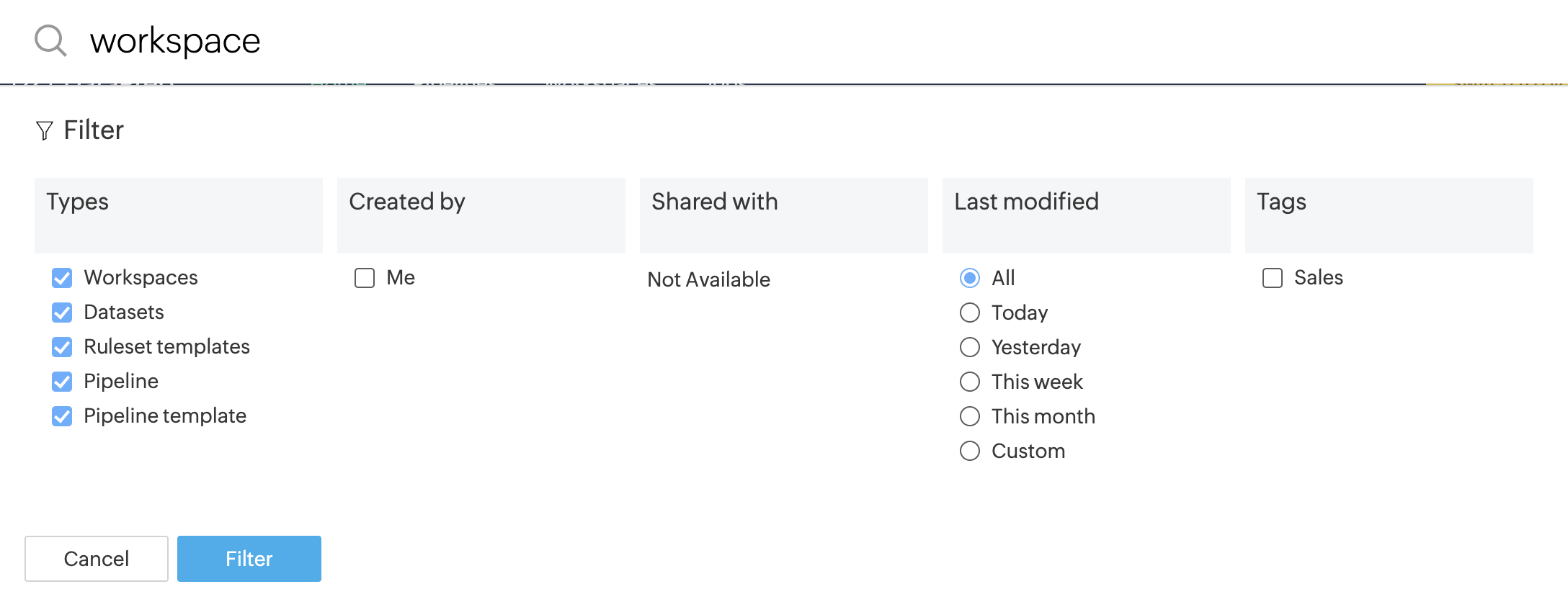
ホームページ右上の  検索アイコンをクリックすると、組織内の任意のエンティティを検索できます。エンティティの種類、作成者、共有対象、最終更新日時、ワークスペースのタグなどのフィルター設定を使用して、検索結果を絞り込むこともできます。
通知
[すべて] - すべてのカテゴリーの通知を確認できます。
[共有] - 共有されたエンティティに関する通知を確認できます。
[アラート] - スケジュール設定されたパイプラインのイベントに関するアラートを確認できます。
[グループ] - 自分が作成したグループ、およびエンティティを共有しているグループからの通知を確認できます。
[アカウント] - DataPrepアカウントに関する通知を確認できます(アカウント管理者と組織管理者のみ利用できます)。
自分に共有されたエンティティがある場合は、別の組織に切り替えて、その組織の通知を確認することもできます。
設定
アカウント管理者または組織管理者の場合、[設定]ページの[組織設定]タブと[組織管理者]タブから組織を管理できます。
[設定]ページでは、サブスクリプション、組織内のユーザーとグループ、プライバシー設定、機能の管理、通知、データ連携なども管理できます。設定の詳細については、こちらをご参照ください。
ヘルプ
[ユーザーガイド] - Zoho DataPrepのヘルプドキュメントポータルに移動します。
[ブログ] - データの準備やクレンジングに関するさまざまな情報を紹介するDataPrepのブログページに移動します。ぜひご一読ください。
[サポートに問い合わせる] - 質問を送信し、サポートチームから支援を受けることができます。フッターの項目から製品の個別説明(デモ)を予約することもできます。
プロフィール
プロフィールアイコンをクリックすると、ユーザーID、名前、DataPrepアカウントに関連付けられているメールアドレスなどのプロフィールの詳細を確認できます。
名前、メールアドレス、パスワードなどのアカウント情報を確認、変更する場合は、[マイアカウント]リンクをクリックして、Zoho Accountsページに移動することもできます。[活動]リンクをクリックすると、活動履歴や有効なサインインなどの詳細を確認できます。
[組織]のドロップダウンで対象の組織を選択すると、自分が所属する別の組織に切り替えることができます。各組織名の近くには、ユーザーの役割と所有者名が表示されます。ユーザーの役割と権限の詳細については、こちらをご参照ください。未読の通知がある場合は、その件数も組織名の近くに表示されます。組織名の並べ替えや検索も可能です。
新規作成
パイプラインは、DataPrepで複数のデータステージやさまざまなフローレベルの加工処理を使用して、ETLパイプラインやデータフローを作成するための基本的なエンティティです。[新しく作成する]ボタンをクリックします。新しいワークスペースにパイプラインが作成されます。[新しく作成する]のドロップダウンアイコンをクリックし、[新しいパイプライン]、[テンプレートライブラリーから]、または[パイプラインをインポートする]を選択できます。
テンプレートの参照
テンプレートライブラリーには、あらかじめ用意されたテンプレートと、すべての保存済みのパイプラインテンプレートが含まれています。テンプレートライブラリーにある、あらかじめ用意されたテンプレートまたは保存済みのテンプレートを使用して、新しいパイプラインを一から作成できます。
関連情報