パイプラインの共有

お知らせ:当社は、お客様により充実したサポート情報を迅速に提供するため、本ページのコンテンツは機械翻訳を用いて日本語に翻訳しています。正確かつ最新のサポート情報をご覧いただくには、本内容の英語版を参照してください。
次の方法で、パイプラインを同僚やユーザーグループと共有できます。
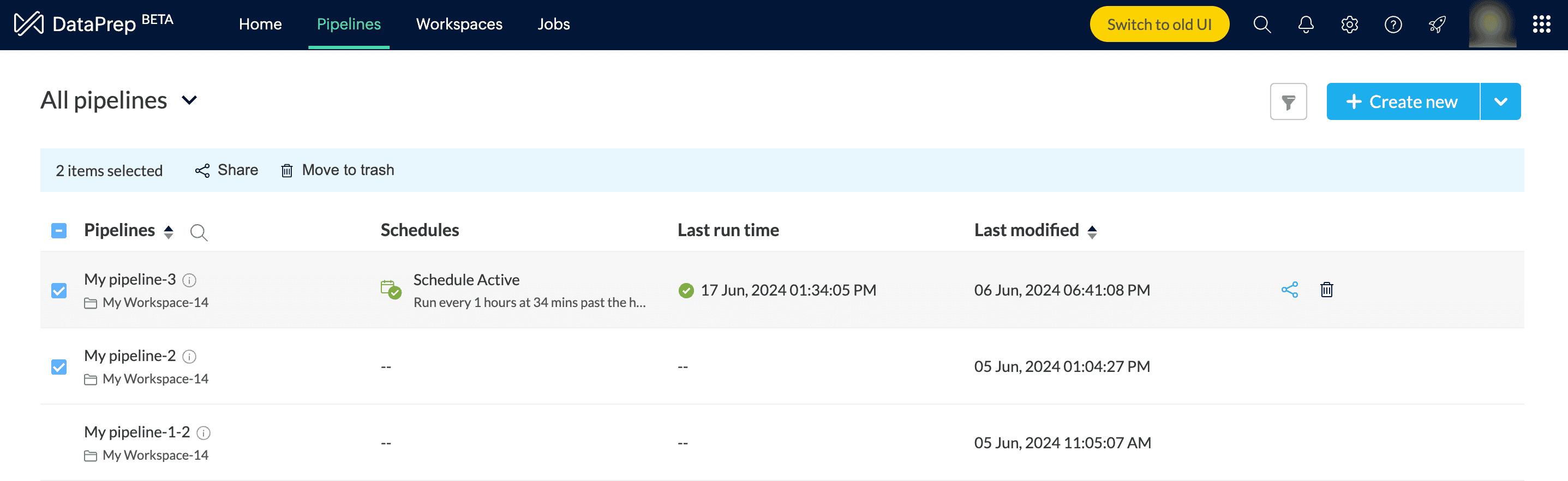
1. 各パイプラインにある共有アイコンを、[パイプライン]タブでクリックします。
パイプライン名の左側にあるチェックボックスを使用すると、複数のパイプラインを選択して一度に共有できます。
2. パイプラインは、[ワークスペース]タブからも共有できます。
[ワークスペース]をクリックし、共有するパイプラインを選択します。
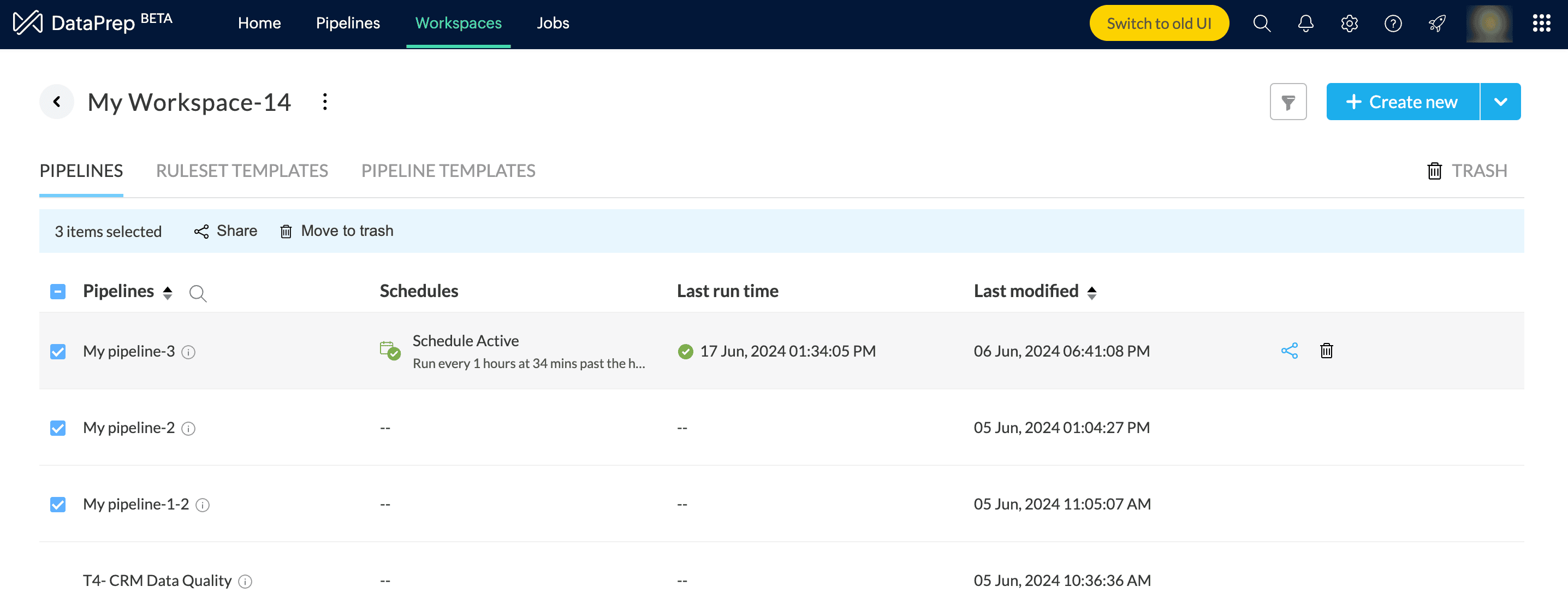
パイプライン名の左側にあるチェックボックスを使用すると、複数のパイプラインを選択して一度に共有できます。
パイプライン名の左側にあるチェックボックスを使用すると、複数のパイプラインを選択して一度に共有できます。
3. パイプラインの作成画面で、画面上部の [その他]アイコンを開き、[パイプラインを共有する]をクリックします。
自分のパイプラインを個々のユーザーやグループと共有するには
1. メールアドレスを[ユーザーのメールアドレスまたはグループ名を入力]欄に入力すると、新しいユーザーとパイプラインを共有できます。
2. 連絡先に登録されているユーザーまたはグループを追加するには、共有パネル右上の[ユーザーを選択]/groupsをクリックします。
3. 連絡先リストでユーザー名またはグループ名を検索し、 アイコンをクリックして追加します。
 メモ:ユーザー名またはグループ名を[ユーザーのメールアドレスまたはグループ名を入力]欄に入力すると、一致する連絡先またはグループのリストが表示され、そこから選択できます。
4. [ユーザーにメール通知を送信する]チェックボックスを選択すると、パイプラインを新しいユーザーまたはグループと共有するときに招待メールが送信されます。
5. [共有]をクリックすると、ユーザーまたはグループとパイプラインが共有されます。パイプラインは正常に共有されました。必要に応じて、[編集]は[共有の詳細]から選択でき、設定の変更や、パイプラインへのアクセスを許可するユーザーまたはグループの削除が可能です。ただし、エンティティへのアクセスは、設定の[ユーザー管理]タブで管理できます。
 情報:ユーザーまたはグループとのパイプライン共有を停止するには、
メモ:グループのメンバーを表示するには、グループ名の横にある情報アイコンをクリックします。
グループを作成すると、新しいユーザーのグループとパイプラインを共有できます。
新しいグループを作成するには
1. [新しいグループを作成する]ボタンを、[パイプラインを共有する]ダイアログボックスでクリックします。
2. 新しいグループの名前を入力します。
3. メールアドレスを入力してEnterキーを押し、ユーザーをグループに追加します。
メモ:[ユーザーのメールアドレスを入力]欄に名前を入力し、一致する連絡先のリストから選択することもできます。
3. 新規グループを作成するには、[作成]をクリックします。
関連情報